1、点击开始->设置

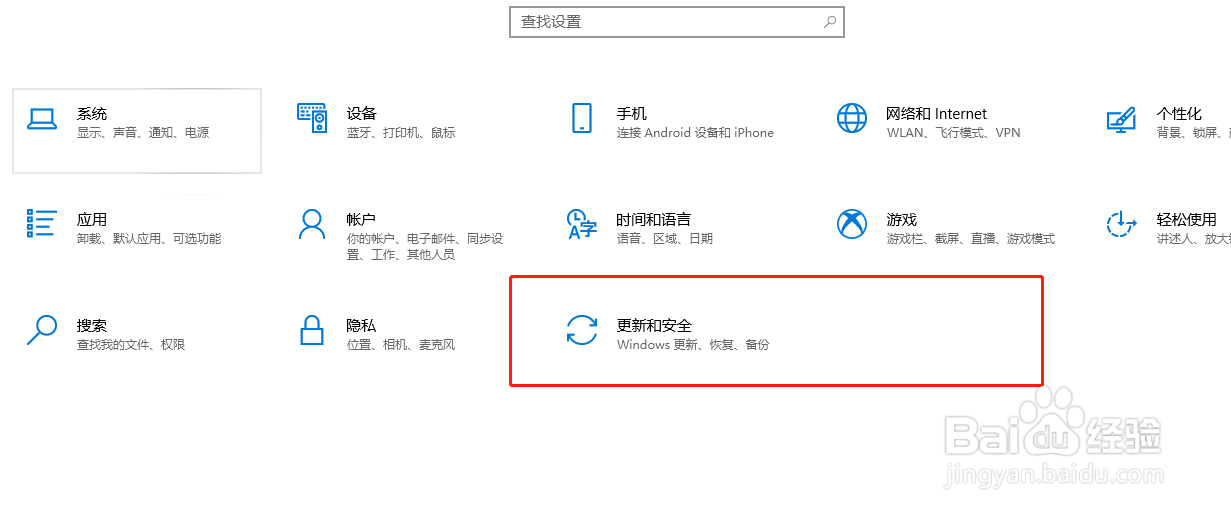
2、进入设置主页界面,选择“更新和安全”
3、进入设置项,左边列表选择“windows 更新”->"更改使用时段"

4、点击“更改”

5、设置更新的开始时间和结束时间,我们按实际情况一般设置我们不忙的时间

6、这样设置就完成了,以后就不会突然间弹出更新提示框而打扰我们工作了。
时间:2026-04-22 06:15:06
1、点击开始->设置
2、进入设置主页界面,选择“更新和安全”
3、进入设置项,左边列表选择“windows 更新”->"更改使用时段"
4、点击“更改”
5、设置更新的开始时间和结束时间,我们按实际情况一般设置我们不忙的时间
6、这样设置就完成了,以后就不会突然间弹出更新提示框而打扰我们工作了。
