企业微信怎么创建班级群 创建班级群的方法

 时间:2026-02-13 15:32:30

1、想要创建班级群,首先需要点击企业微信群中的【工作台】功能。

企业微信怎么创建班级群 创建班级群的方法

2、接着再点击【工作台】中的【班级群】功能,如图所示。

企业微信怎么创建班级群 创建班级群的方法

3、进入到【班级群】页面后接着再点击【创建班级群】功能。

企业微信怎么创建班级群 创建班级群的方法

4、此时会弹出【选择班级】页面,接着点击要创建的年级。

企业微信怎么创建班级群 创建班级群的方法

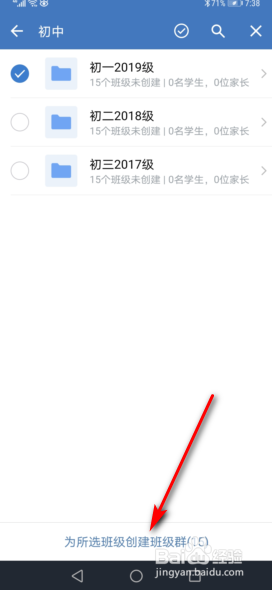
5、接着再选中要创建的班级后点击页面底部的【为所选班级创建班级群】功能。

企业微信怎么创建班级群 创建班级群的方法

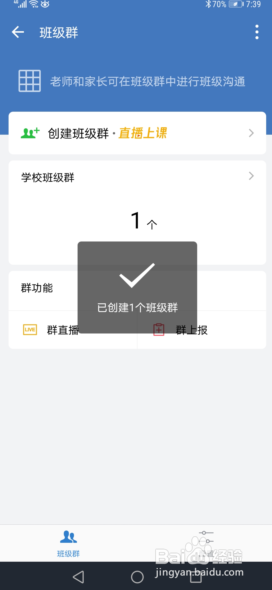
6、之后再给班级群设置老师,点击【完成】功能,这样就成功创建班级群了。

企业微信怎么创建班级群 创建班级群的方法

企业微信怎么创建班级群 创建班级群的方法

1、1、点击【工作台】功能。

2、点击【班级群】功能。

3、点击【创建班级群】功能。

4、点击要创建的年级。

5、选中要创建的班级后点击页面底部的【为所选班级创建班级群】功能。

6、给班级群设置老师后点击【完成】功能。

  • 企业微信怎么加入班级群
  • 如何删除企业微信群
  • 企业微信怎么更换显示企业?
  • 企业微信视频会议怎么开
  • 企业微信家长如何加入
  • 热门搜索
    血热是怎么回事 泪沟怎么去除 启辰t70怎么样 菜鸟驿站怎么加盟 树新蜜蜂英语怎么说 投诉信怎么写 宝马3系怎么样 淘宝链接怎么发 怎么消除马赛克 纤怎么组词