办公技巧:如何利用PPT制作聚光灯动画

 时间:2026-04-30 22:26:52

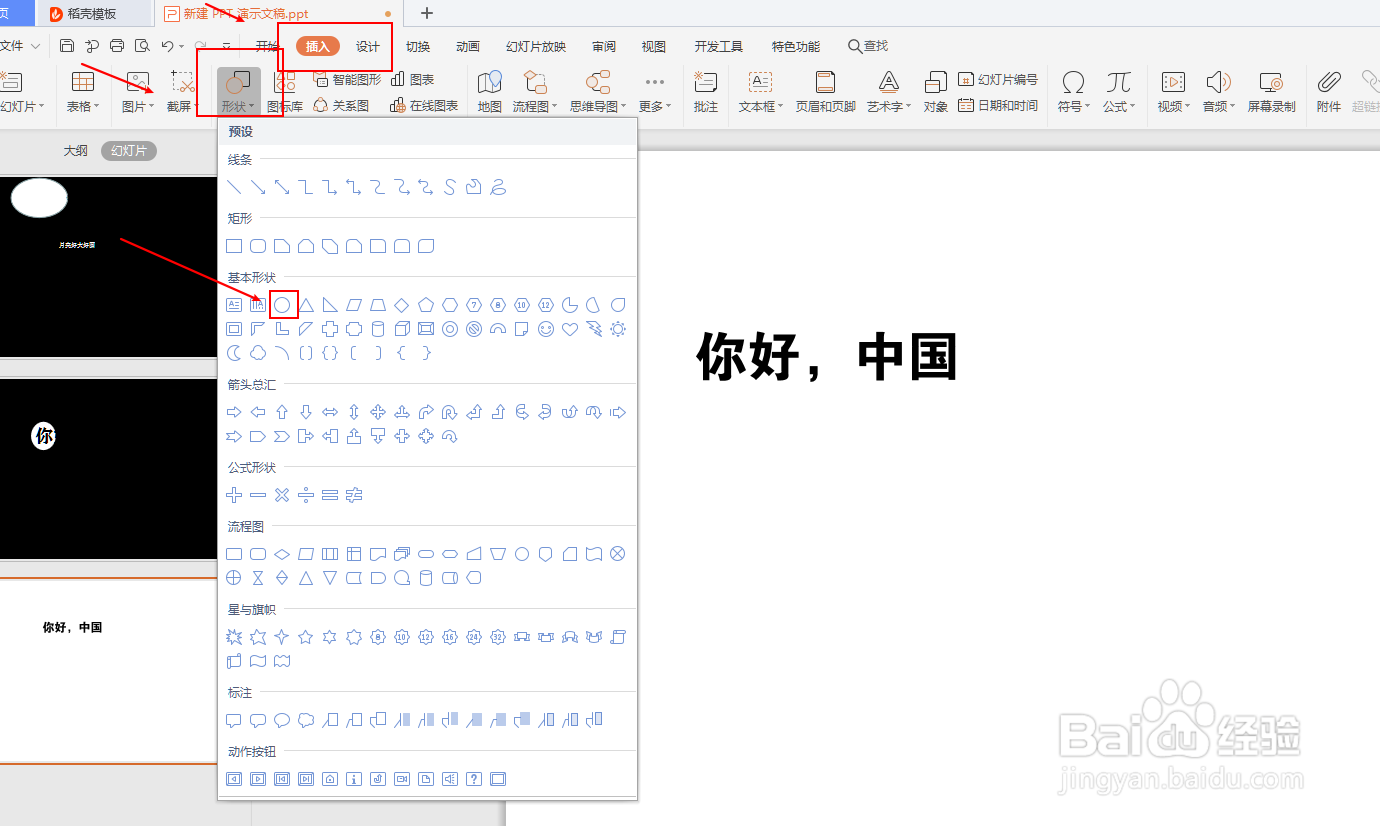
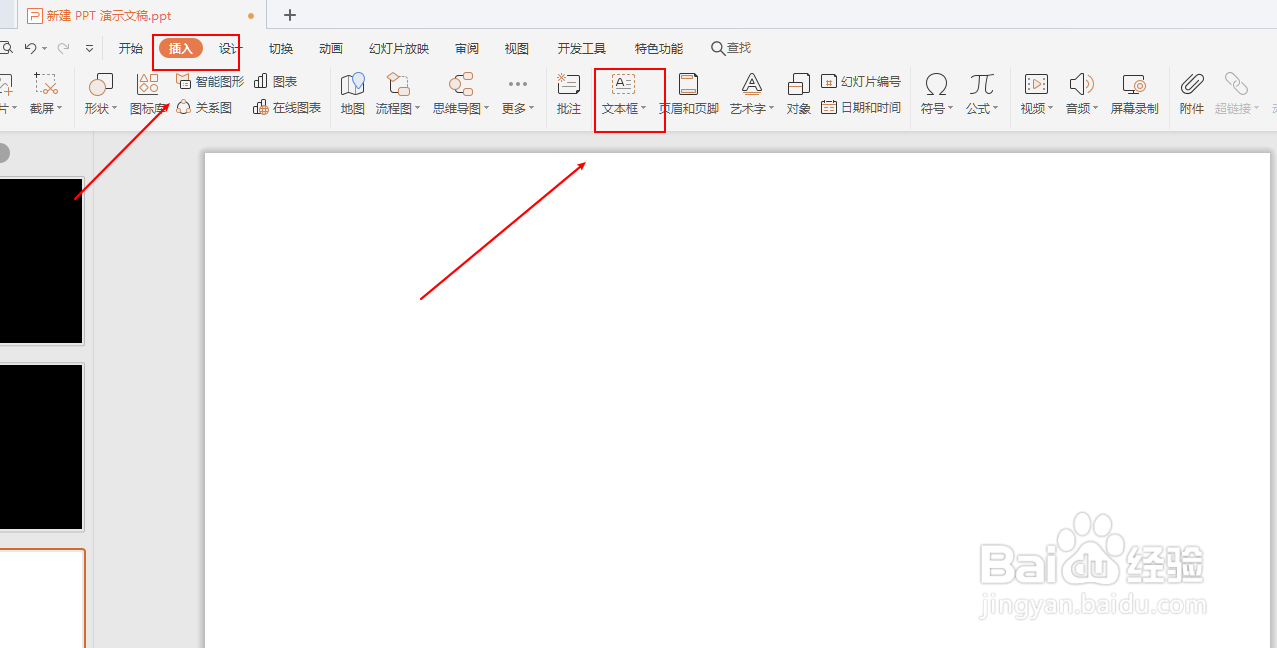
1、首先点击插入功能,点击文本框,在幻灯片上面输入文字。
办公技巧:如何利用PPT制作聚光灯动画

2、点击插入功能,选择形状,选择椭圆形,放在第一个文字上面。

办公技巧:如何利用PPT制作聚光灯动画

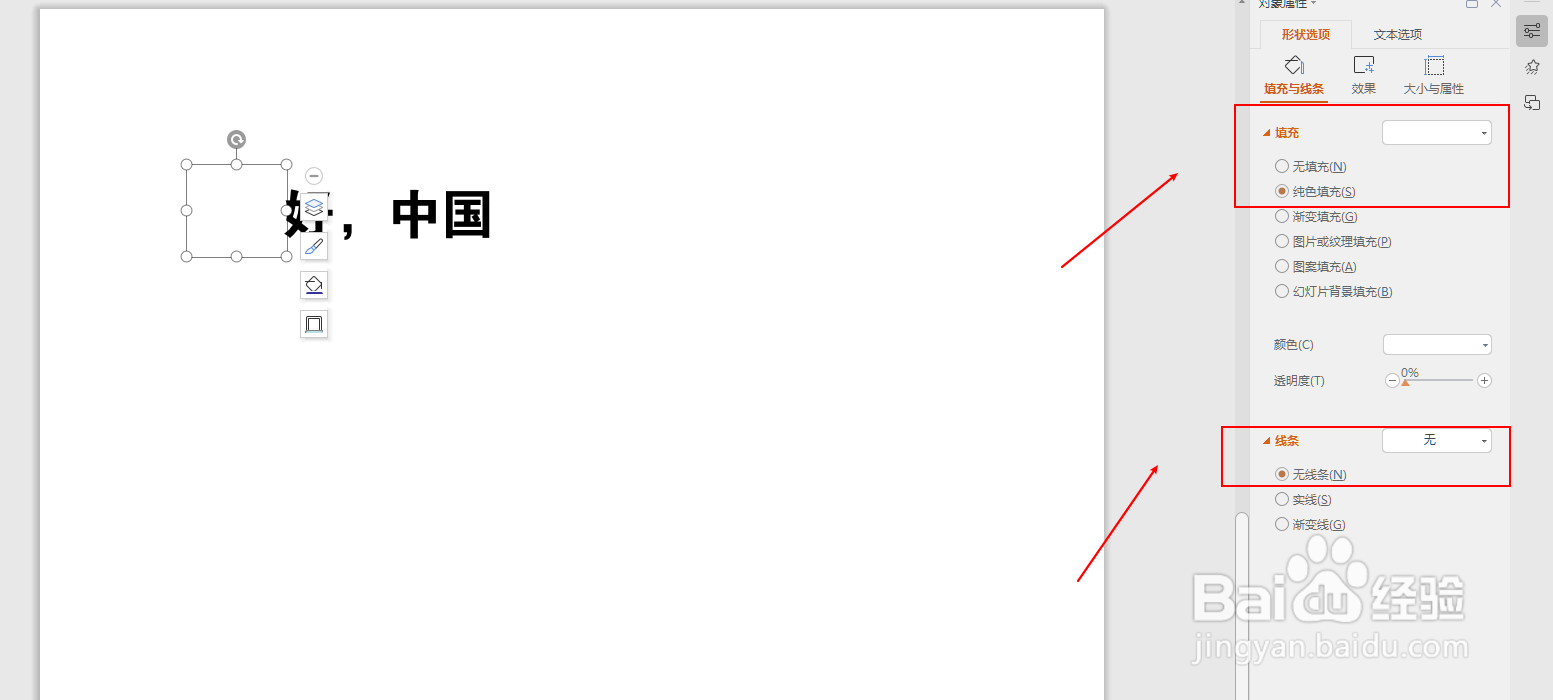
3、对图案进行纯色填充(白色),线条为(无线条)。

办公技巧:如何利用PPT制作聚光灯动画

4、鼠标右键幻灯片,选择设置背景格式。

办公技巧:如何利用PPT制作聚光灯动画

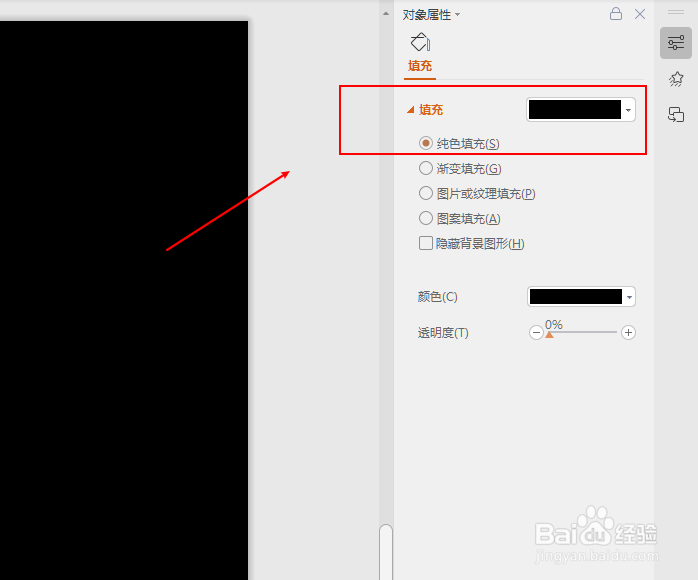
5、对颜色进行纯色填充(黑色)。

办公技巧:如何利用PPT制作聚光灯动画

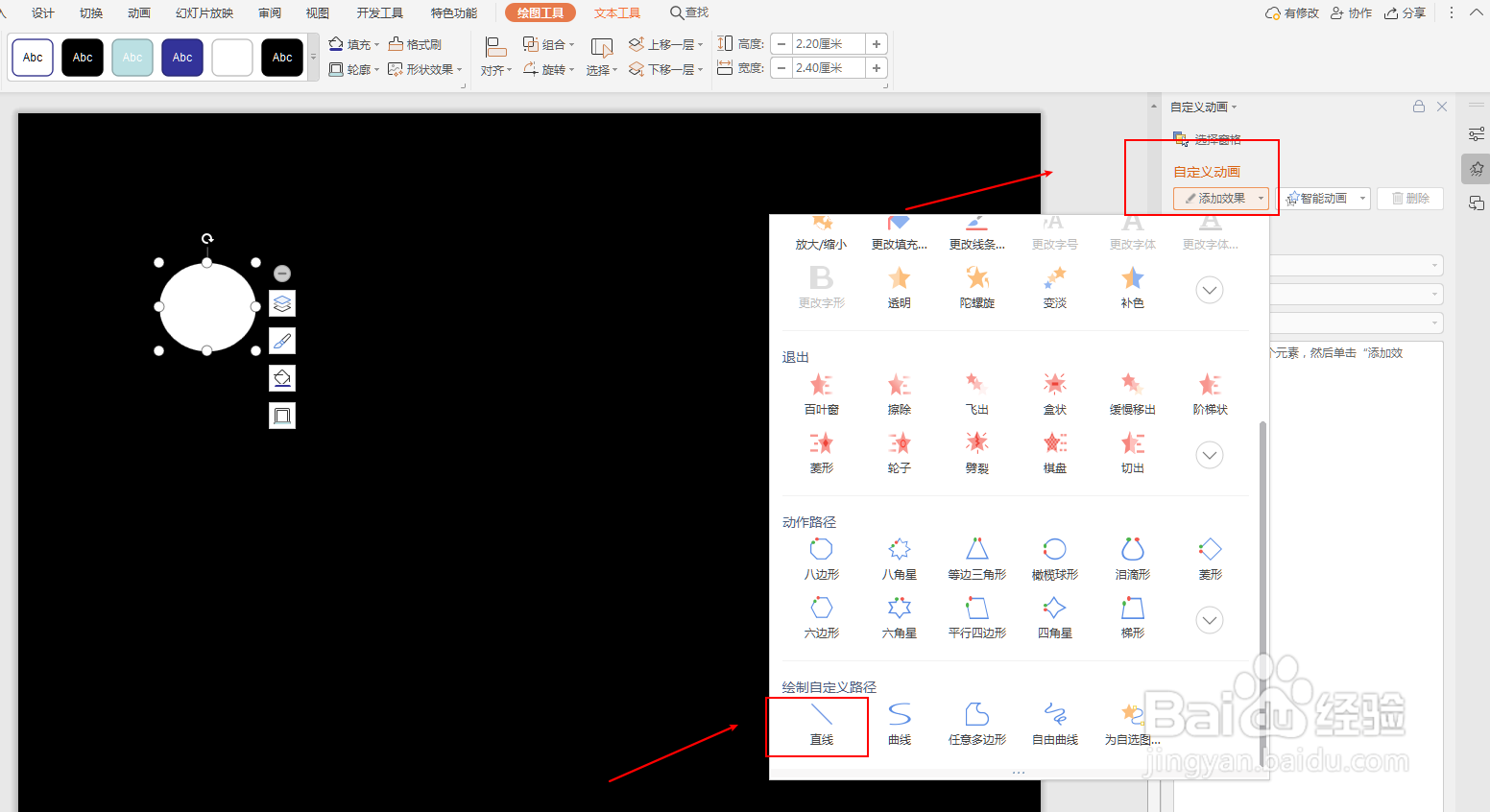
6、点击动画,自定义动画。

办公技巧:如何利用PPT制作聚光灯动画

7、点击添加效果,选择直线效果,进行设定。

办公技巧:如何利用PPT制作聚光灯动画

8、点击图案,右键选择置于底层,最后进行播放即可。

办公技巧:如何利用PPT制作聚光灯动画

1、1、首先点击插入功能,点击文本框,在幻灯片上面输入文字。

2、、点击插入功能,选择形状,选择椭圆形,放在第一个文字上面。

3、对图案进行纯色填充(白色),线条为(无线条)。
4、鼠标右键幻灯片,选择设置背景格式。

5、对颜色进行纯色填充(黑色)。
6、点击动画,自定义动画。

7、点击添加效果,选择直线效果,进行设定。
8、点击图案,右键选择置于底层,最后进行播放即可。

  • 如何利用PPT制作聚光灯动画
  • PPT如何画彩色气球
  • ppt中如何让文字一个一个出现
  • ppt怎么制作烟花效果
  • ppt如何制作水墨画轴静态图?
  • 热门搜索
    电脑扬声器怎么设置 成山头风景区 阜阳旅游 排骨汤怎么做有营养 三亚旅游团报价 怎么减小咬肌 月经期可以喝茶吗 玻璃胶怎么清洗 河南省旅游地图 湖南张家界旅游攻略