1、打开Adobe Premiere Pro CC 2018项目文件,如图所示


2、选择"时间线"面板,点击字幕素材图标

3、选择功能区"图形"标签,如图所示

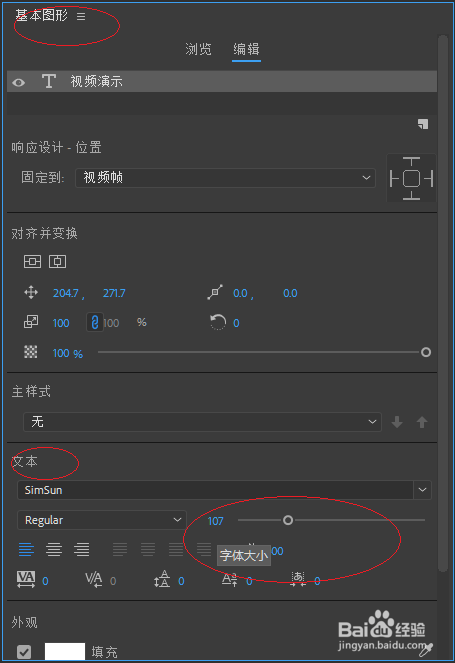
4、弹出"基本图形"面板,选择"编辑"标签

5、唤出"基本图形"编辑选项,滑动"文本|字体大小"滑块调整字幕大小
6、选择"节目"面板预览同步效果,本例到此希望对大家能有所帮助

时间:2026-04-28 05:25:31
1、打开Adobe Premiere Pro CC 2018项目文件,如图所示
2、选择"时间线"面板,点击字幕素材图标
3、选择功能区"图形"标签,如图所示
4、弹出"基本图形"面板,选择"编辑"标签
5、唤出"基本图形"编辑选项,滑动"文本|字体大小"滑块调整字幕大小
6、选择"节目"面板预览同步效果,本例到此希望对大家能有所帮助
