word如何快速设计生成目录

 时间:2026-02-15 10:16:16

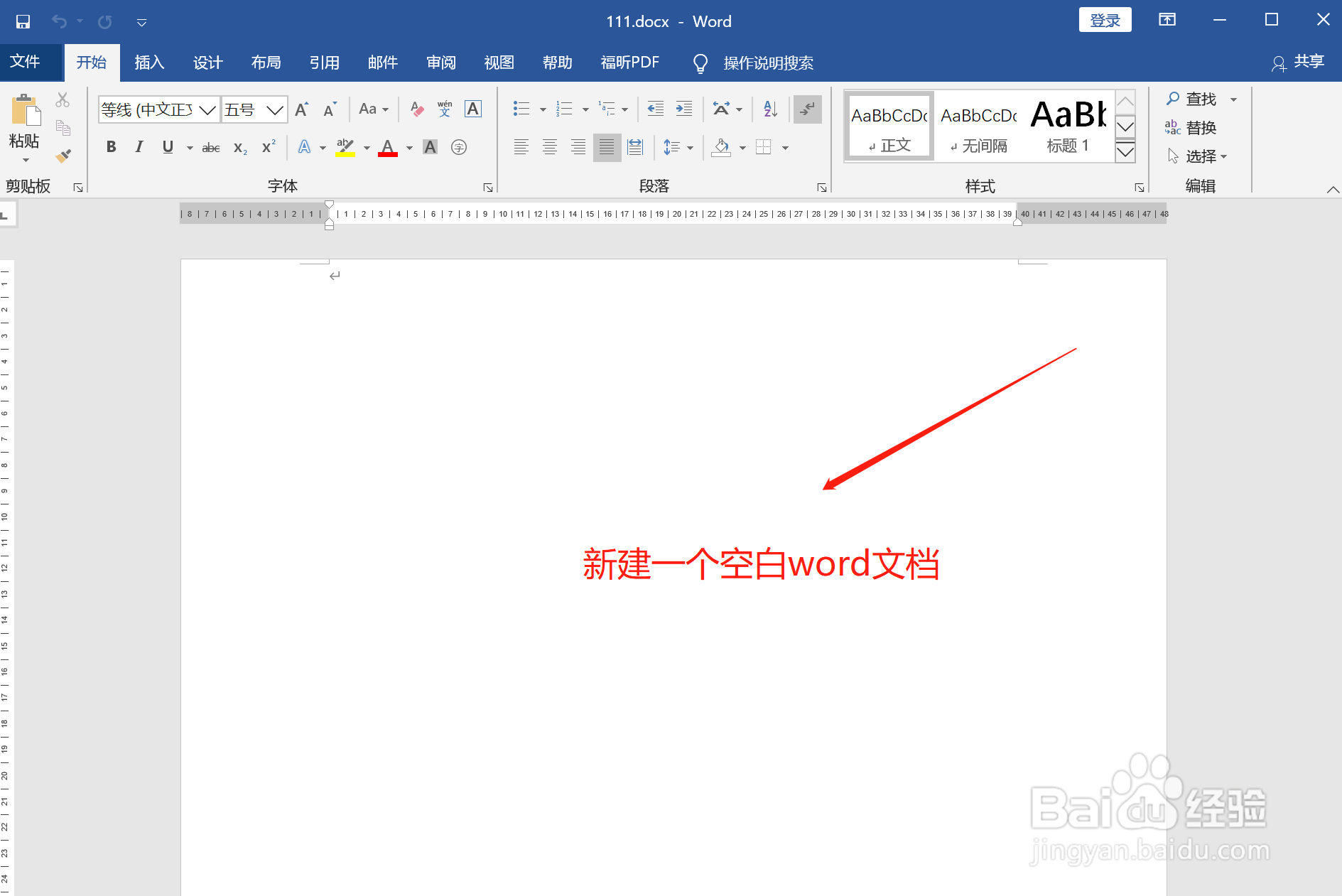
1、以office2016的word版本为例,比如我们新建一个word文档,默认为空白,如下:
word如何快速设计生成目录

2、先编辑下即将生成的目录标题,如下:

第一个一级目录标题:xxxxx1

第一个二级目录标题:xxxxx2

第一个三级目录标题:xxxxx3

第二个一级目录标题:xxxxx1

第二个二级目录标题:xxxxx2

第二个三级目录标题:xxxxx3

第三个一级目录标题:xxxxx1

第三个二级目录标题:xxxxx2

第三个三级目录标题:xxxxx3

word如何快速设计生成目录

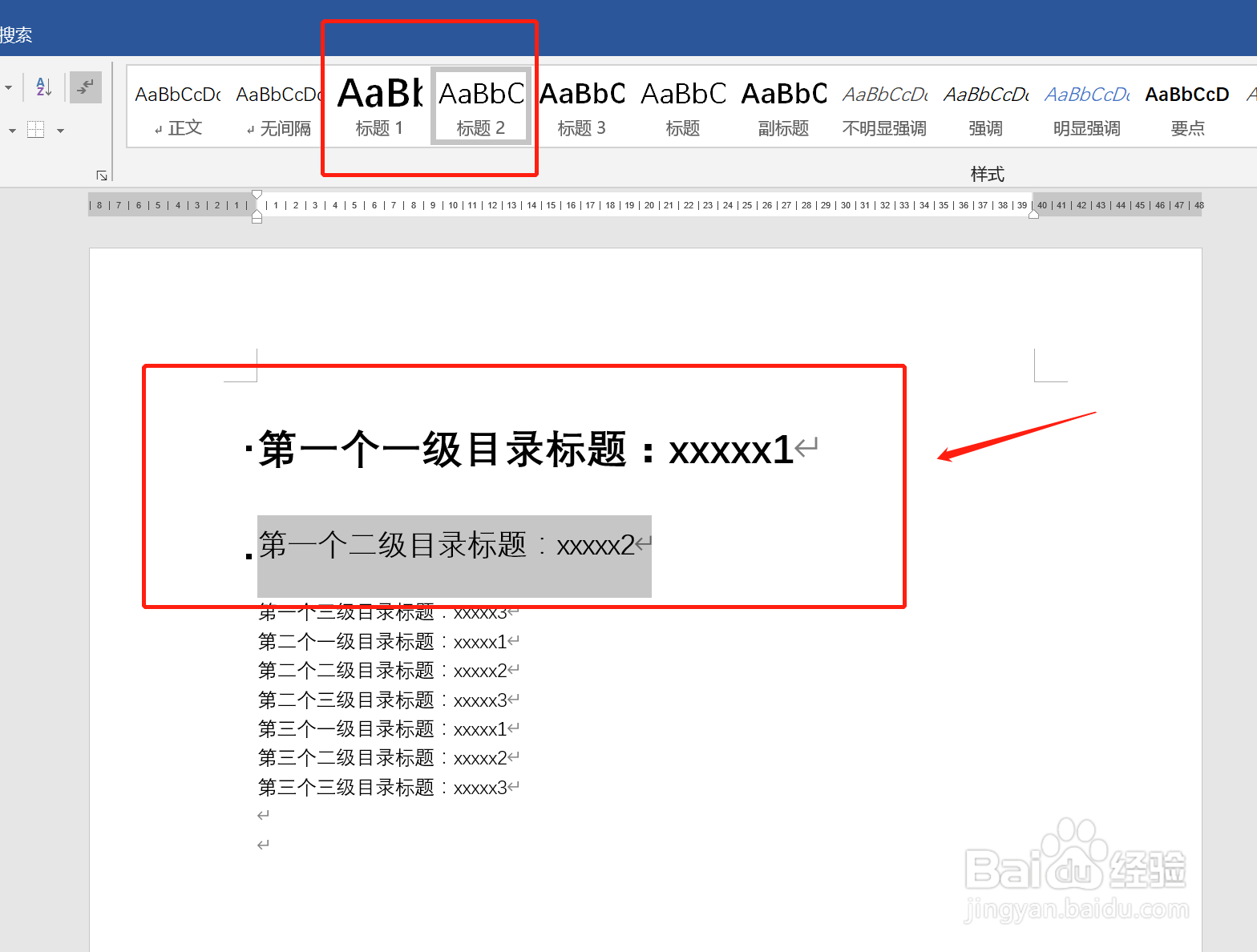
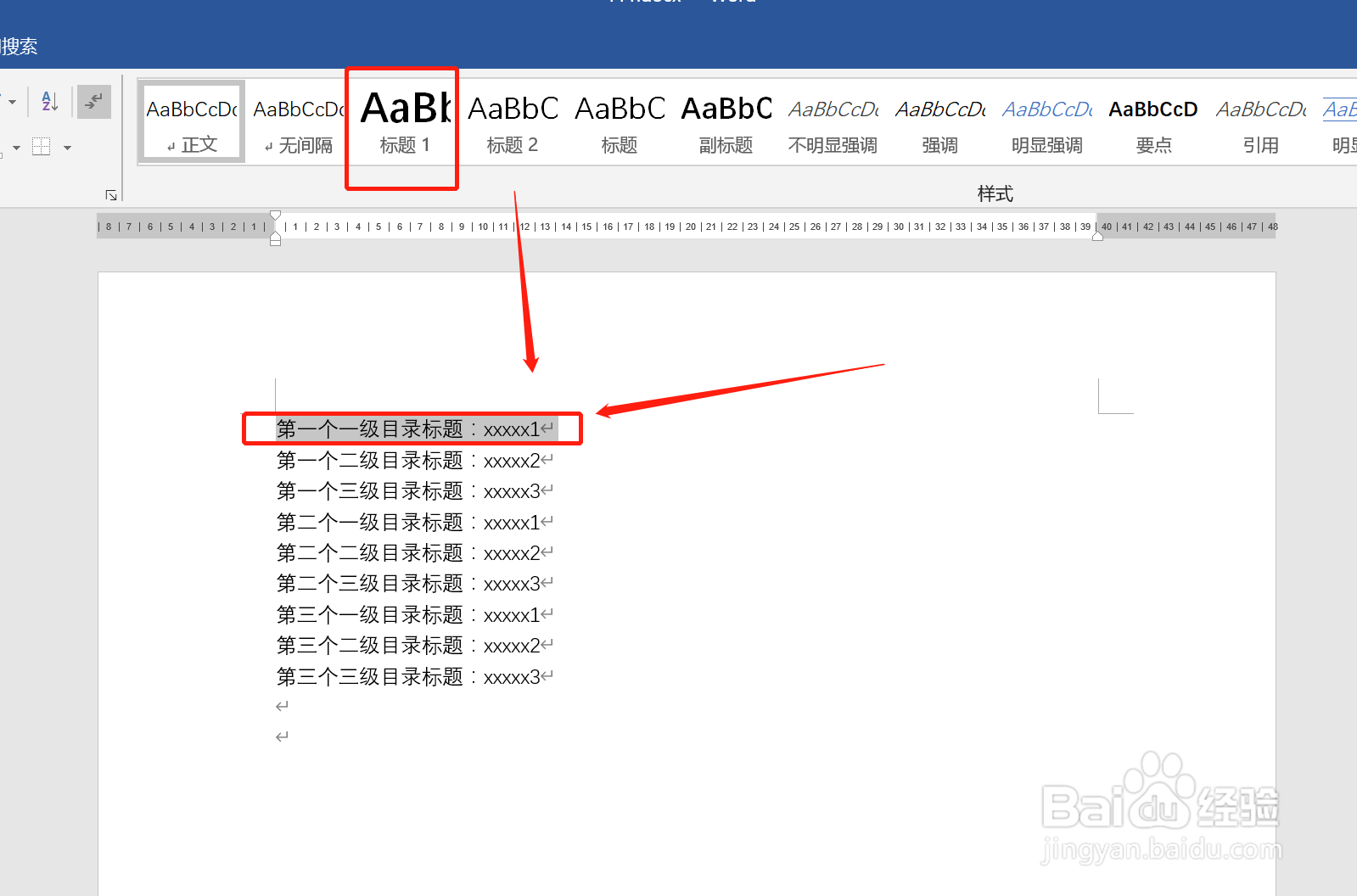
3、对上面标题进行格式化格式,如

第一个一级目录标题:xxxxx1,套用标题1格式
word如何快速设计生成目录

4、第一个二级目录标题:xxxxx2,套用标题2格式

word如何快速设计生成目录

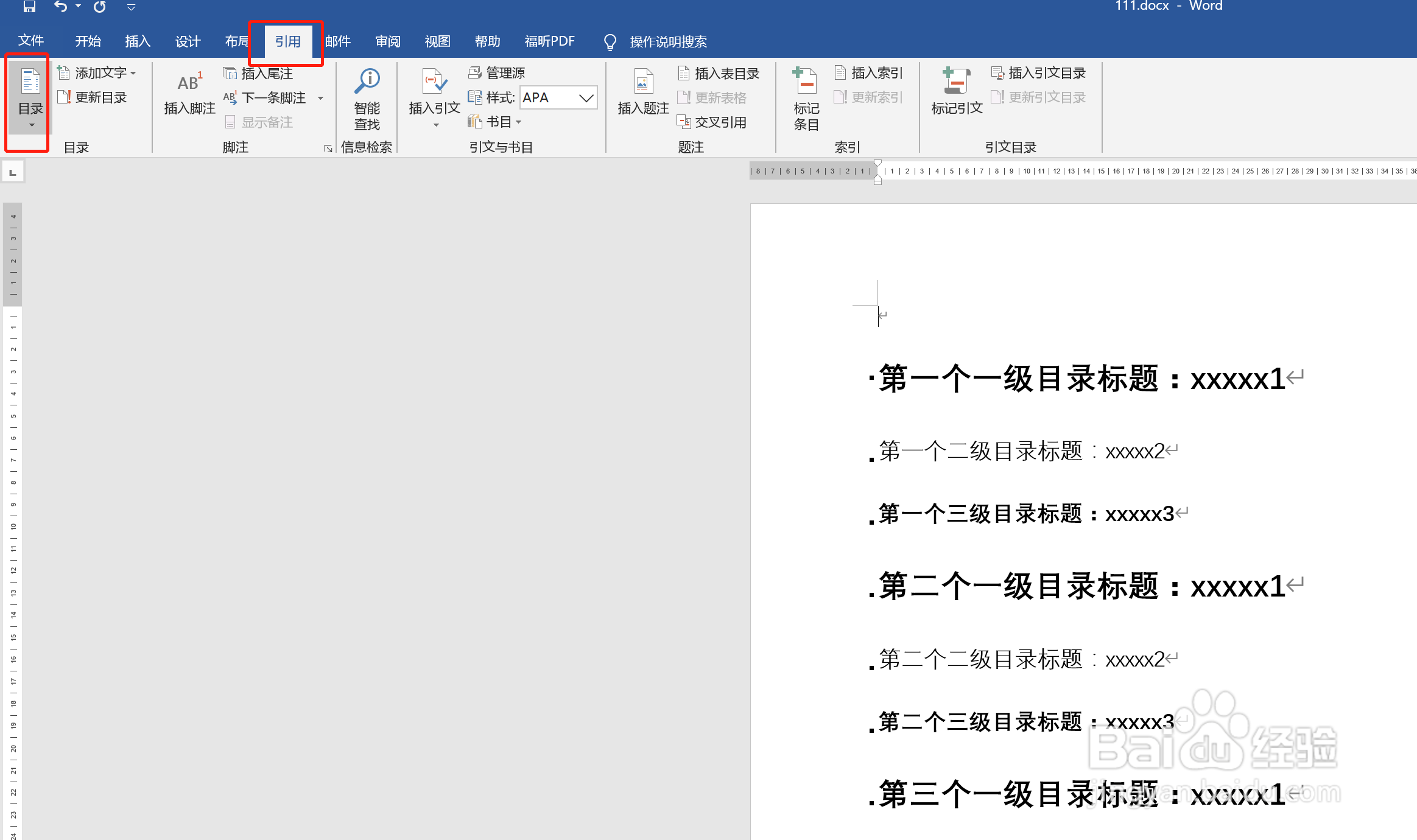
5、重复以上其他标题,如下

word如何快速设计生成目录

6、使用“引用”-“目录”,插入自定义目录

word如何快速设计生成目录

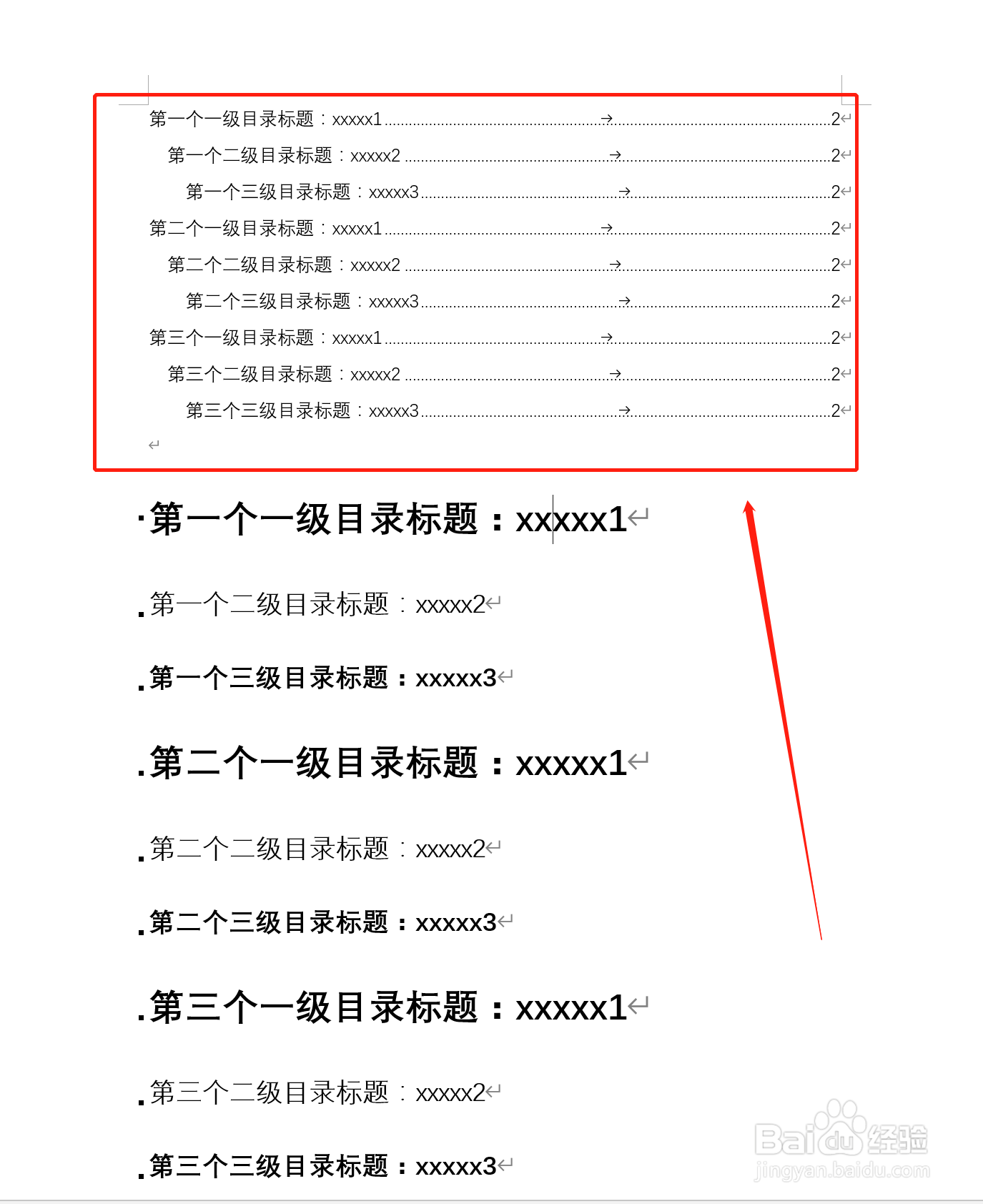
7、即可生成自定义目录

word如何快速设计生成目录

  • 华夏人生怎么选择服务器
  • 在泥泞的路上行驶需要注意什么
  • 中国移动云盘怎样查看历史账单
  • 小恩爱软件怎么更新版本
  • 配音秀怎么一键删除已配素材?
  • 热门搜索
    2月24日是什么星座 喜欢和爱有什么区别 粉刺是什么 avg是什么意思 懵懂是什么意思 宇字五行属什么 路由器是干什么用的 spc是什么意思 520送什么礼物 wuli是什么意思