EXCEL中如何用指定的颜色显示正数、负数和零

 时间:2026-04-22 01:49:29

1、如本例,要求将A2:A9单元格区域中的数值,按照正数、负数和零值用不同的颜色显示。
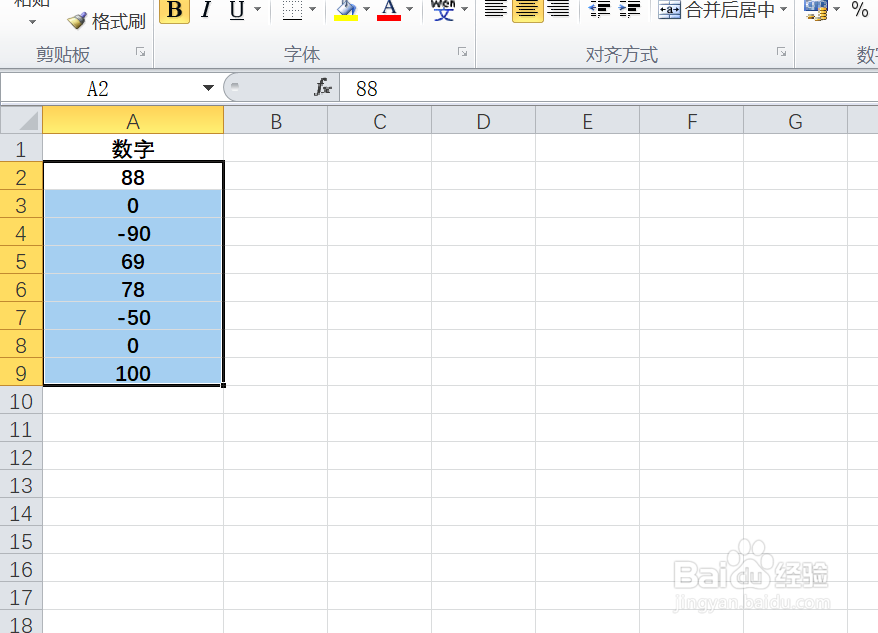
EXCEL中如何用指定的颜色显示正数、负数和零

2、点击选择A2:A9单元格区域,点击鼠标右键,在弹出的菜单选项中点击选择【设置单元格格式】选项。

EXCEL中如何用指定的颜色显示正数、负数和零

3、如下图,通过上一步骤,系统弹出了【设置单元格格式】对话框。

EXCEL中如何用指定的颜色显示正数、负数和零

4、在通过上一步骤,系统弹出的【设置单元格格式】对话框中:

左边点击选择[自定义]选项;

右边在[类型]下面的对话框中输入[蓝色]#,##0;[红色]-#,##0;[黄色]0,完成后点击【确定】按钮。

EXCEL中如何用指定的颜色显示正数、负数和零

5、返回到工作表中,通过以上操作步骤,A2:A9单元格区域中的数字就按照用户设置的颜色显示,结果如下图所示:
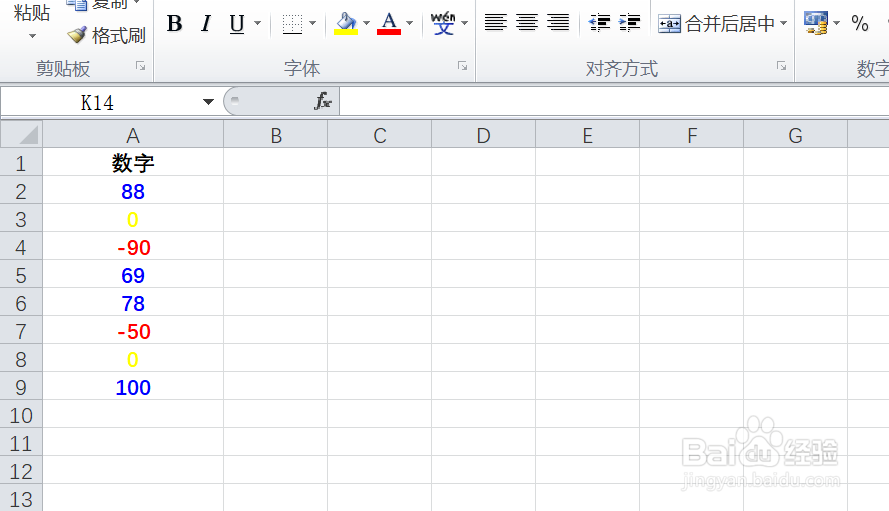
EXCEL中如何用指定的颜色显示正数、负数和零

  • 函数结果为0怎样设为空白
  • excel如果包含某个字就显示
  • excel中不等于怎么表示
  • excel负数设置红色
  • Excel中怎么批量复制条件格式到其它区域
  • 热门搜索
    处暑节气的含义是什么 零和博弈什么意思 什么是便秘 相得益彰是什么意思 卒是什么意思 大学有什么专业 区块链是什么 综合知识考什么 inch是什么单位 结婚30年是什么婚