1、新建PS画布,点击【图层】【新建填充图层】【渐变】。

2、设计背景为【蓝白黄】,点击【确定】。

3、将白色背景删除后,新建一个透明的图层,点击【椭圆工具】。

4、按住Shift绘制一个标准圆,转到【路径】,选中工作路径,将前景色设置成【白色ffffff】,接着点击填充圆的图标。

5、消除选中工作路径,回到【图层】,Ctrl+J复制白色圆图层,重命名为浅灰色。

6、再次转到【路径】,选中工作路径,将前景色设置成【浅灰色e2e6e6】,点击填充圆的图标。

7、消除选中工作路径,回到【图层】,Ctrl+J复制浅灰色圆图层,重命名为浅蓝色。

8、转到【路径】,选中工作路径,将前景色设置成【浅蓝色d5fefc】,点击填充圆的图标。
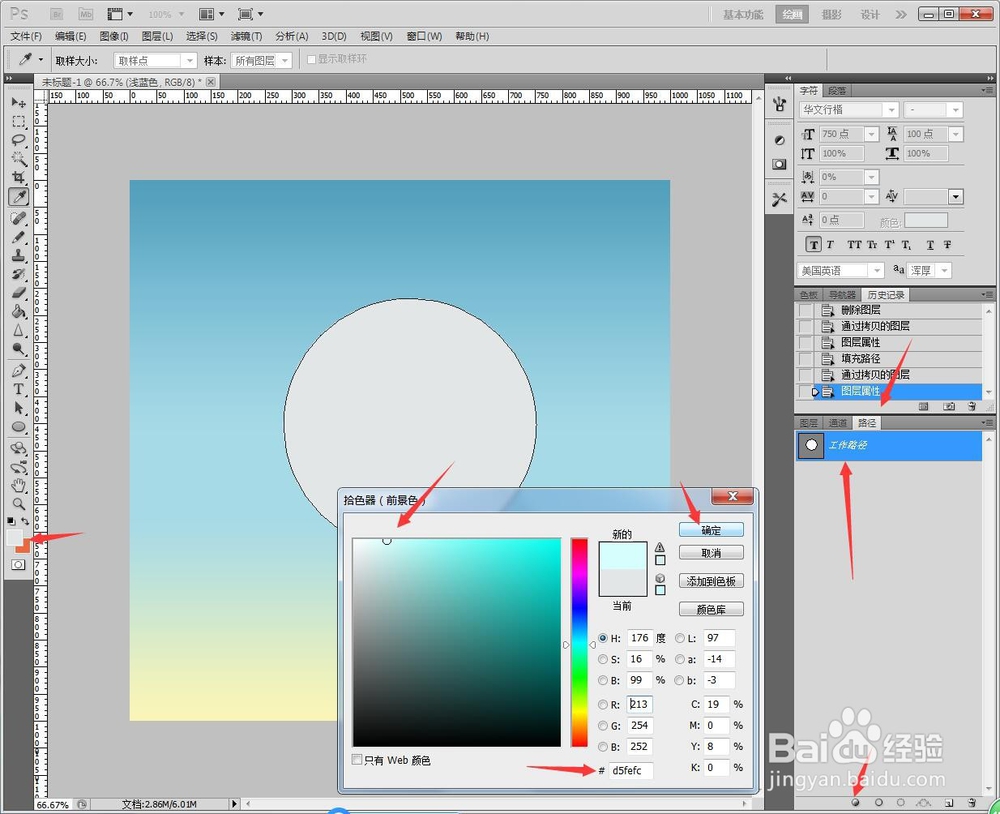
9、消除选中工作路径,回到【图层】,选【橡皮擦】,设置成【700】【45%不透明度】,将三个圆分别擦掉中心,呈现中间透明状态。
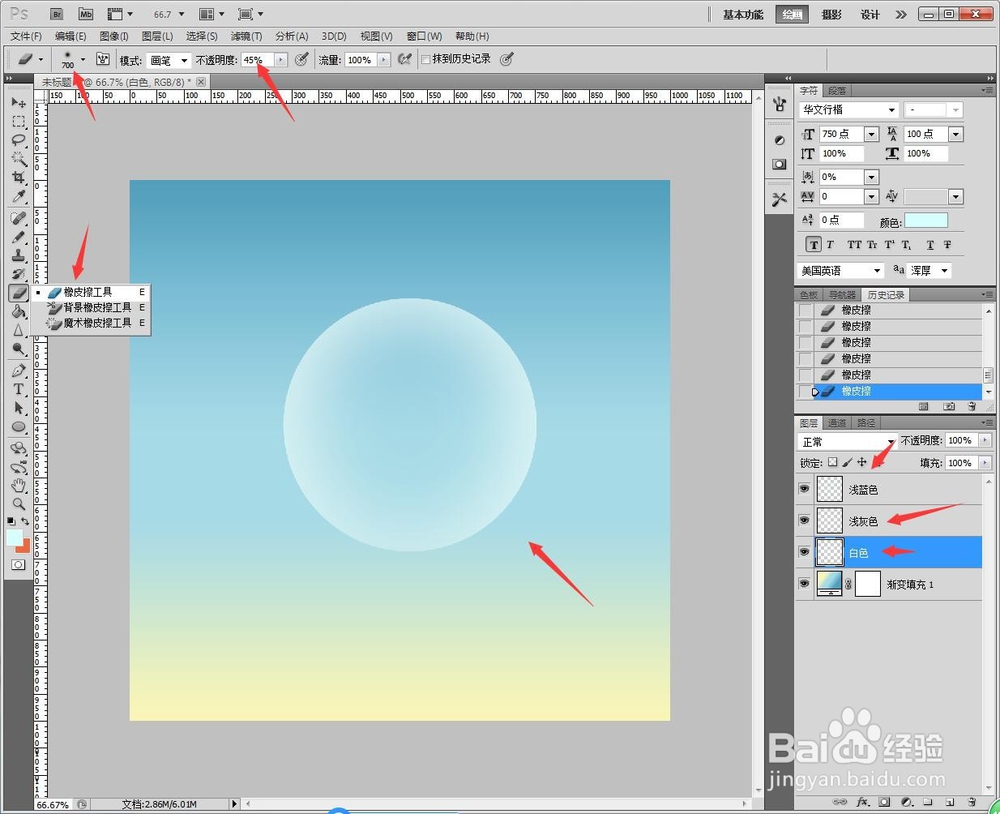
10、完成后另存为图片。

1、1、新建PS画布,点击【图层】【新建填充图层】【渐变】。
2、设计背景为【蓝白黄】,点击【确定】。
3、将白色背景删除后,新建一个透明的图层,点击【椭圆工具】。
4、按住Shift绘制一个标准圆,转到【路径】,选中工作路径,将前景色设置成【白色ffffff】,接着点击填充圆的图标。
5、消除选中工作路径,回【图层】,Ctrl+J复制白色圆图层,重命名浅灰色。
6、转到【路径】,选中工作路径,前景色设成【浅灰色e2e6e6】,点填充圆图标。
7、消除选中工作路径,回到【图层】,Ctrl+J复制浅灰色圆图层,重命名为浅蓝色。
8、转到【路径】,选中工作路径,将前景色设置成【浅蓝色d5fefc】,点击填充圆的图标。
9、消除选中工作路径,回到【图层】,选【橡皮擦】,设置成【700】【45%不透明度】,将三个圆分别擦掉中心,呈现中间透明状态。
10、完成后另存为图片。
