怎样在电脑上找到WIFI的密码?

 时间:2026-04-22 03:39:45

1、左键点击电脑屏幕右下角的WIFI图标。
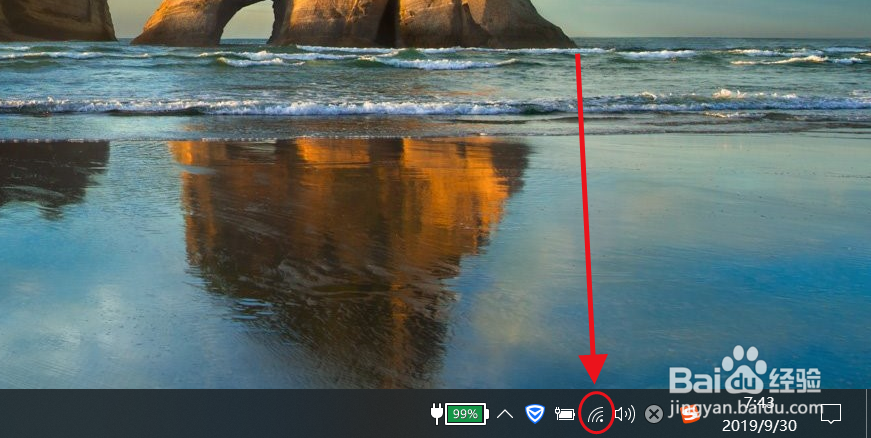
怎样在电脑上找到WIFI的密码?

2、左键点击“网络和Internet设置”。

怎样在电脑上找到WIFI的密码?

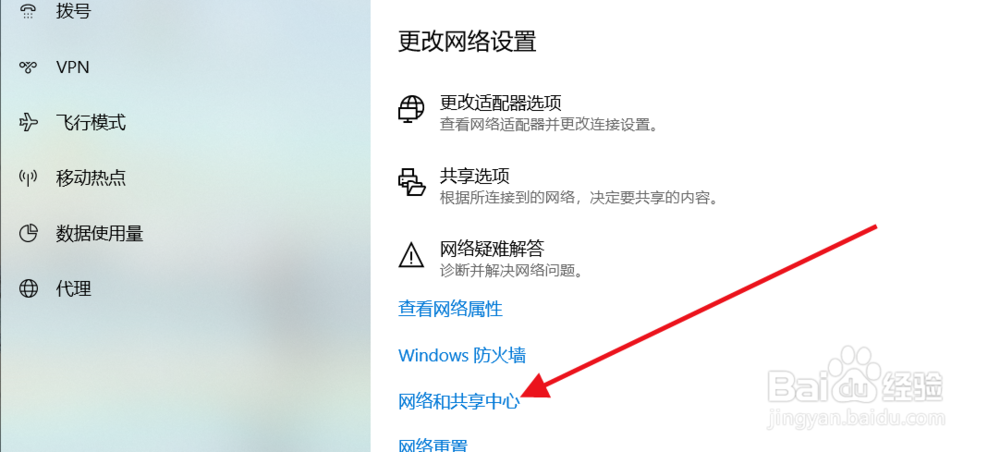
3、在出现后的页面右侧找到“网络和共享中心”并左键点击。

怎样在电脑上找到WIFI的密码?

4、然后左键点击“WLAN”。(WLAN后面括号里的是自己的WIFI名称)
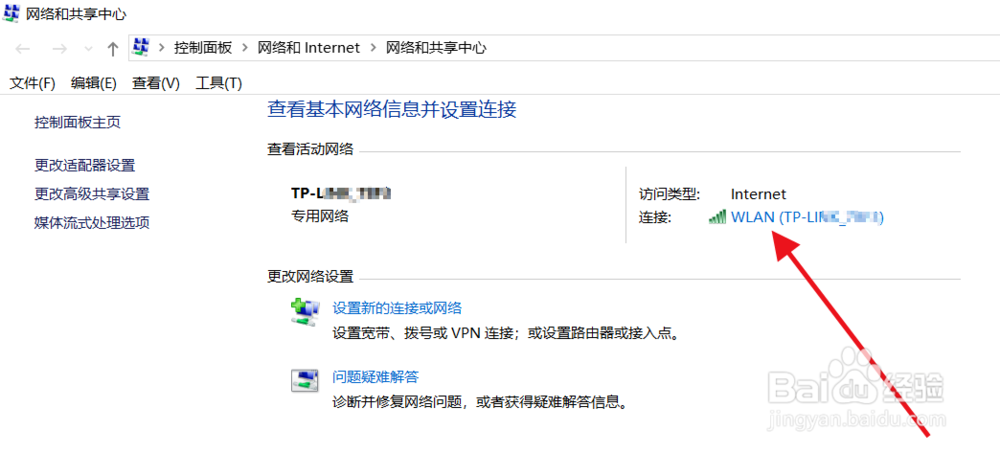
怎样在电脑上找到WIFI的密码?

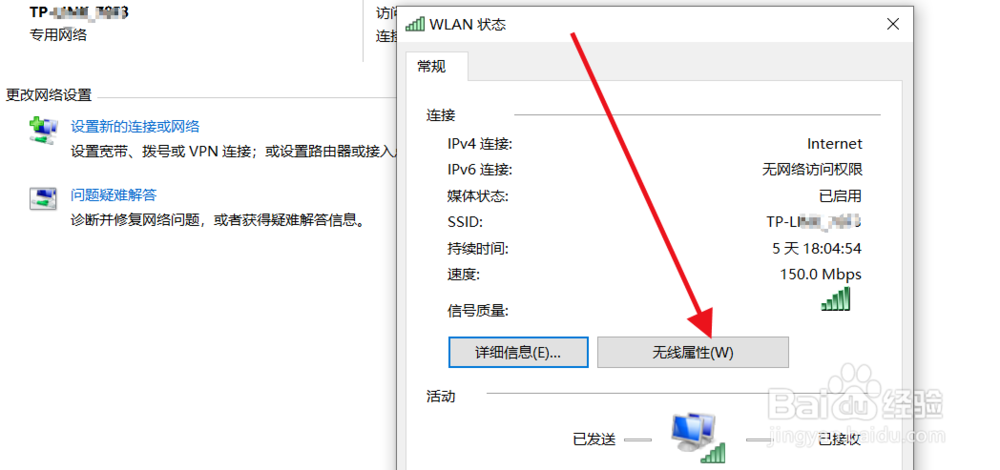
5、然后左键点击“无线属性”。

怎样在电脑上找到WIFI的密码?

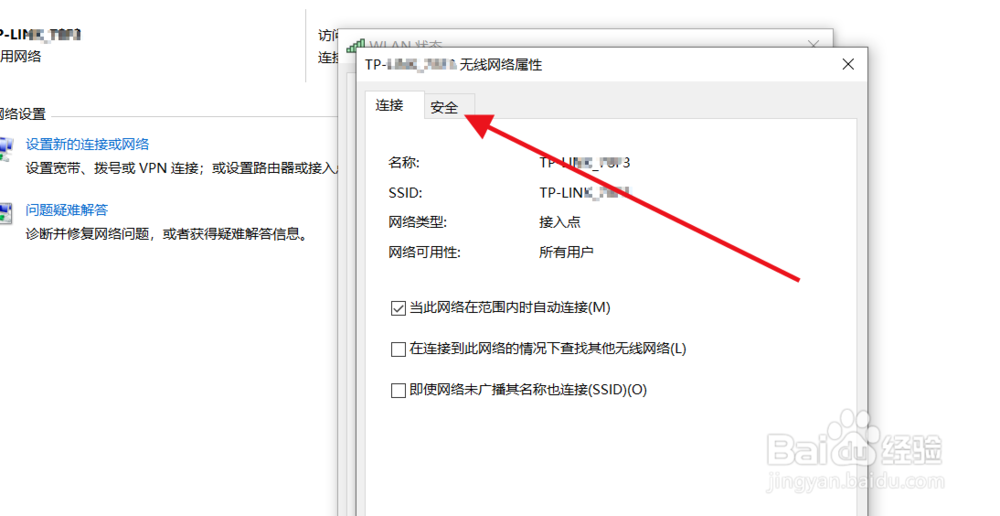
6、然后左键点击“安全”。

怎样在电脑上找到WIFI的密码?

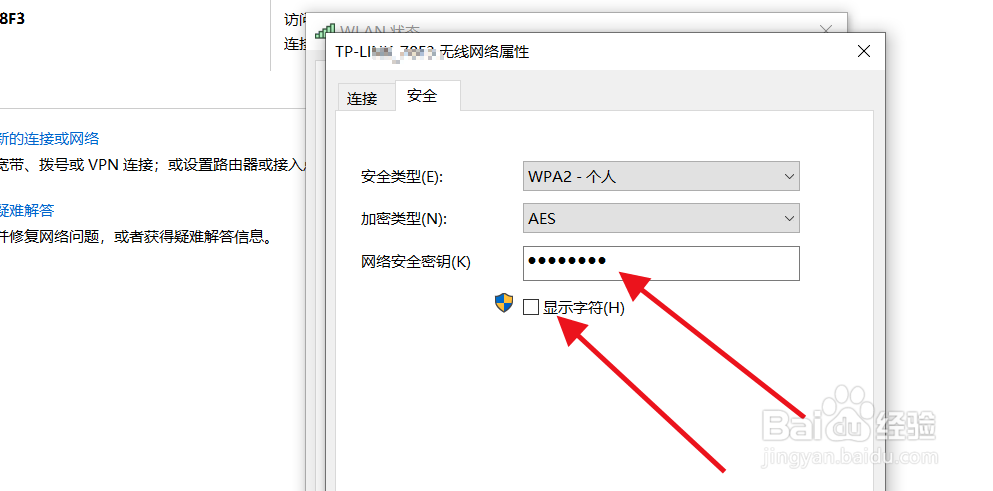
7、左键勾选“显示字符”就可以看到WIFI密码啦.

怎样在电脑上找到WIFI的密码?

1、1 点击WIFI图标

2 点击“网络和Internet设置”

3 点击“网络和共享中心”

4 点击“WLAN”

5 点击“无线属性”

6 点击“安全”

7 勾选“显示字符”即可

  • 台式电脑查看无线网密码
  • 招商银行信用卡如何提升临时额度
  • kingnet路由器如何设置
  • 电脑版wifi万能钥匙怎么查看密码
  • 如何查看电脑的wifi 密码?
  • 热门搜索
    腊肉怎么做 韩国冷面的做法 大写万怎么写 为什么韩国人叫棒子 冰皮月饼做法 家庭自制面包的做法 鸸鹋怎么读 为什么额头长痘 羽绒服怎么洗最好 开机启动项怎么设置