excel带单位如何快速求和

 时间:2026-04-22 12:24:29

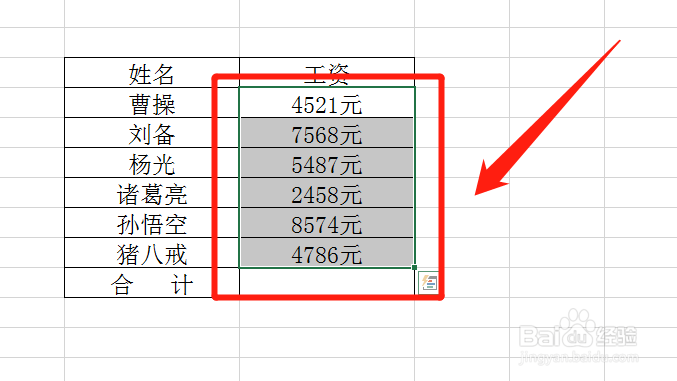
1、选中需要统计的数据区域:

excel带单位如何快速求和

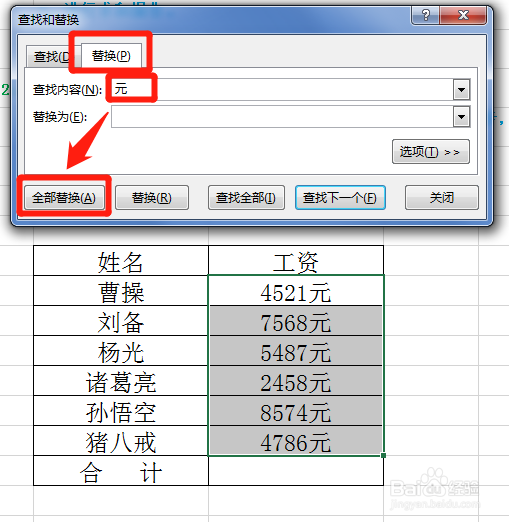
2、按住ctrl和H键,选中“替换”页签,在“查找内容”输入“元”,确保“替换为”右边的文本框不输入任何内容,点击“全部替换”:
excel带单位如何快速求和

3、替换结果如下图,目的是把数字右边的“元”删除:

excel带单位如何快速求和

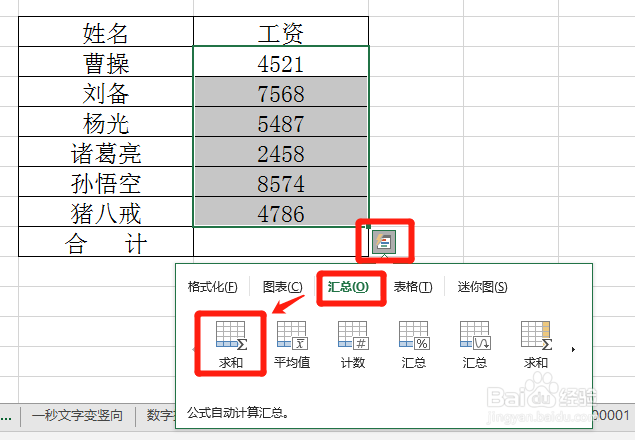
4、接下来进行统计,点击右下角的图标,选中“汇总”,点击“求和”:

excel带单位如何快速求和

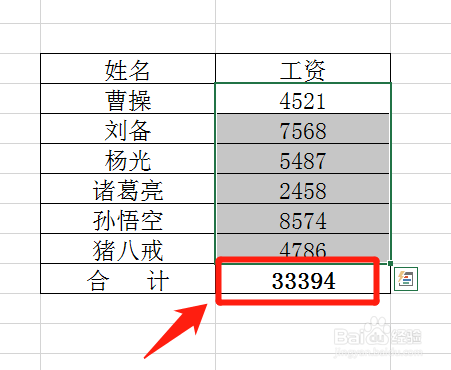
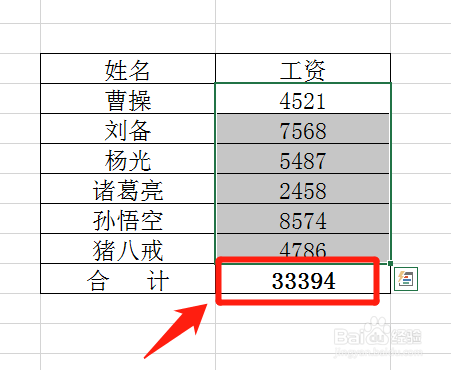
5、求和结果如下:

excel带单位如何快速求和

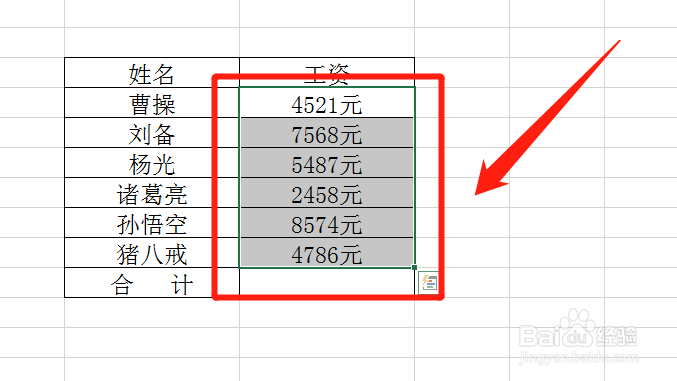
1、选中需要统计的数据区域:

excel带单位如何快速求和

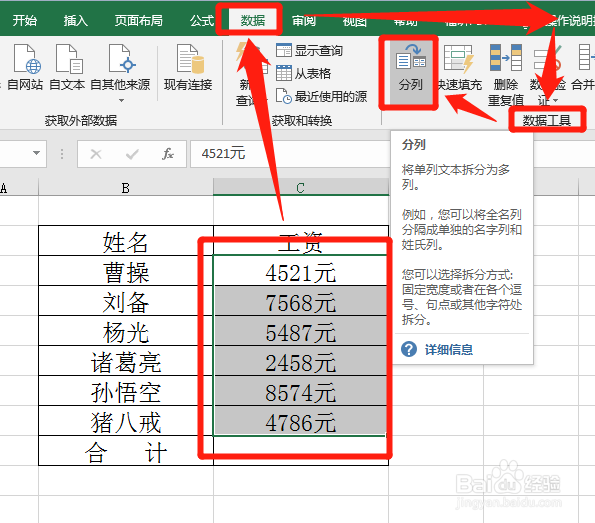
2、点击“数据”,在“数据工具”里面找到并点击“分列”:

excel带单位如何快速求和

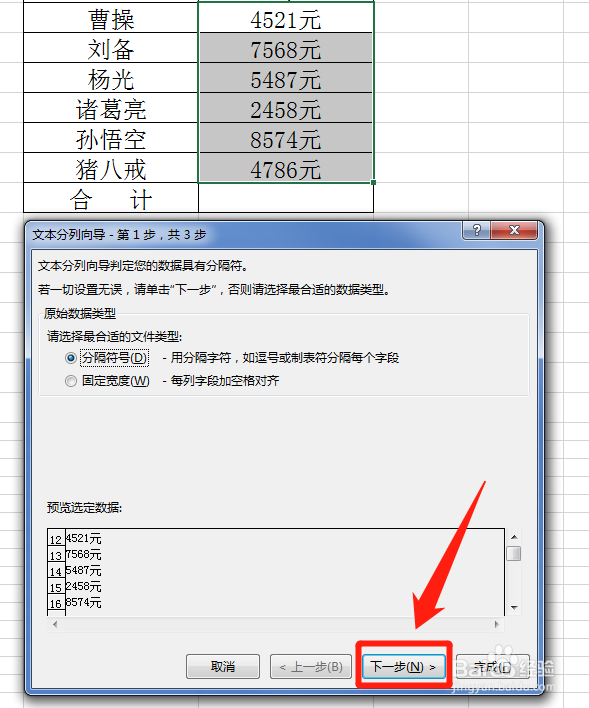
3、在弹出的窗口选择“下一步”:

excel带单位如何快速求和

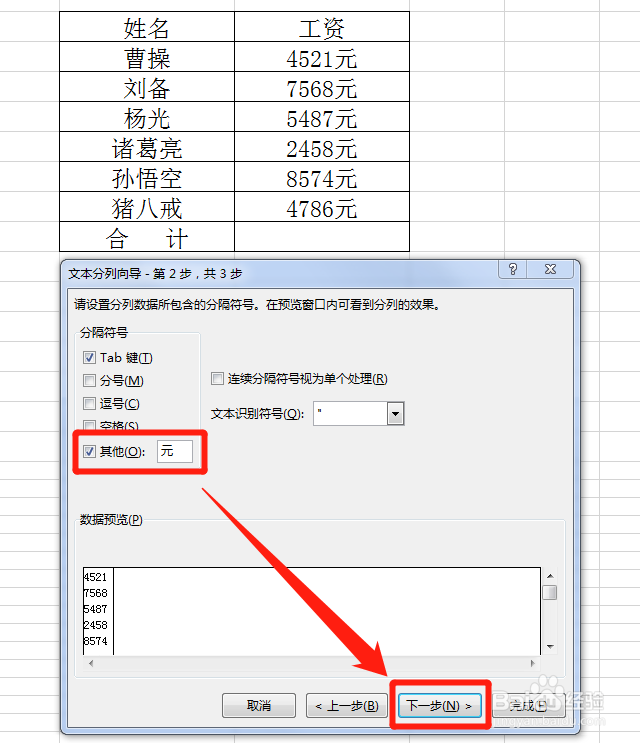
4、勾选“其他”,输入“元”,点击“下一步”:

excel带单位如何快速求和

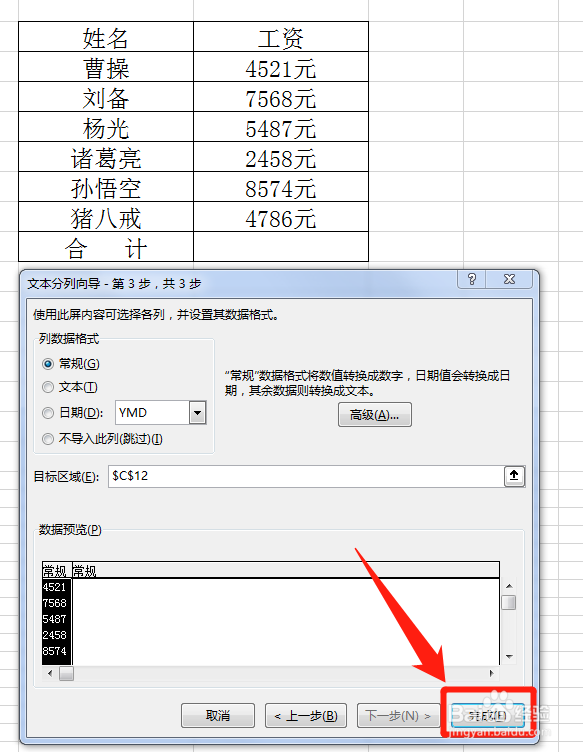
5、确认没问题,点击“完成”,这样就把数据旁边的“元”删除:

excel带单位如何快速求和

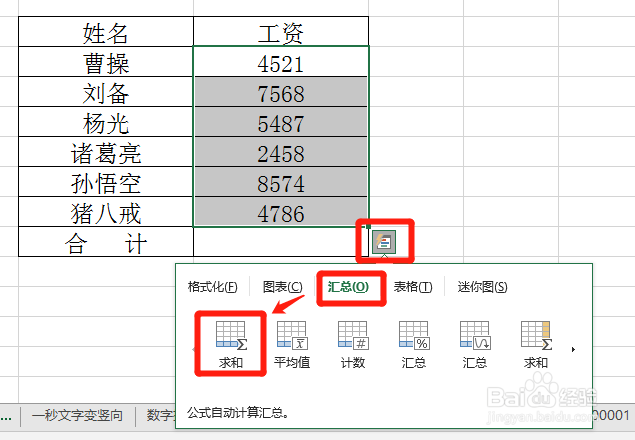
6、接下来进行统计,点击右下角的图标,选中“汇总”,点击“求和”:

excel带单位如何快速求和

7、求和结果如下:

excel带单位如何快速求和

  • 如何证明故意拖延清算
  • 羊年就要说营养“羊三宝”
  • 女人必备的红枣鸡蛋糖水
  • 公司迁移需要注意事项
  • 如何安装幕墙铝单板?【附铝单板安装视频】
  • 热门搜索
    小学生手抄报怎么做 怎么变高冷 饥荒死了怎么复活 嗓子发痒想咳嗽是怎么回事 怎么调鼠标移动速度 影驰固态硬盘怎么样 愚人节英语怎么说 小孩老是咳嗽怎么办 宝墨园怎么去 圣诞节英语怎么说