1、首先呐,需要我们打开电脑桌面上的ppt软件哦,接着需要我们选择一个模板,那小编在这里就选择空白演示文稿喽

2、点击上方的插入,在插入页面里找到形状并打开它,在里边找到矩形:圆角形状,然后在幻灯片上绘制出多个大小合适的矩形:圆角出来哦
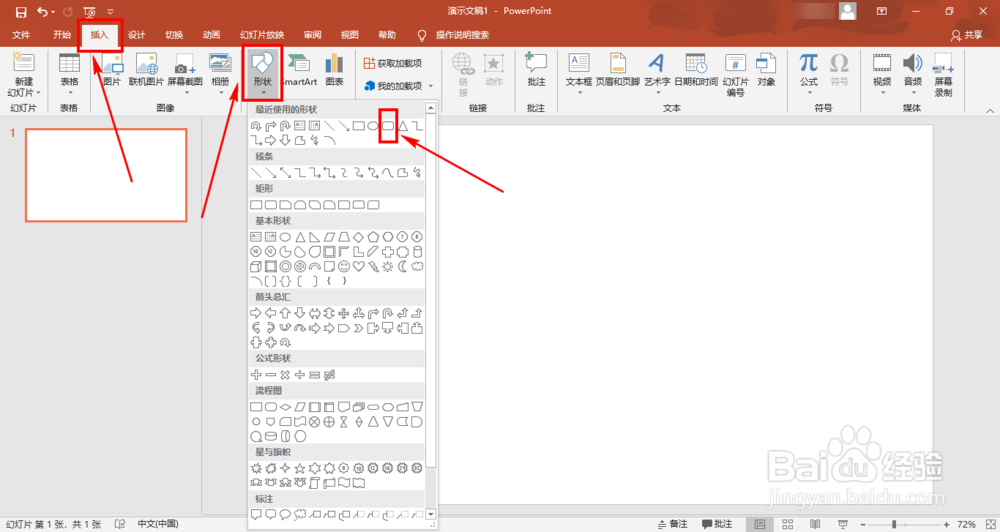

3、如果你不喜欢矩形默认的颜色的话呐,就点击最上方的格式,按着键盘上的Ctrl+A进行全选哦,然后点击形状填充就可以选择你喜欢的颜色了哦

4、U型箭头是不是不知道在哪找呀,点击最上方的插入,在插入页面打开形状,这么多形状看着是不是有点懵,不知道该怎么选择了呀,在箭头总汇中找到手杖型箭头就可以了哦

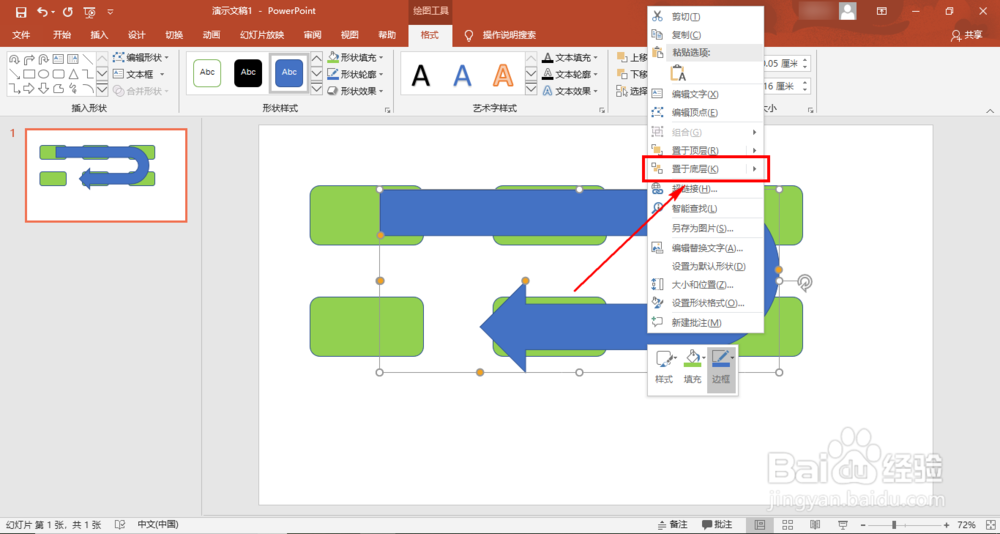
5、当我们在幻灯片页上绘制一个手杖型的箭头的时候,他们是不是不是咱们理想中的样子呀,这时候就需要我们调整箭头的大小与属性设置并旋转,然后右键将其移至底层就好了哦

1、打开ppt
2、点击插入,打开形状并找到矩形
3、点击格式,Ctrl+A全选进行颜色填充
4、在插入打开形状,并找到手杖型箭头
5、将手杖型箭头移至底层
