1、新建一个Word文档,点击“视图”,勾选“网格线”。

2、单击“布局选项”—“对齐”—“网格设置”。

3、在打开的窗口中勾选“垂直间隔”,根据要求设置数值,数值越小,越能精确对齐。

4、点击“确定”,垂直的网格线也显示出来了。

5、单击“插入”选项卡,形状下拉菜单中选择一种形状,这里我们选择矩形。

6、单击网格一个顶点,按住鼠标左键,绘制图形。可以看到,绘制出的图形都是精确地与网格进行对齐的。
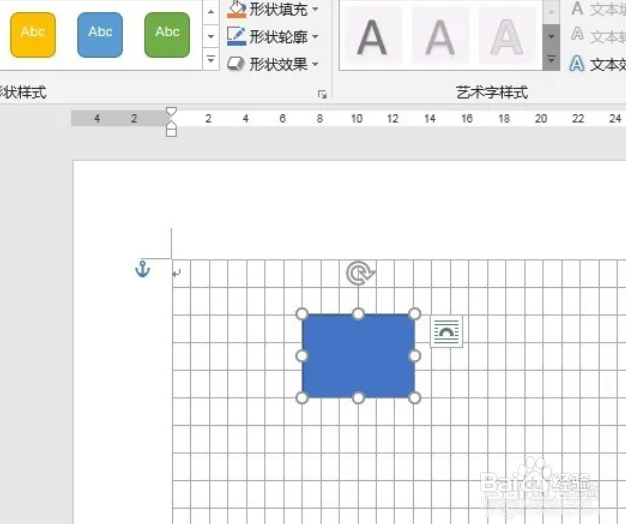
7、绘制第二个图形时,沿着网格线的交叉点开始绘制,从而确保得到的图形与第一个图形精确对齐。

时间:2026-04-21 18:17:01
1、新建一个Word文档,点击“视图”,勾选“网格线”。
2、单击“布局选项”—“对齐”—“网格设置”。
3、在打开的窗口中勾选“垂直间隔”,根据要求设置数值,数值越小,越能精确对齐。
4、点击“确定”,垂直的网格线也显示出来了。
5、单击“插入”选项卡,形状下拉菜单中选择一种形状,这里我们选择矩形。
6、单击网格一个顶点,按住鼠标左键,绘制图形。可以看到,绘制出的图形都是精确地与网格进行对齐的。
7、绘制第二个图形时,沿着网格线的交叉点开始绘制,从而确保得到的图形与第一个图形精确对齐。
