win10怎么隐藏文件夹隐藏文件怎么查看隐藏文件

 时间:2026-02-14 04:29:02

1、在win10桌面上找到我的电脑并双击打开,如下图所示。

win10怎么隐藏文件夹隐藏文件怎么查看隐藏文件

2、找到要隐藏的win10文件夹并选中,如下图所示。

win10怎么隐藏文件夹隐藏文件怎么查看隐藏文件

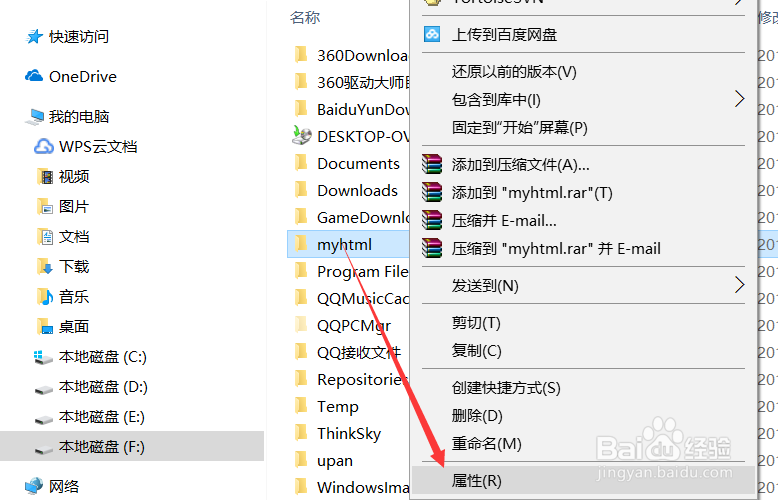
3、点击鼠标右键,然后在点击弹出菜单里的【属性】,如下图所示。

win10怎么隐藏文件夹隐藏文件怎么查看隐藏文件

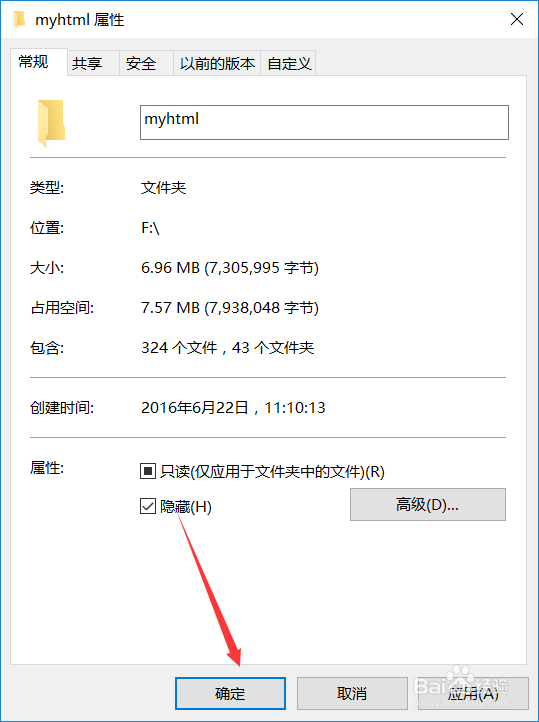
4、在打开的文件夹属性对话框里将下面的【隐藏】选项勾选上,然后点击确定,如下图所示。
win10怎么隐藏文件夹隐藏文件怎么查看隐藏文件

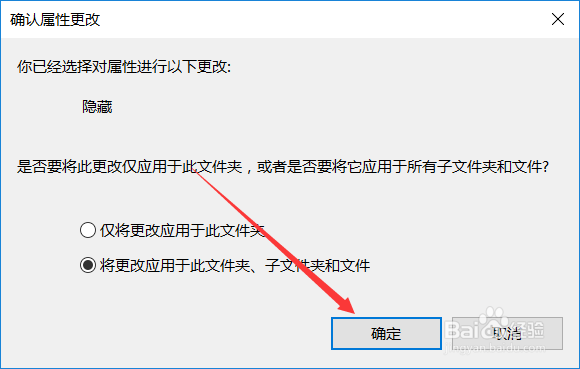
5、点击确定后弹出确认属性更改对话框,是否将隐藏属性应用到子文件里,直接点击确定,这样就把win10文件和文件夹都隐藏了,如下图所示。
win10怎么隐藏文件夹隐藏文件怎么查看隐藏文件

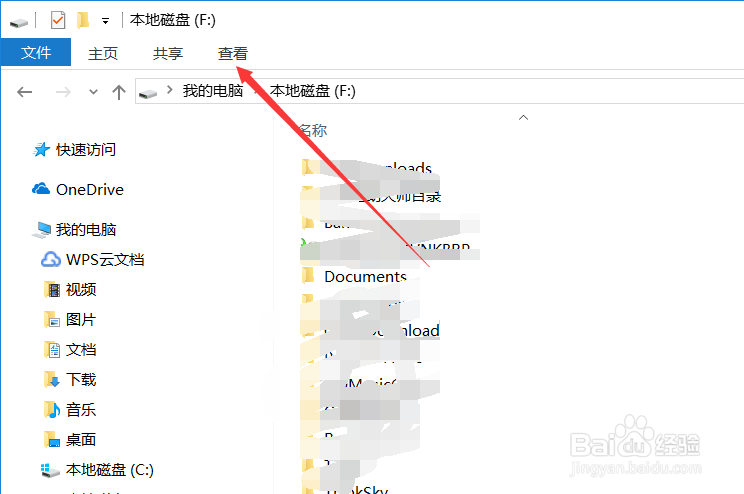
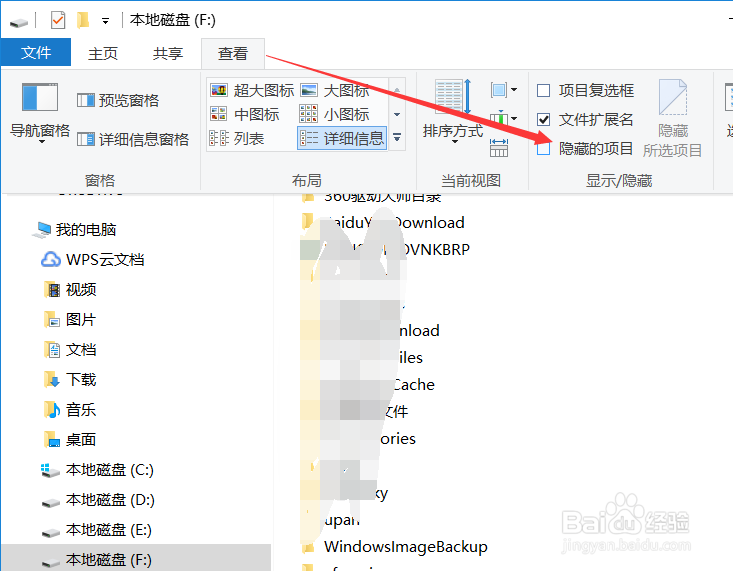
1、打开win10文件夹目录,然后直接点击上面的【查看】,如下图所示。

win10怎么隐藏文件夹隐藏文件怎么查看隐藏文件

2、点击后,就会把查看下面的菜单给展现出来,此时可以看到有个【隐藏项目】,如下图所示。
win10怎么隐藏文件夹隐藏文件怎么查看隐藏文件

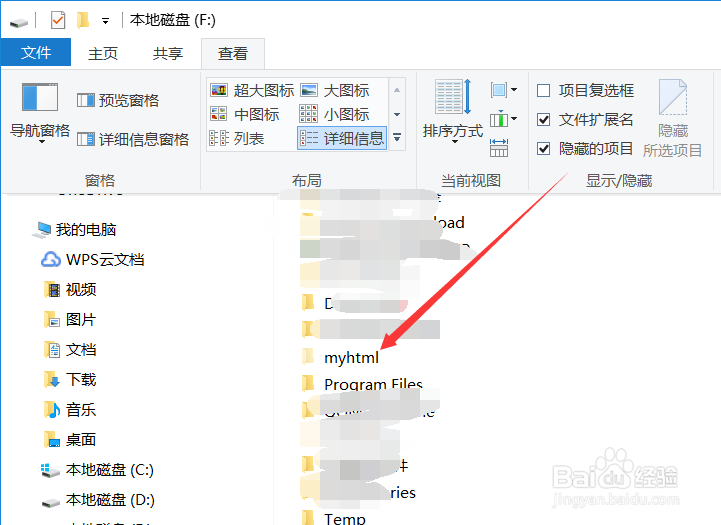
3、将这个隐藏项目给勾选上后,就可以看到我们隐藏的文件以及文件夹了,如下图所示。
win10怎么隐藏文件夹隐藏文件怎么查看隐藏文件

  • win10怎么隐藏文件,怎么查看隐藏的文件?
  • win10怎么隐藏文件和文件夹
  • Win10电脑如何隐藏文件和文件夹
  • win10网上邻居看不到别的共享电脑怎么样办
  • win10系统如何重装
  • 热门搜索
    盆栽康乃馨怎么养 重生之生活是美好的 穿越女的星际生活 怎么自己剪空气刘海 熔火之心怎么去 胸罩大小怎么分 阿弥陀佛是什么意思 电话会议怎么开 假如生活欺骗了 qq红包怎么用