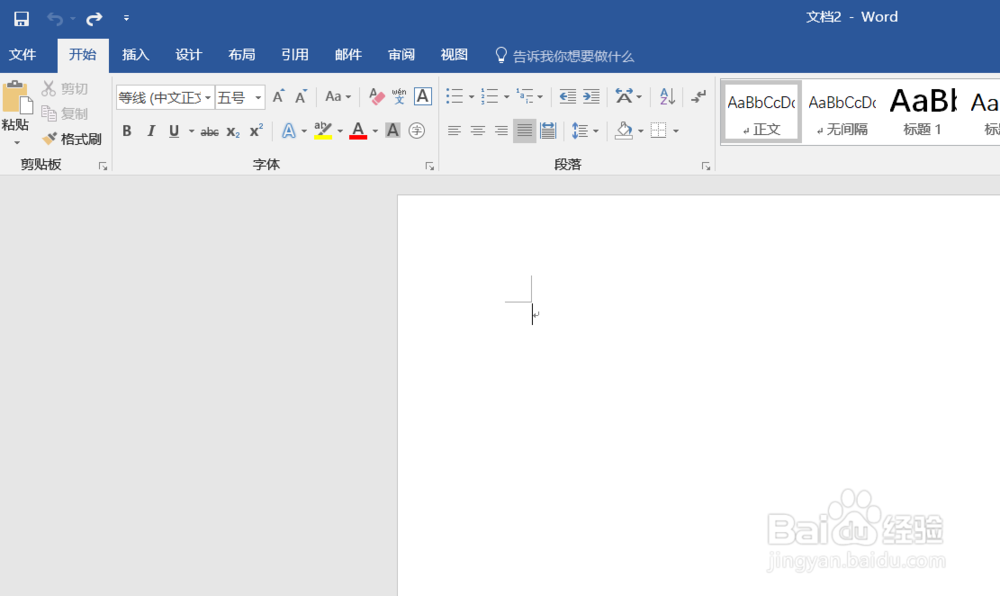
1、首先,打开Word。
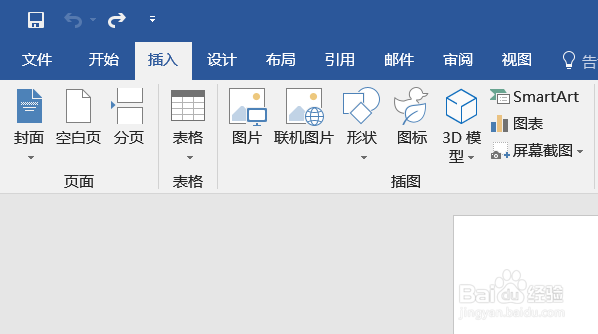
2、点击工具栏中的【插入】,进入下一步。
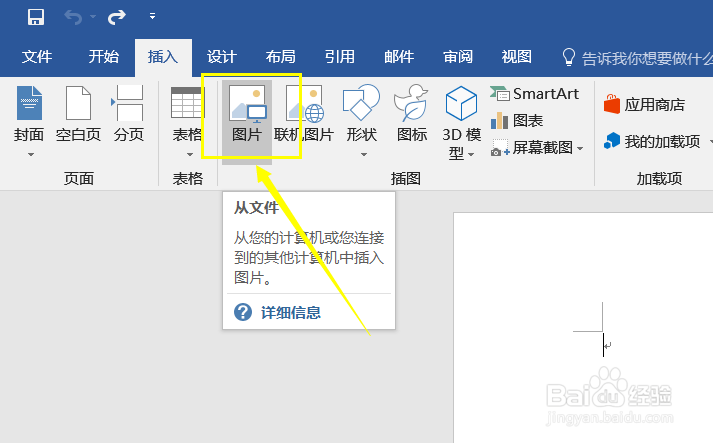
3、再点击其中的【图片】,插入本地图片。
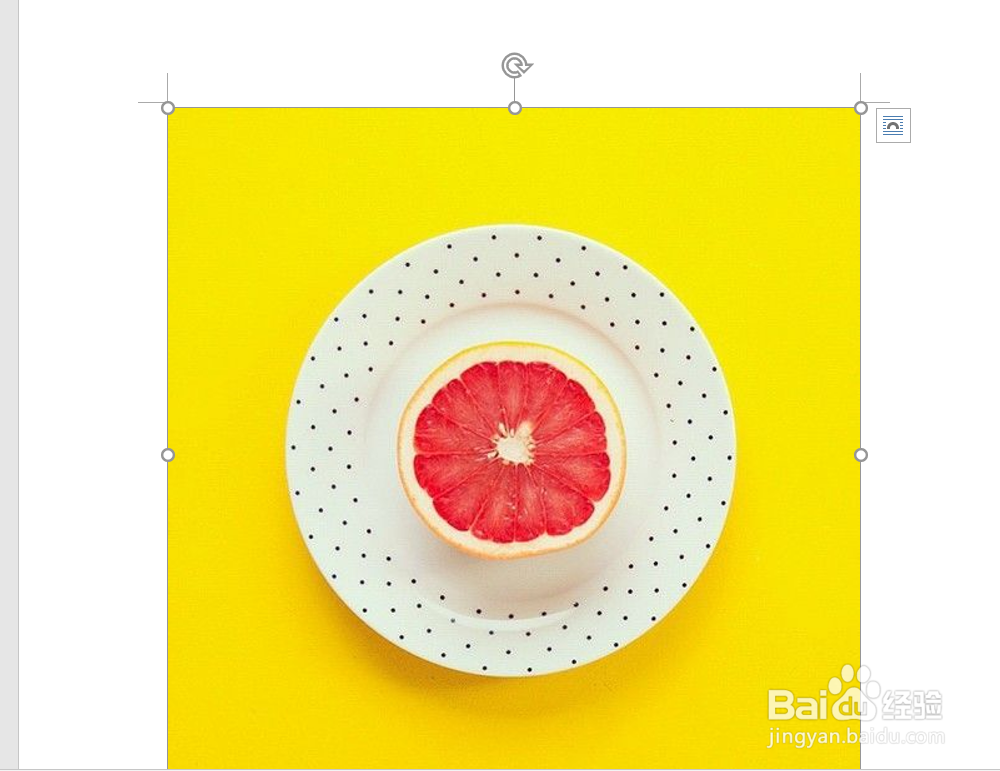
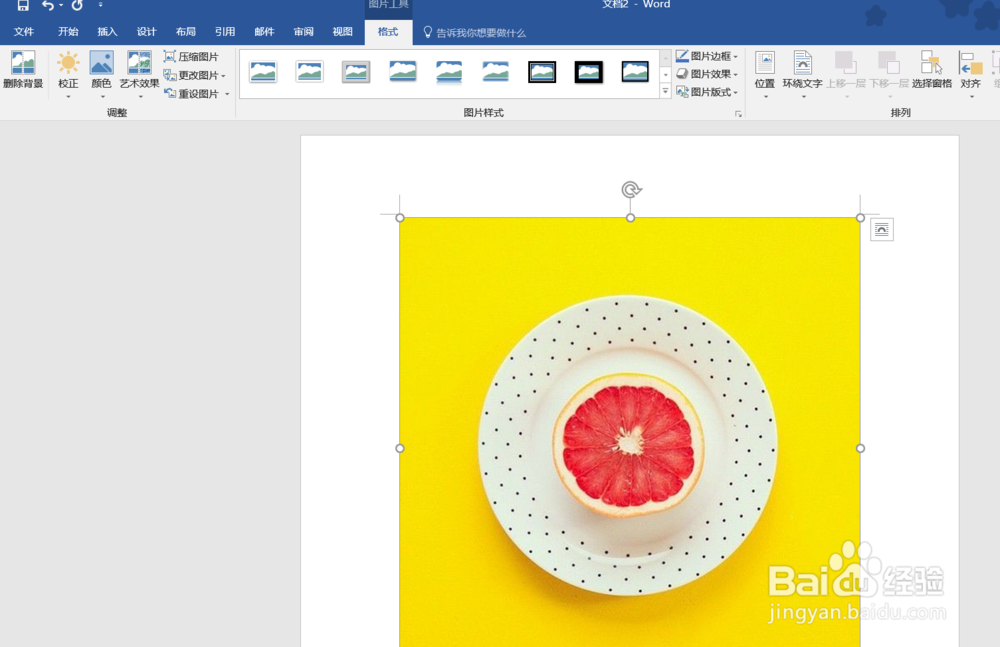
4、以下图为例子。接着选中图片,双击它。
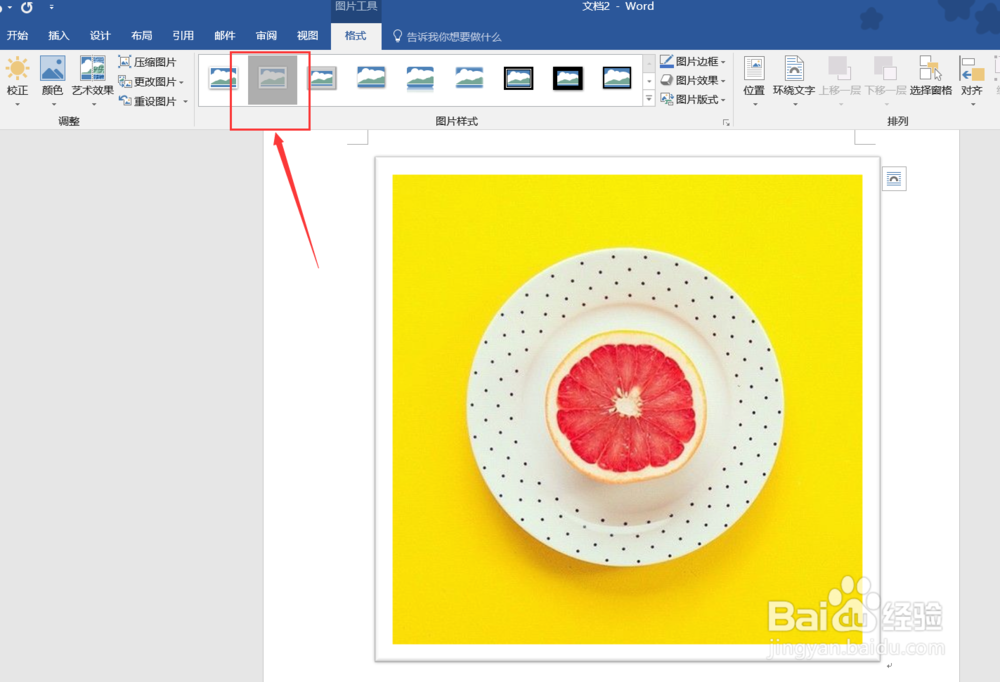
5、然后选择正中心一系列的图片边框,选择其中一种边框,点击它。
6、效果如下图,这是一种窄边框的相册效果。

7、切换边框,可以看到更多不同的效果。
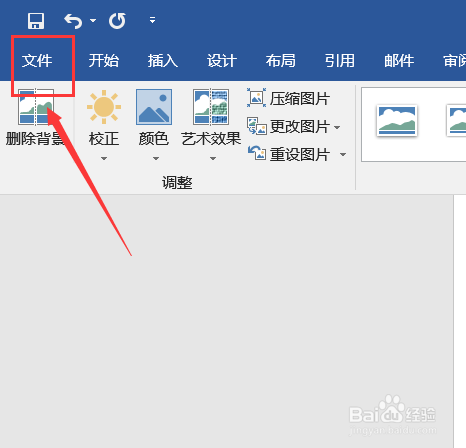
8、最后,别忘了保存图片相册。点击左上角的【文件】。
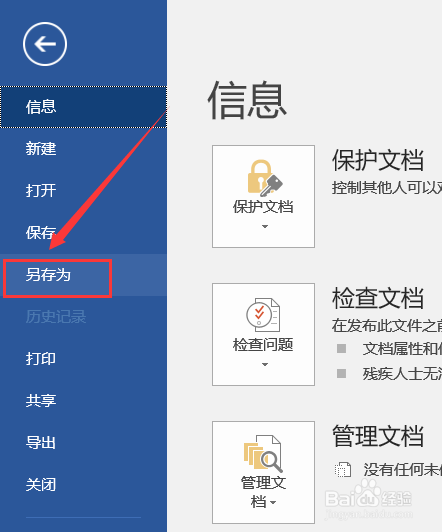
9、再点击【保存】,第一次保存时会自动弹到【另存为】,点击【确定】即可完成保存。
时间:2026-05-01 04:06:08
1、首先,打开Word。
2、点击工具栏中的【插入】,进入下一步。
3、再点击其中的【图片】,插入本地图片。
4、以下图为例子。接着选中图片,双击它。
5、然后选择正中心一系列的图片边框,选择其中一种边框,点击它。
6、效果如下图,这是一种窄边框的相册效果。
7、切换边框,可以看到更多不同的效果。
8、最后,别忘了保存图片相册。点击左上角的【文件】。
9、再点击【保存】,第一次保存时会自动弹到【另存为】,点击【确定】即可完成保存。
