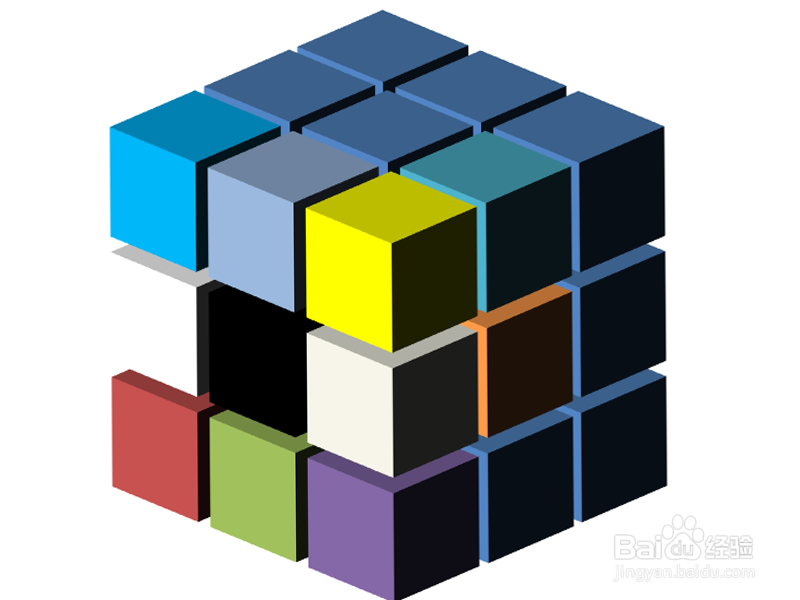
如何利用ppt制作三维魔方

 时间:2026-04-25 08:30:45

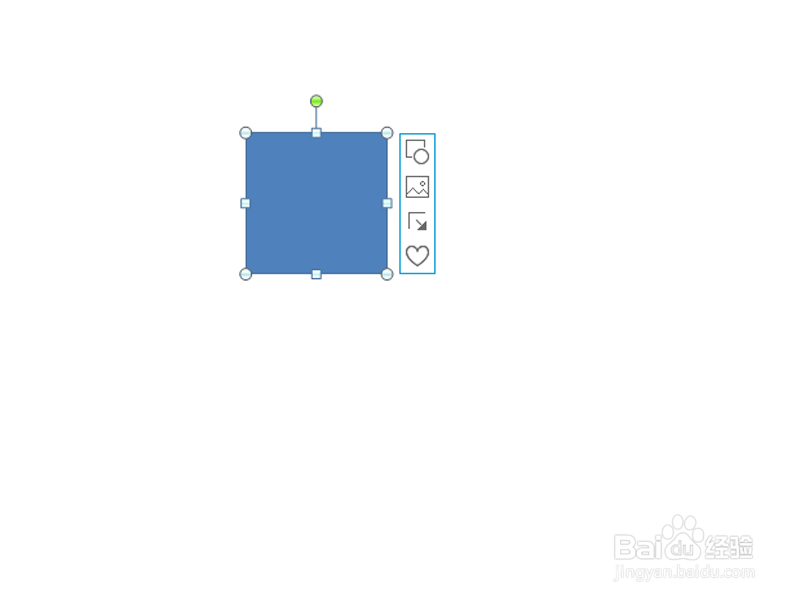
1、首先启动ppt2010,执行treed菜单,点击工具栏中的三维形状,插入一形状。
如何利用ppt制作三维魔方

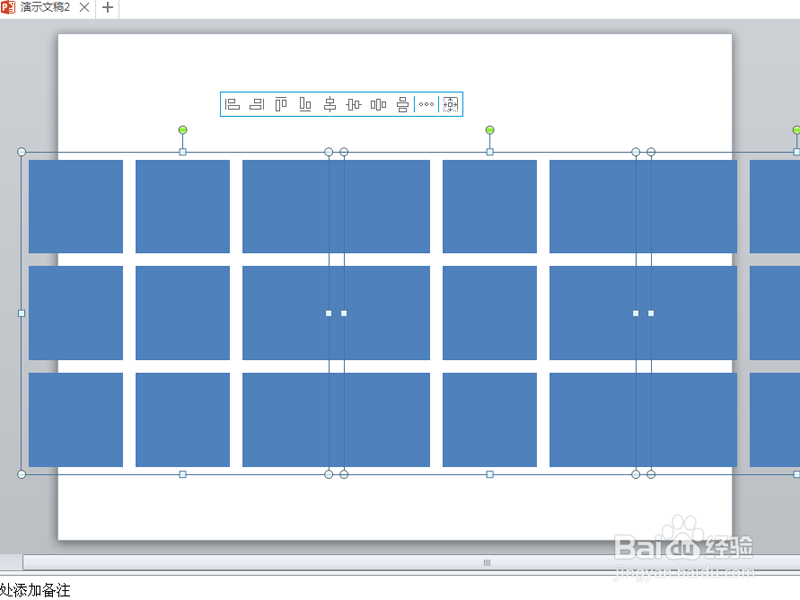
2、接着执行阵列复制命令,在弹出的对话框中勾选复制后组合选项,其他采用默认参数,点击确定按钮。

如何利用ppt制作三维魔方

3、修改工具栏中的个数为2,并执行快捷复制命令,执行ctrl+a组合键全选。
如何利用ppt制作三维魔方

4、执行格式-左右居中命令,右键单击图形,从下拉菜单中选择设置对象格式选项。

如何利用ppt制作三维魔方

5、切换到三维旋转选项卡,设置x旋转45,y旋转25,点击关闭按钮。

如何利用ppt制作三维魔方

6、执行treed菜单,执行快捷添加-深度命令,查看效果变化。

如何利用ppt制作三维魔方

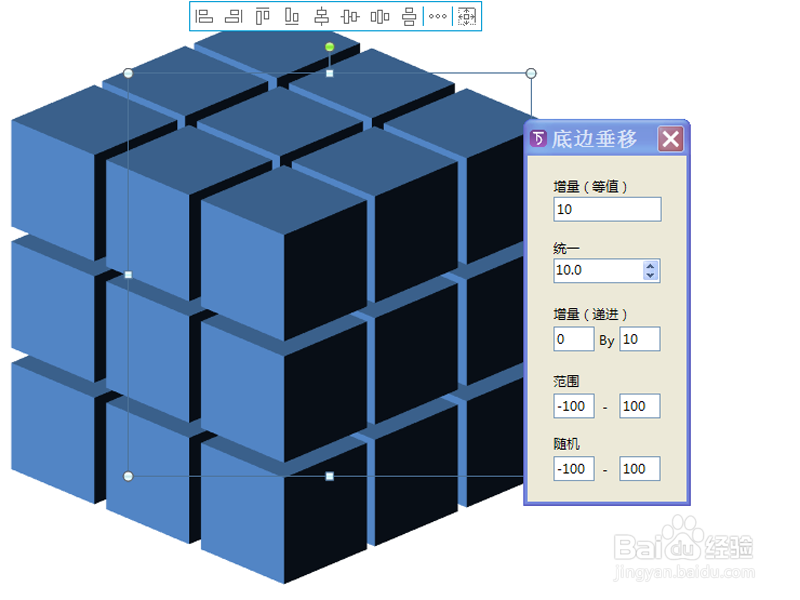
7、执行顶底相接命令两次,接着执行底边垂移命令,将光标置于增量10里面按enter键。
如何利用ppt制作三维魔方

8、依次选择魔方块,修改形状填充为自己喜欢的颜色,这样三维魔方制作完成。

如何利用ppt制作三维魔方

  • ppt字体颜色渐变怎么做
  • ppt演示文稿中如何在形状里填充特定的图片部分
  • PPT 2016 如何给图形加发光效果
  • PPT中渐变蒙版的做法
  • PPT中文字拆分填色方法
  • 热门搜索
    工作计划怎么写 验孕试纸怎么看 我的世界怎么酿造药水 beats耳机怎么样 淋巴结肿大怎么办 淘宝怎么开网店 word怎么制作表格 感冒头疼怎么办 眼袋怎么消除简单方法 住院医保怎么报销