Excel表格中如何制作二级下拉菜单

 时间:2026-04-21 16:26:46

1、题目:如下如所示,要将表2的内容填到表1中,而且要运用2级下拉菜单

Excel表格中如何制作二级下拉菜单

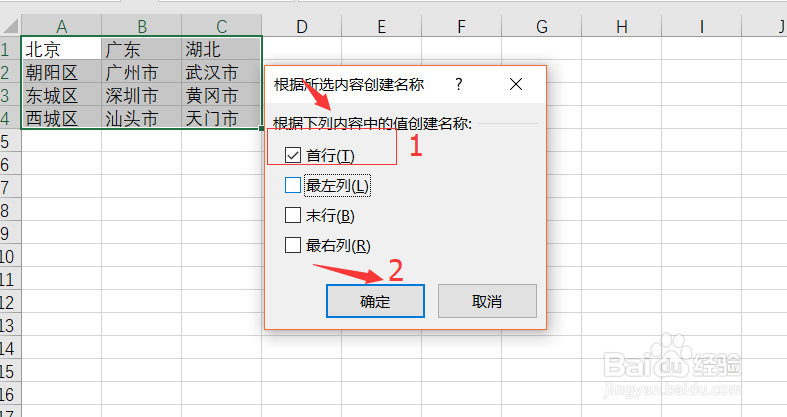
2、然后将表格2中的内容全部选中,PS:注意不要选中空白的单元格哦,不然建立的二级下拉菜单中就会有空白的选项。然后在选择菜单栏中的公式--定义的名称--根据所选内容创建

Excel表格中如何制作二级下拉菜单

3、然后就会出现一个对话框,选择首行,点击确定即可

Excel表格中如何制作二级下拉菜单

4、然后回到表格1,选中菜单栏数据--数据公式--数据验证,就会出现一个数据验证的对话框,其中允许选项,选择序列

Excel表格中如何制作二级下拉菜单

5、然后来源选项,选择表2中的第一行,然后点击确定即可

Excel表格中如何制作二级下拉菜单

6、按步骤4、5中,同样的道理,在B2单元格,选择数据验证,允许选项选择序列,不过在来源选项输入公式“=INDIRECT(A2)”,然后再点击确定,之后会出现一个提示对话框,点击是,然后数据验证对话框点击确认即可

Excel表格中如何制作二级下拉菜单

Excel表格中如何制作二级下拉菜单

7、然后同时选中A2、B2这2个单元格,待右下角的图标变成“+”的时候,双击填充即可。这时候就可以每个单元格选择了。

Excel表格中如何制作二级下拉菜单

  • 如何进行满足条件求和?
  • EXCEL中如何让单元格根据编号自动显示商品名称
  • SUBTOTAL函数与分类汇总
  • Excel如何统计区域中小于特定值的单元格的和值
  • Excel:几个多条件的统计函数?
  • 热门搜索
    垂盆草哪里有卖 如何避免怀孕 如何共享电脑 广州海洋馆在哪里 如何叠衣服 广西旅游线路 dell怎么进入bios 怎么修改路由器密码 微信如何群发消息 探路者怎么样