1、首先我们的正常复制粘贴过程可以看到,鼠标阴影下都是横向进行的,如果想要隔行操作那么可以加Ctrl再进行选择。

2、倘若想要进行复制,就需要用到快捷键了,这个快捷键就是Alt键,按住Alt键在进行选择,阴影部分就会产生如图所示的竖排效果。
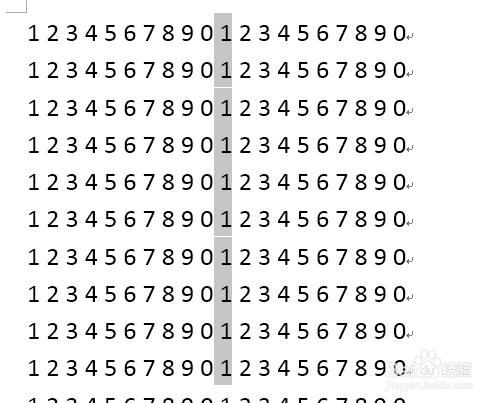
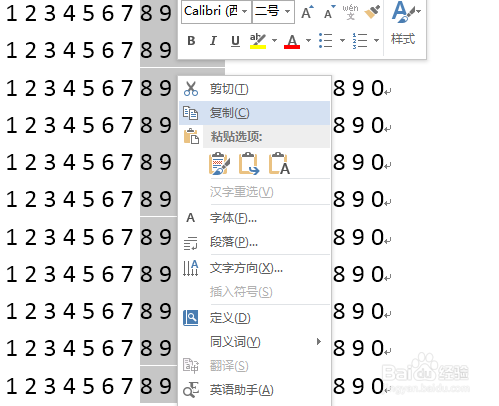
3、如果想要把所选文本格式的竖排数字复制到excel表格当中去,那么这不得不说是一个非常好用的办法,它避免了一次次的复制粘贴的麻烦,直接选取好然后右键复制即可
4、打开excel表格将选取好的竖排数字直接复制进表格,就会直接出现一列数字,可以直接方便的操作了。
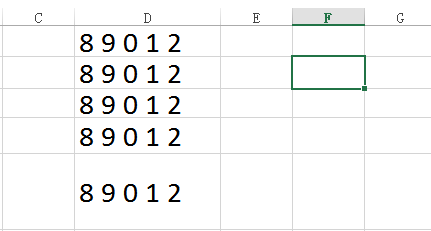
1、倘若想要复制竖排的一行或者几行的文字,操作方式也是一样的,即按住Alt进行鼠标的选取,那么之后在进行复制粘贴到所需位置即可

2、本篇经验任意选取了空白处粘贴文字效果如图所示,竖排文字还保留了原有的相对位置和格式,同样也是文本格式的,可以任意在word中操作