利用photoshop 画精致的线框图(设计图)

 时间:2026-04-28 22:56:27

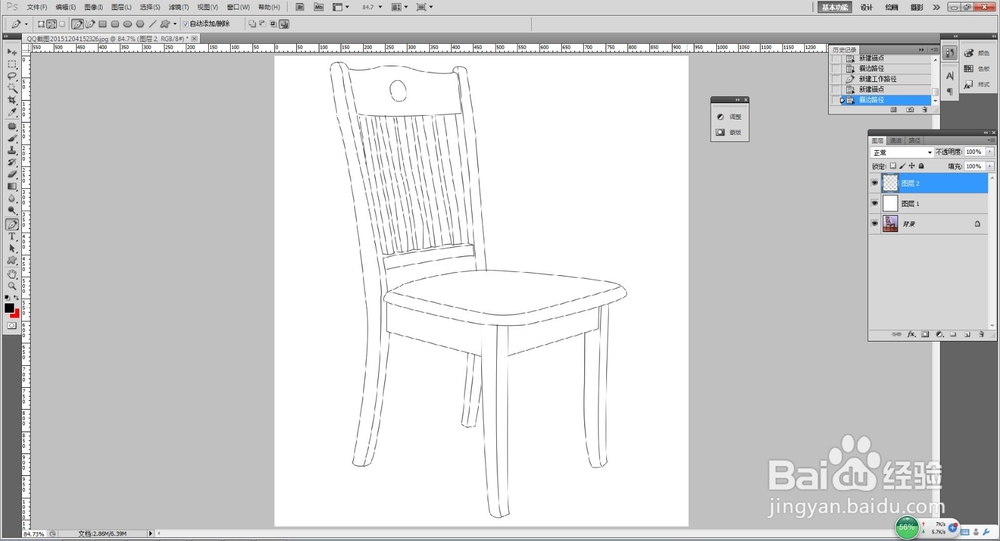
1、将图片拖到photoshop中,如图二

利用photoshop 画精致的线框图(设计图)

利用photoshop 画精致的线框图(设计图)

2、复制两个图层,其中一个填充白色(先隐藏),如图

利用photoshop 画精致的线框图(设计图)

3、运用钢笔工具,按住alt点中间的点,可以删掉下端的角点。(对比图二跟图三)

利用photoshop 画精致的线框图(设计图)

利用photoshop 画精致的线框图(设计图)

利用photoshop 画精致的线框图(设计图)

4、点击路径面板,用画笔描边

利用photoshop 画精致的线框图(设计图)

利用photoshop 画精致的线框图(设计图)

5、显示之前填充的白色图层,预览一下,继续描绘剩下的部分。

利用photoshop 画精致的线框图(设计图)

利用photoshop 画精致的线框图(设计图)

6、最终效果,然后填上尺寸

利用photoshop 画精致的线框图(设计图)

利用photoshop 画精致的线框图(设计图)

  • PS2021已有选区如何对其实施后期的修改?
  • Ps删除选区时按删除键就成填充怎么办?
  • PS中怎样使用选框工具制作线框
  • ps反向选区快捷键是什么
  • 在PS中怎么设置为滚轮来控制放大缩小
  • 热门搜索
    口臭是什么原因引起的 画杨桃告诉我们什么道理 收讫是什么意思 toes是什么意思 hd是什么意思 2月19日是什么星座 六书指的是什么 1970年属什么生肖 moncler是什么牌子 什么的风景