Excel如何把一列里的内容拆分成多列(一)

 时间:2026-02-15 14:11:46

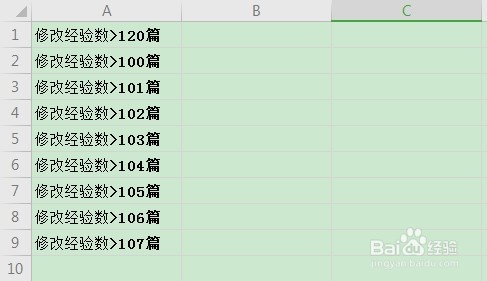
1、首先,打开Excel表格以表格里的内容为例演示操作如何将内容分成三列显示;如图所示:
Excel如何把一列里的内容拆分成多列(一)

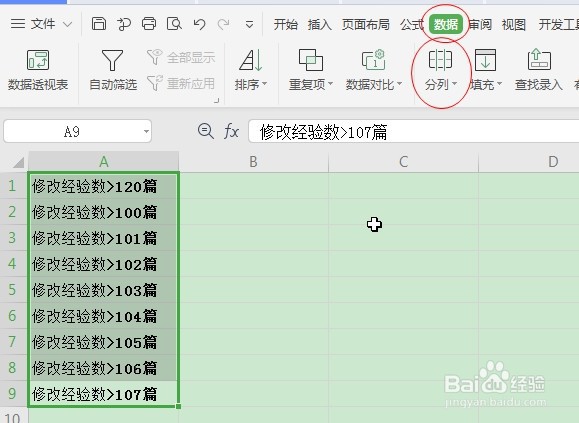
2、在打开的Excel表格中,选择目标列把数据单元格全部选中,在上面的菜单栏中选择并点击“数据”→“分列”即可;如图所示:
Excel如何把一列里的内容拆分成多列(一)

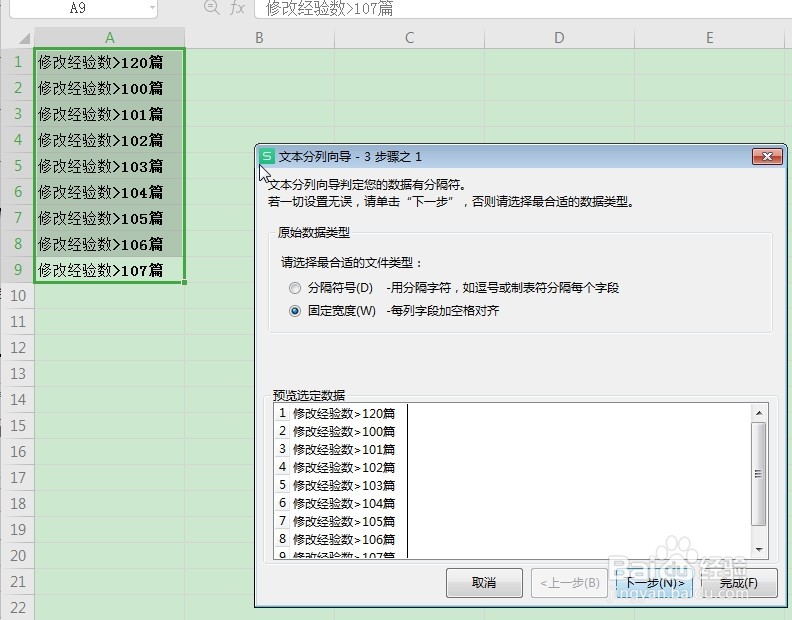
3、在弹出的“步骤之 1”界面中,选择“固定宽度(W)”点击“下一步”即可;如图所示:
Excel如何把一列里的内容拆分成多列(一)

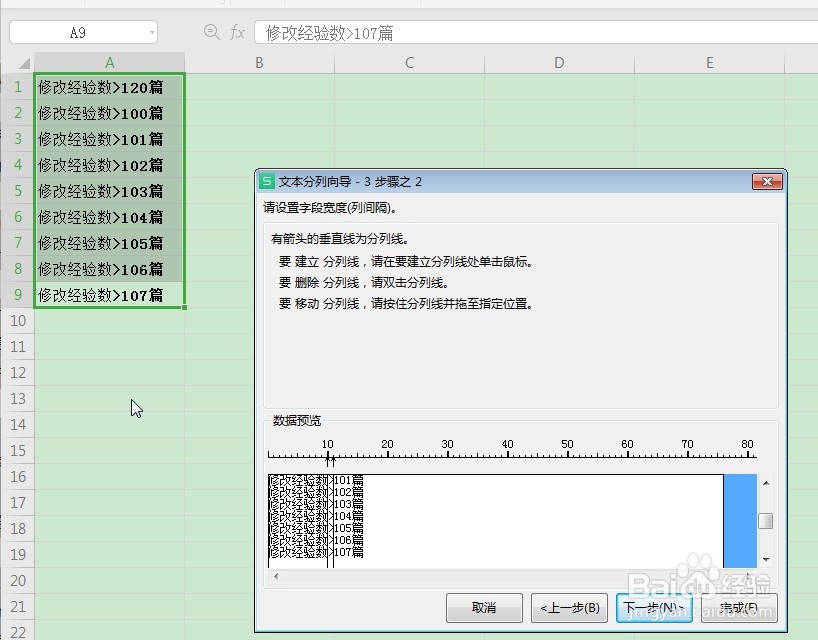
4、在弹出的“步骤之 2”界面中,在数据预览区中鼠标在分裂的字符之间点击一下,生成出一条向上的箭头线;在案例中小编把“>”号作为分裂字符并在其左右两边各点击一下,产生两个向上的箭头,查看无误点击“下一步”即可;如图所示:
Excel如何把一列里的内容拆分成多列(一)

5、在弹出的“步骤之 3”界面中,保持默认设置,直接点击“完成”即可;如图所示:
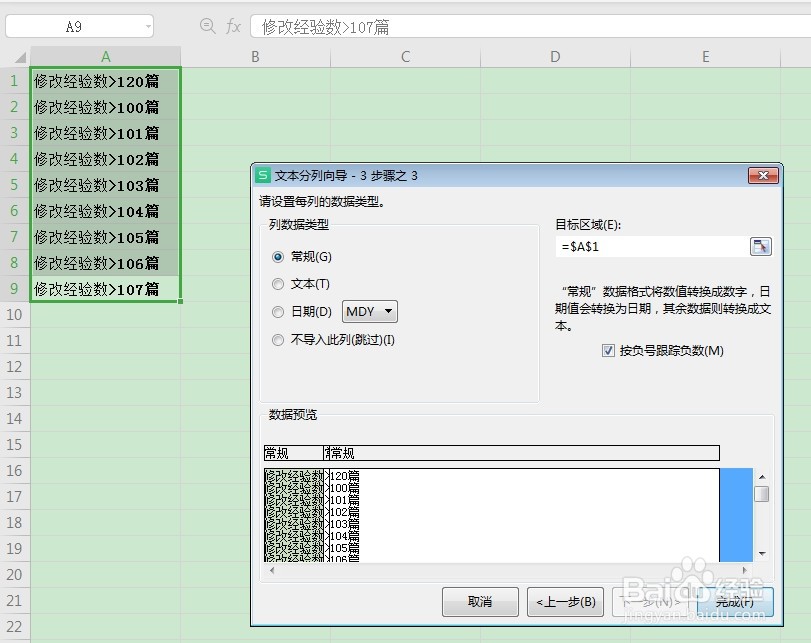
Excel如何把一列里的内容拆分成多列(一)

6、 以上步骤完成之后,原来Excel表格内的一列数据即刻变成了三列显示啦!希望这期的经验能对大家有所帮助!记得关注我给小编我点个赞哦...
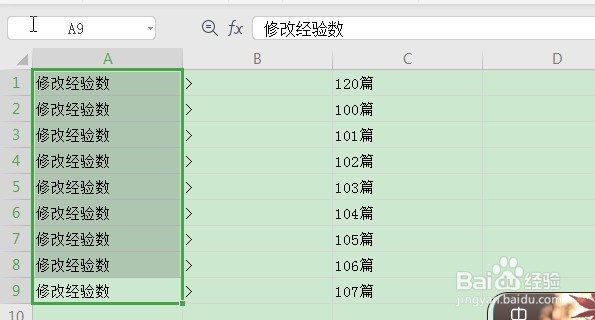
Excel如何把一列里的内容拆分成多列(一)

  • Excel怎么批量将单元格内容按规则分成多列
  • excel中的单列数据怎么拆分成多列?
  • Excel拆分单元格技巧:[3]分离数字和英文
  • 怎么快速替换excel单元格的内容
  • Excel电子表格中怎么批量拆分单元格里的内容
  • 热门搜索
    安信地板怎么样 梦幻西游新区怎么赚钱 如何制作视频 路由器网关怎么设置 电脑格式化怎么弄 怎么看自己是否怀孕 dell怎么进入bios 雷诺怎么样 侠盗猎车手5怎么联机 旅游社区