1、第一步:PS里打开一张不清晰的照片。

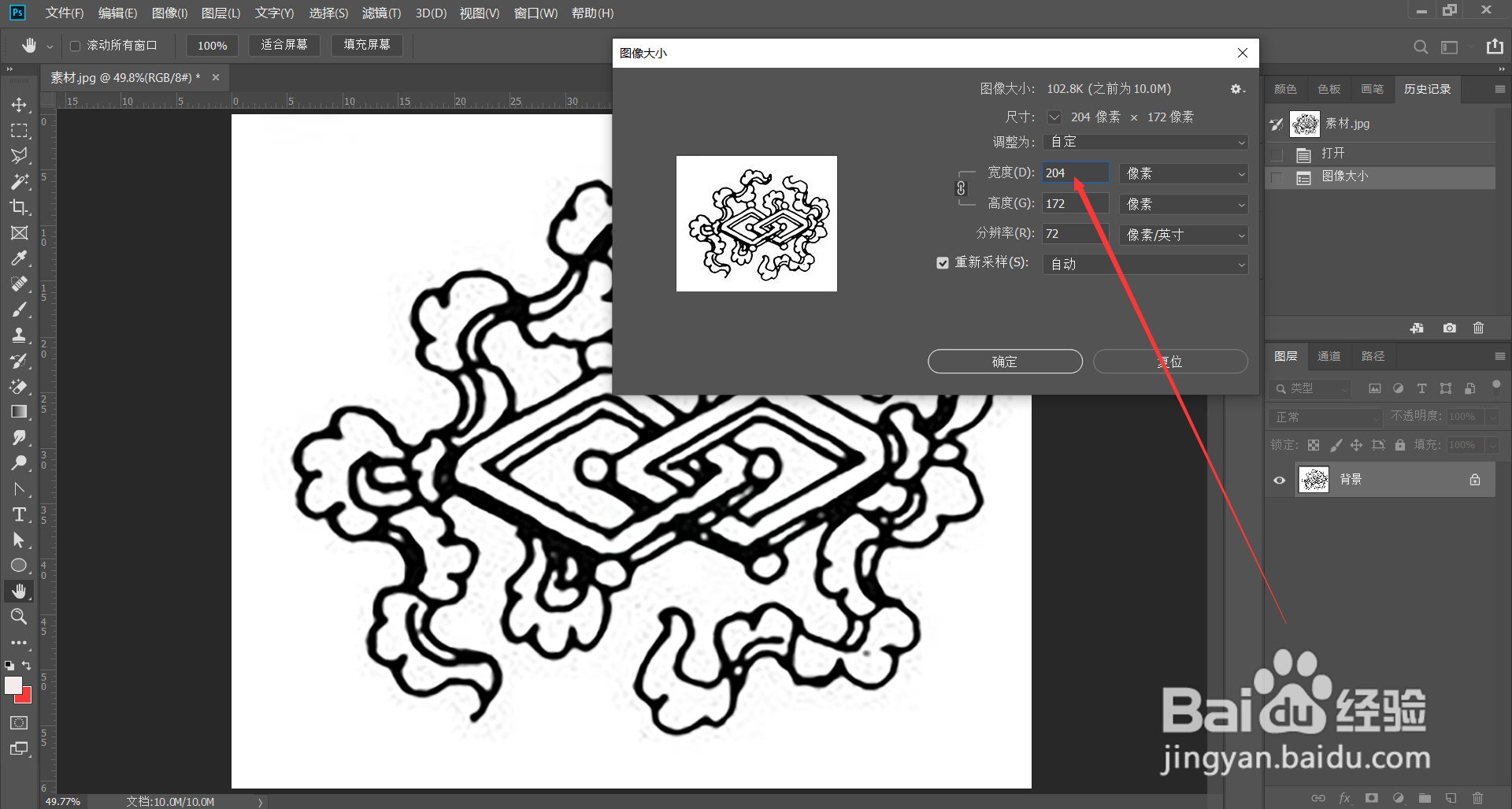
2、第二步:调整“图像大小”,宽度,高度各放大10倍。


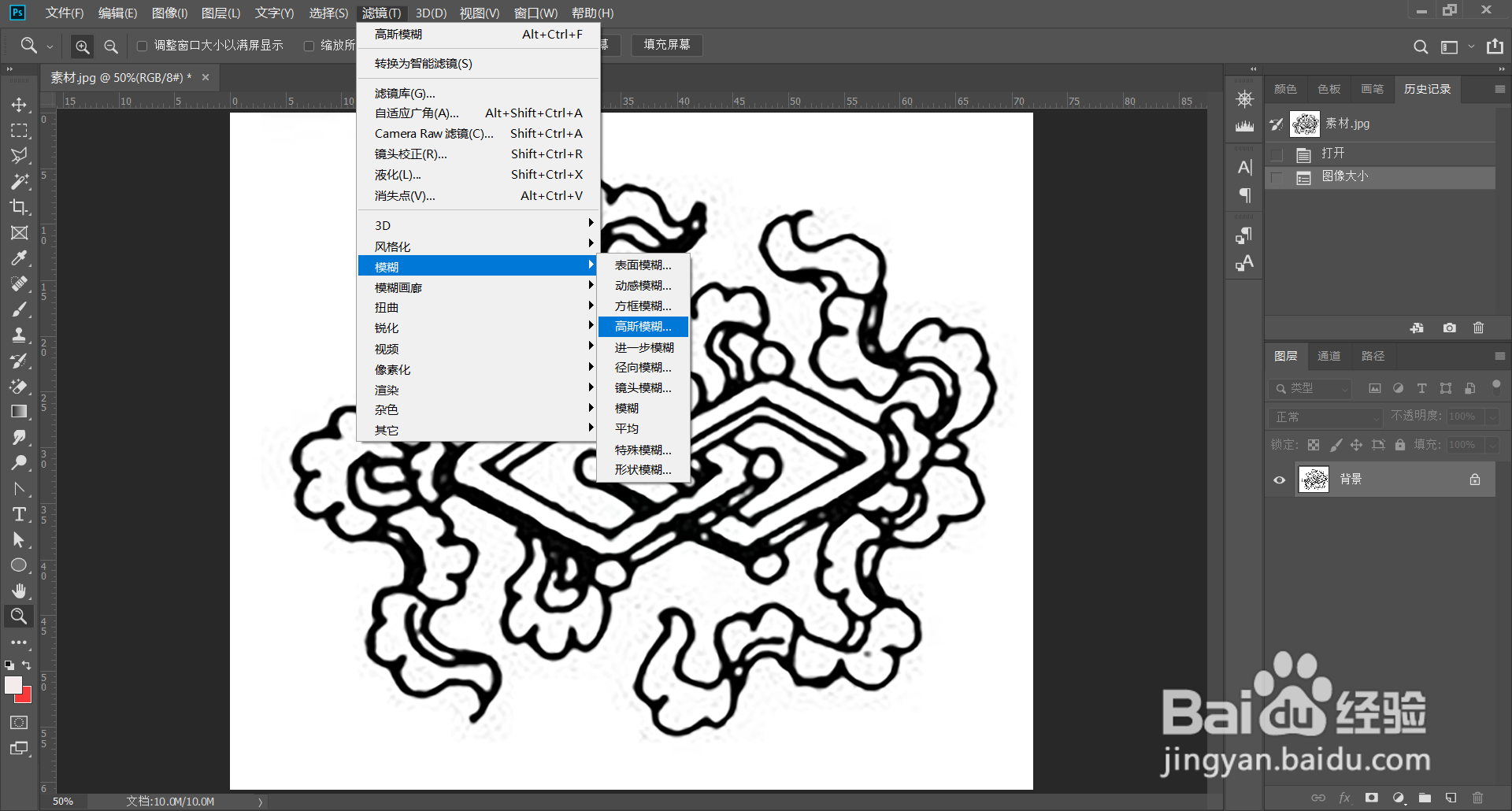
3、第三步:“滤镜”中,选择“模糊”,然后再选择"高斯模糊",半径调为5个像素,可以根据个人的图片情况做适当的调整。

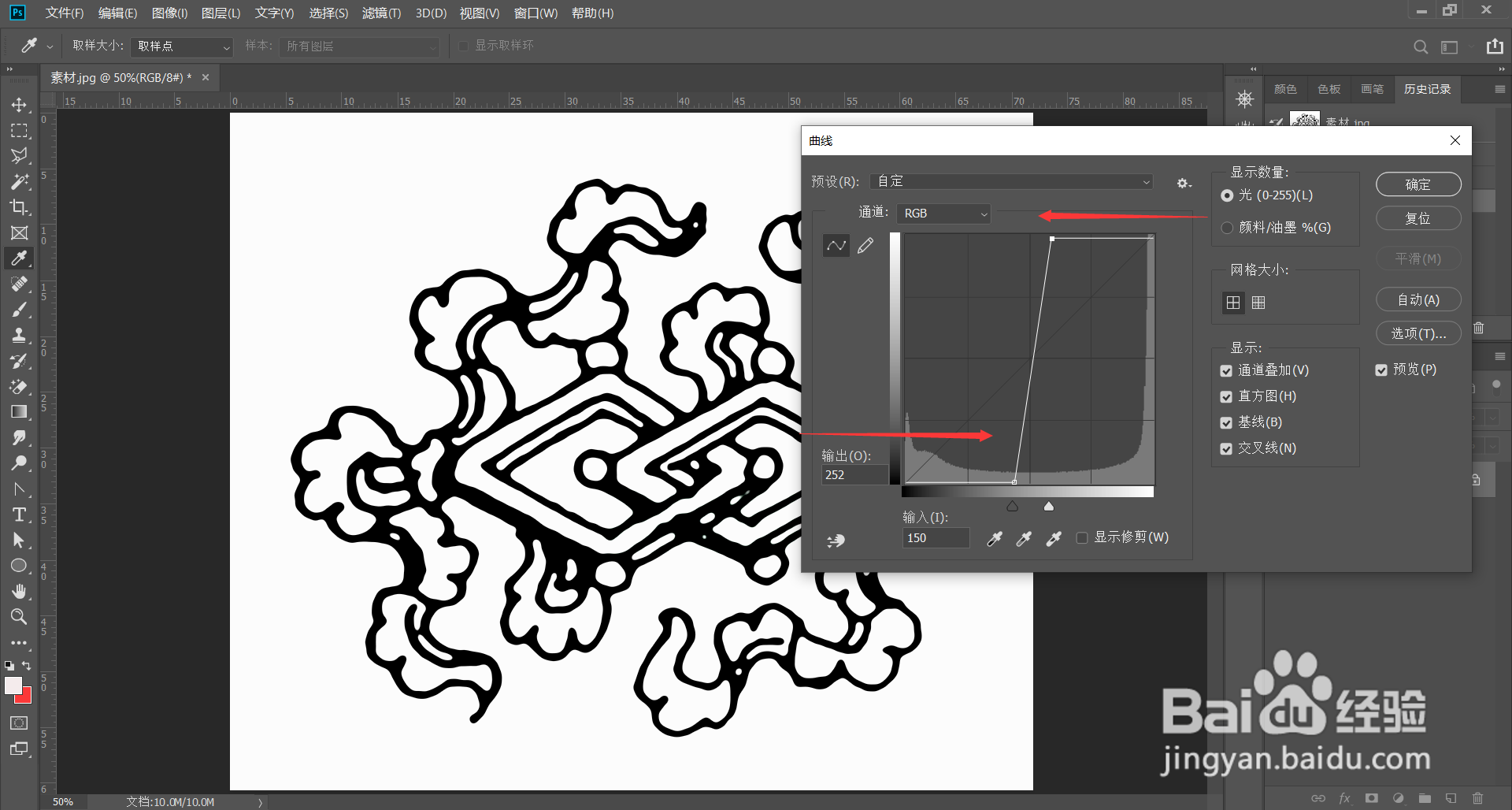
4、第四步:快捷键Ctrl+M,弹出“曲线”面板,暗部向右滑动,亮部向左滑动,调到图片变清晰为止,点击“确定”。
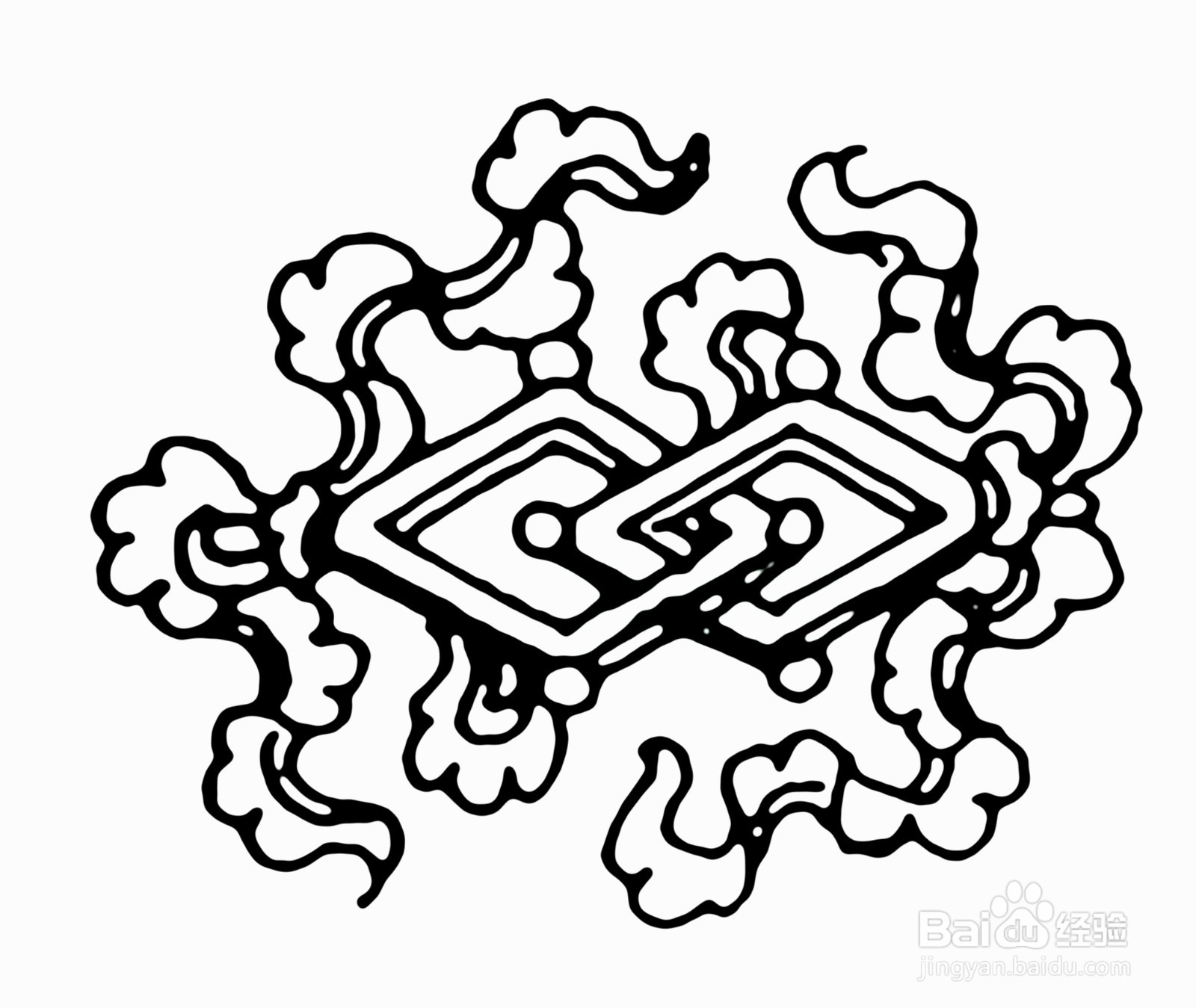
5、第五步:一张高像素,清晰的图片就出现了。
时间:2026-04-22 04:34:07
1、第一步:PS里打开一张不清晰的照片。
2、第二步:调整“图像大小”,宽度,高度各放大10倍。
3、第三步:“滤镜”中,选择“模糊”,然后再选择"高斯模糊",半径调为5个像素,可以根据个人的图片情况做适当的调整。
4、第四步:快捷键Ctrl+M,弹出“曲线”面板,暗部向右滑动,亮部向左滑动,调到图片变清晰为止,点击“确定”。
5、第五步:一张高像素,清晰的图片就出现了。
