word的文字怎么旋转180度

 时间:2026-04-26 05:30:12

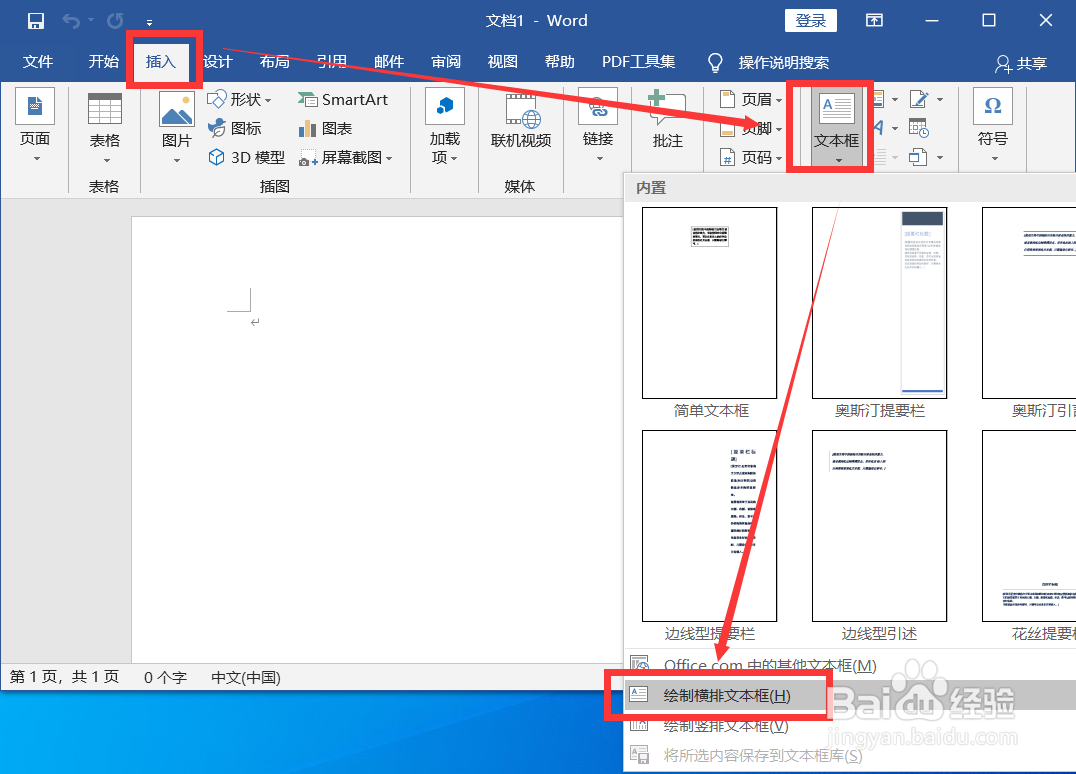
1、首先打开word文档,输入需要旋转180度的文字内容,即点击“插入>文本框>绘制横排文本框”,如下图。
word的文字怎么旋转180度

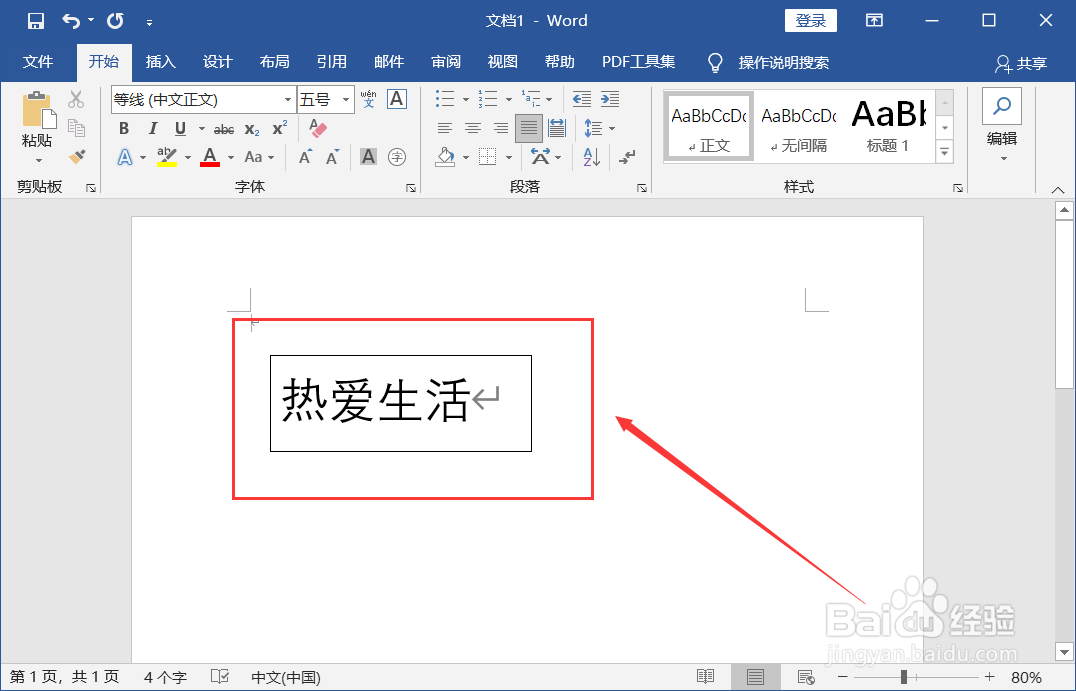
2、在word空白页面点击鼠标左键,输入文字内容,如“热爱生活”。

word的文字怎么旋转180度

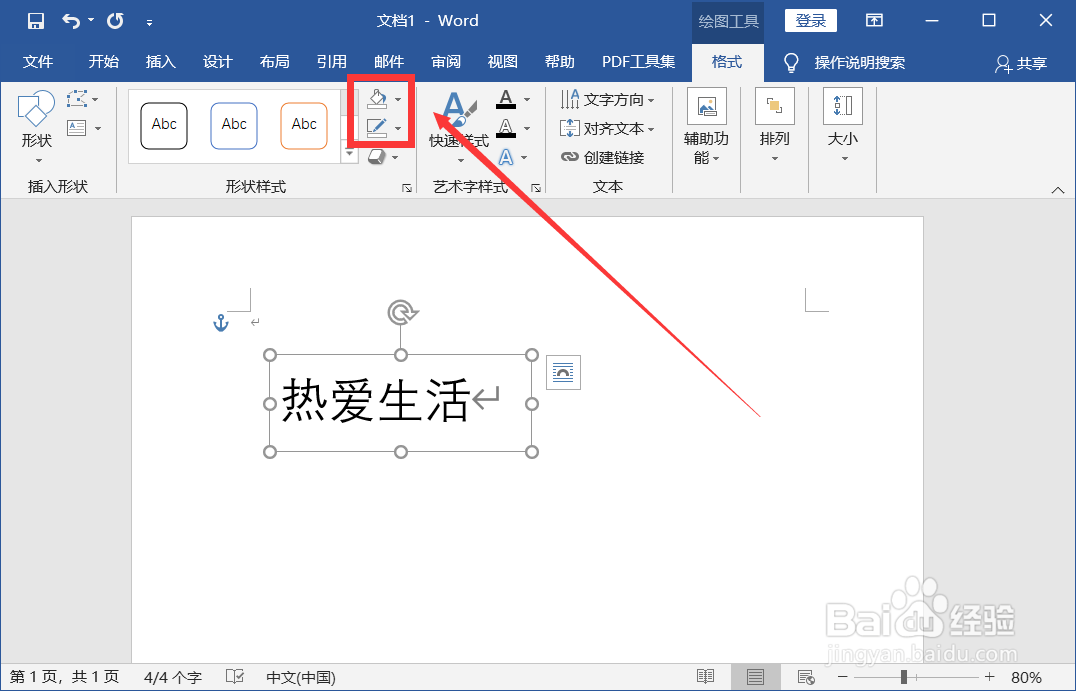
3、选中文字后,我们把文字的底色和边框去掉,即点击“格式”菜单下的填充、边框图标,如下图,将颜色和边框均选择“无”即可,如下图。
word的文字怎么旋转180度

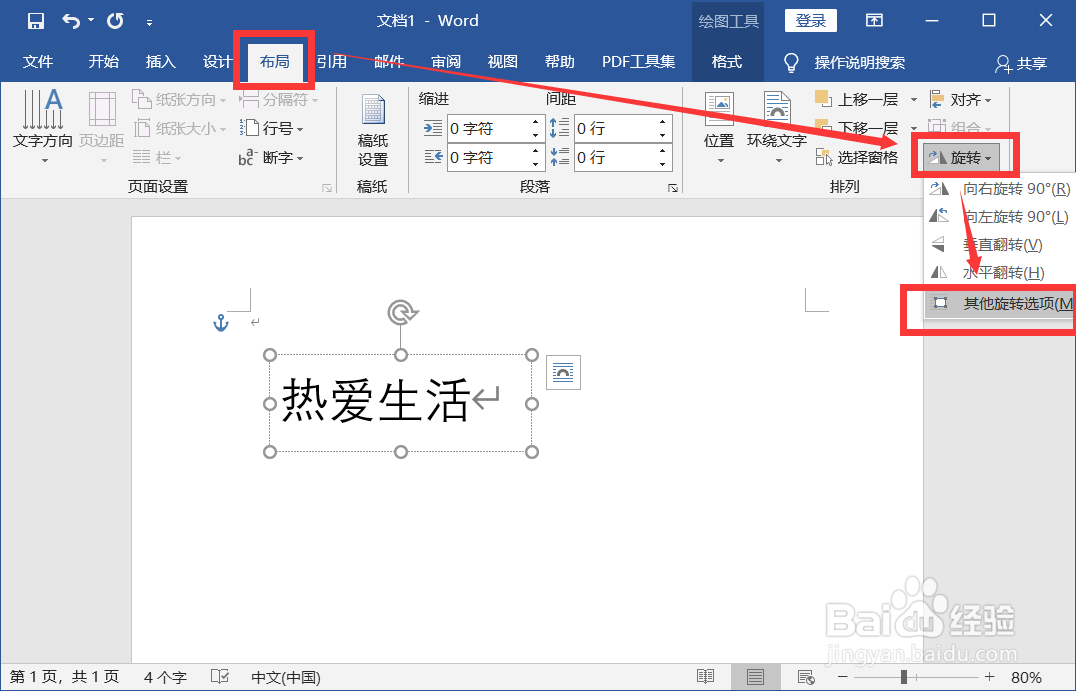
4、点击“布局>旋转>其他旋转选项”,如下图。

word的文字怎么旋转180度

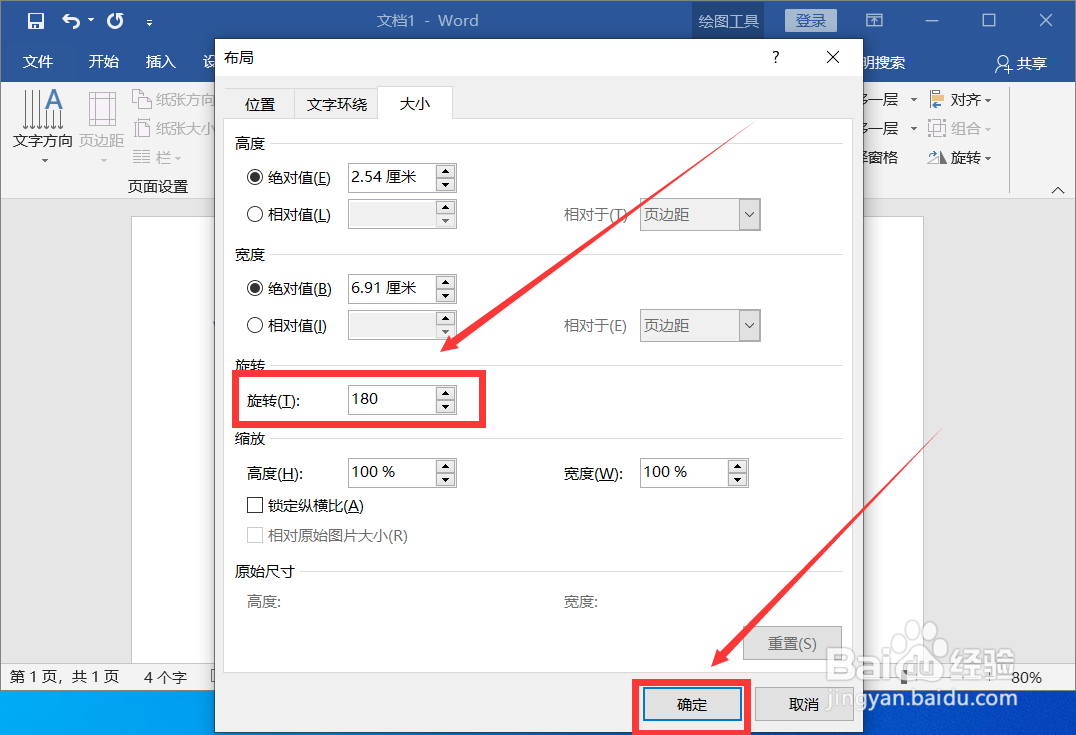
5、弹出“布局”对话框,找到“旋转”选项,将数字改为“180”,然后点击“确定”,如下图。
word的文字怎么旋转180度

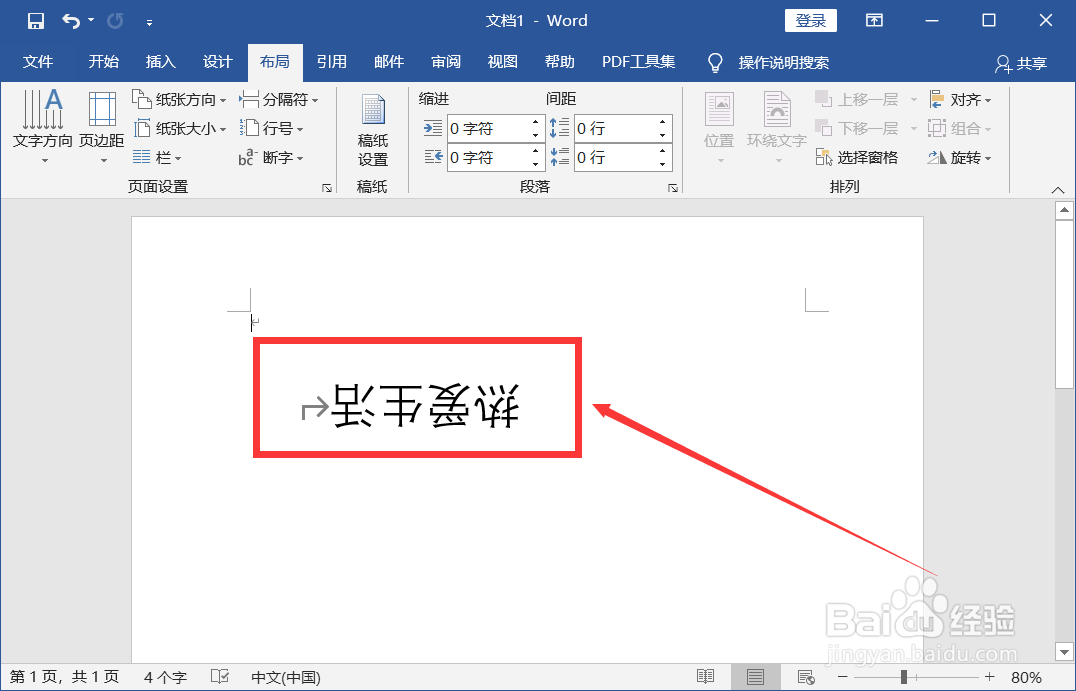
6、回到word页面,我们看到文字已经旋转180度啦。

word的文字怎么旋转180度

  • word字体怎么旋转180度
  • word文字怎么旋转180度
  • word怎么将文字旋转180度
  • 在Word中怎样把文字旋转90度或180度
  • word文档怎么把文字180度旋转
  • 热门搜索
    电脑怎么调亮度 煤气灶打不着火怎么办 电饭煲做蛋糕的做法 牟姓怎么读 鸽子的做法大全 肚子胀气怎么办 百合花怎么养 蛞蝓怎么读 末地传送门怎么做 庾怎么读