1、了解套索工具的使用
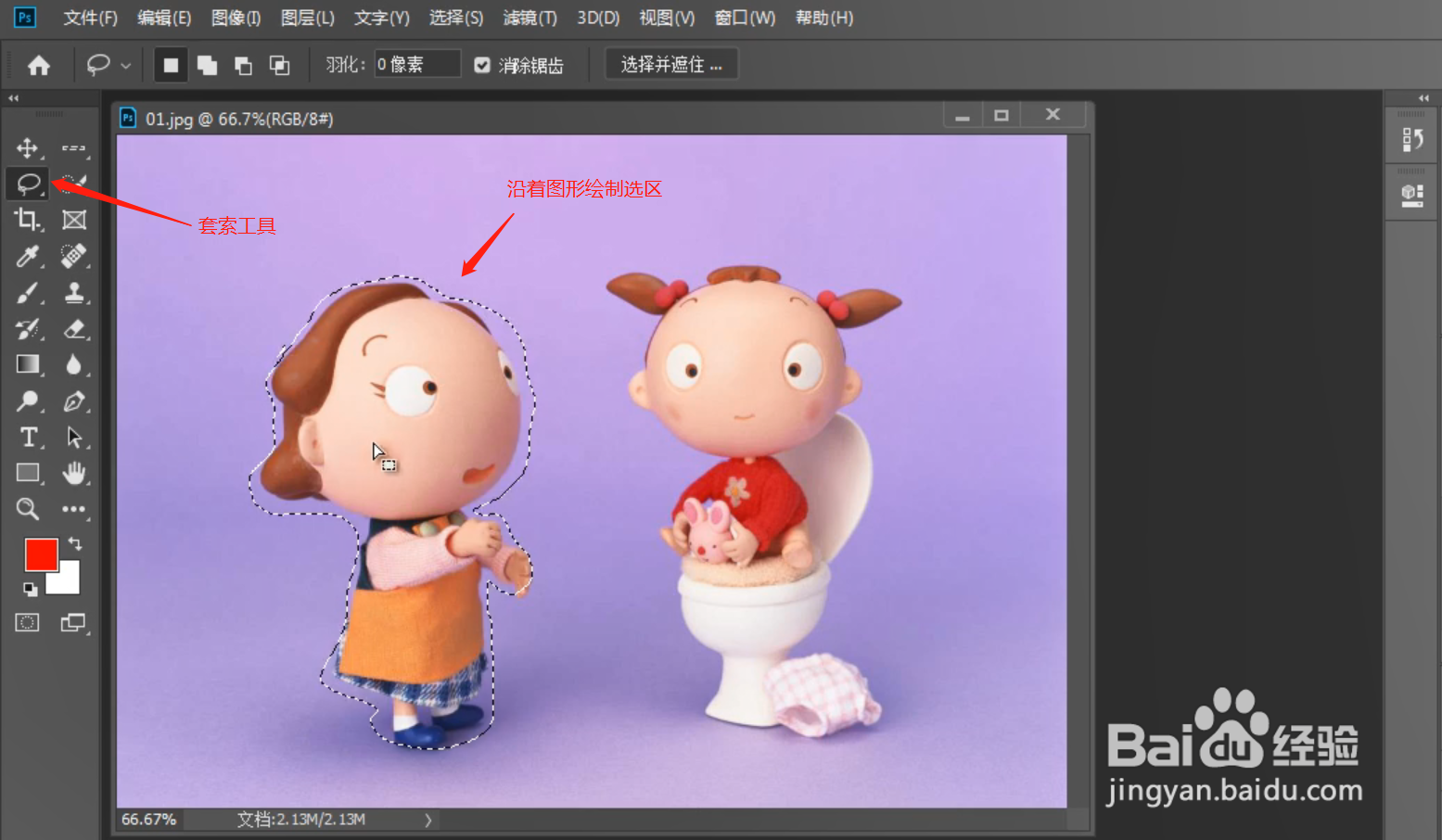
打开图片,选择左边工具栏的套索工具,沿着图形绘制选区,选区过大可以按住Alt进行减选,选区过小可以按住Shift进行加选。
2、掌握多边形套索工具的使用
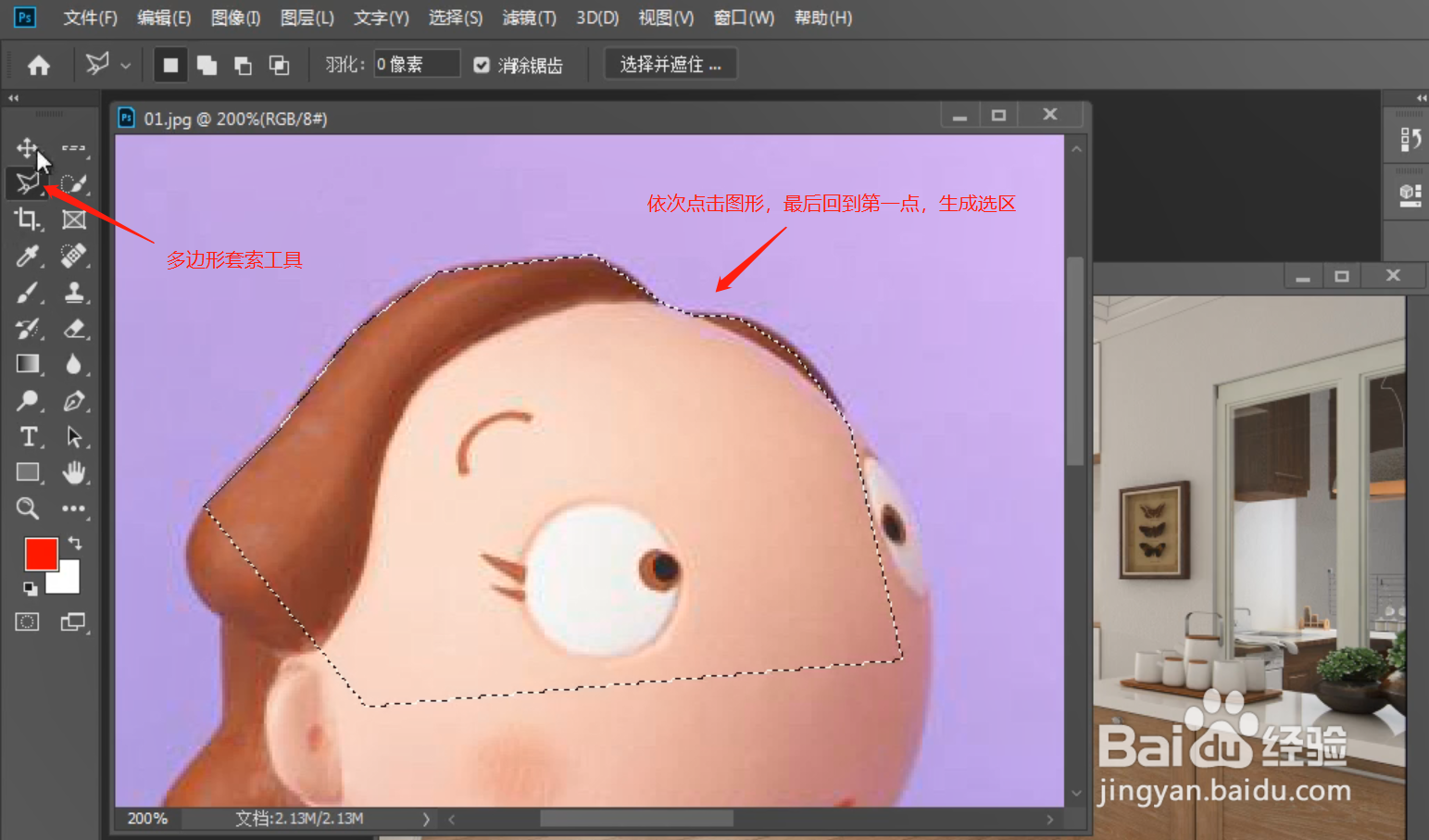
按住套索工具打开下拉菜单,选择多边形套索工具,沿着图形依次点击鼠标左键,最后回到第一个选点形成回路,生成选区。该工具同样可以进行加选和减选。
3、重点掌握磁性套索工具
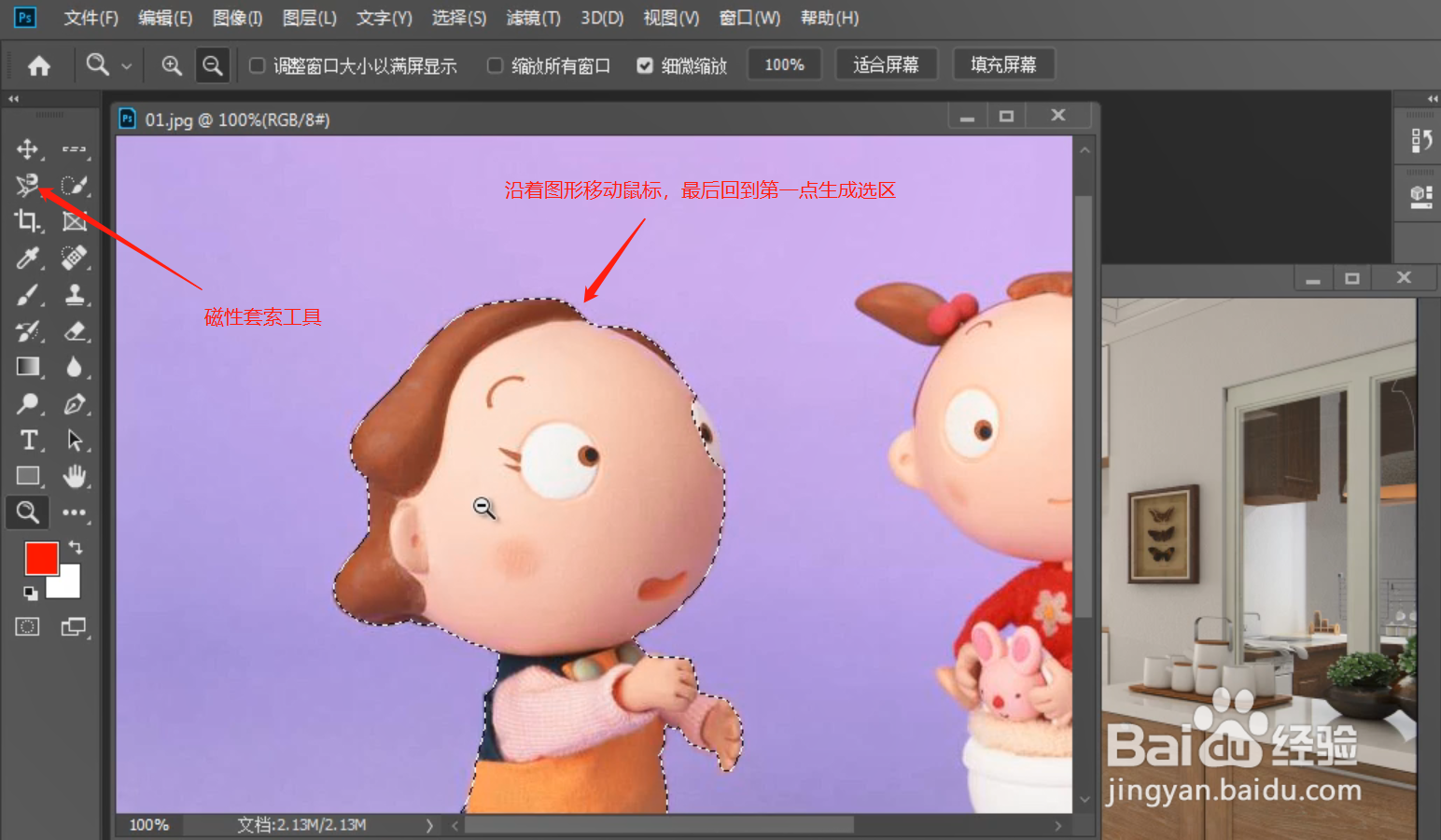
按住套索工具打开下拉菜单,选择磁性套索工具,点击图形边缘的一点,然后沿着图形移动鼠标,最后回到第一点形成回路,生成选区。
4、结合多边形套索工具使用
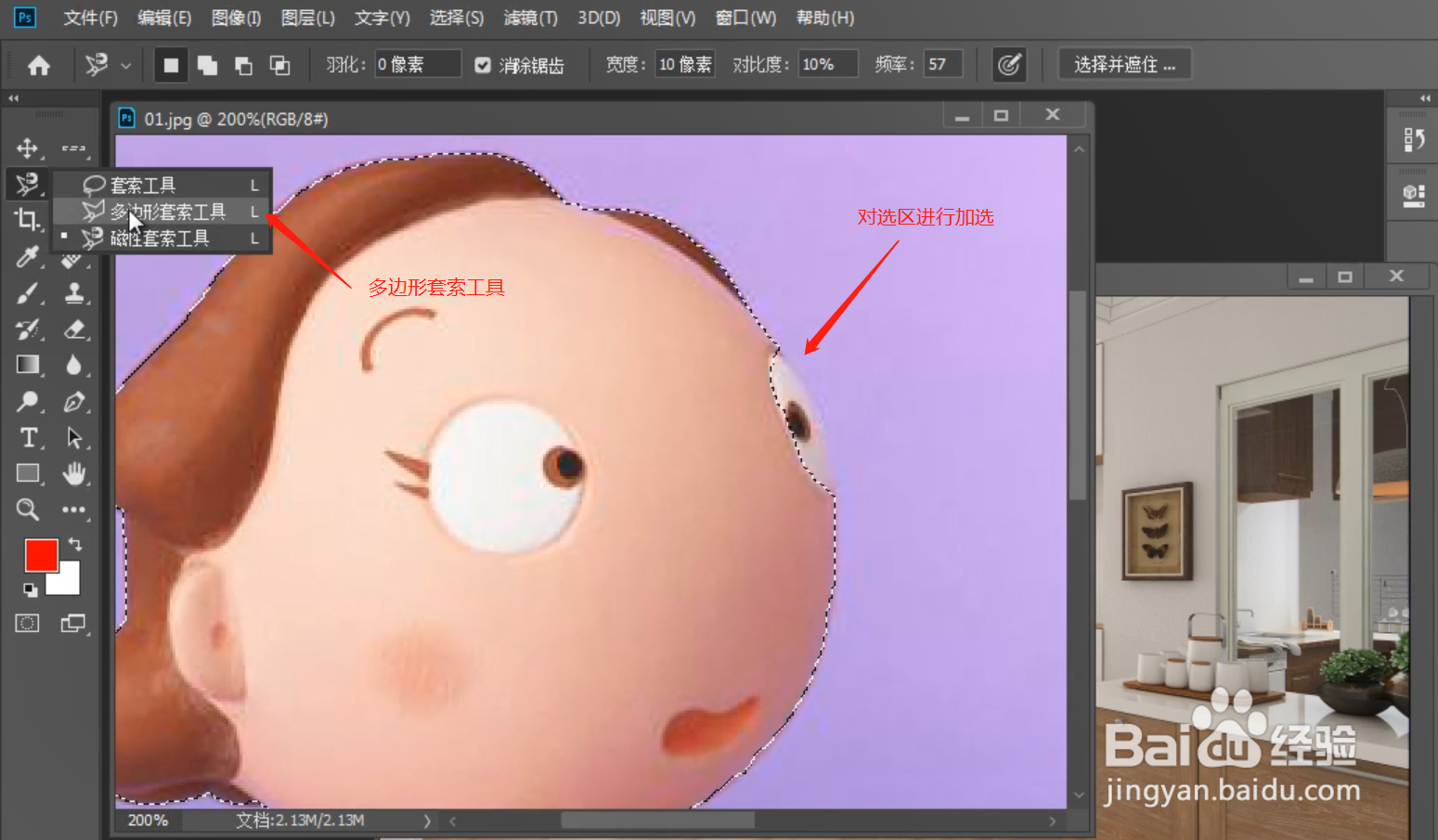
在磁性套索工具选择选区后,可以结合多边形套索工具,对选区进行加选或减选,这样出来的图片更加细腻。
5、添加到新图片进行编辑
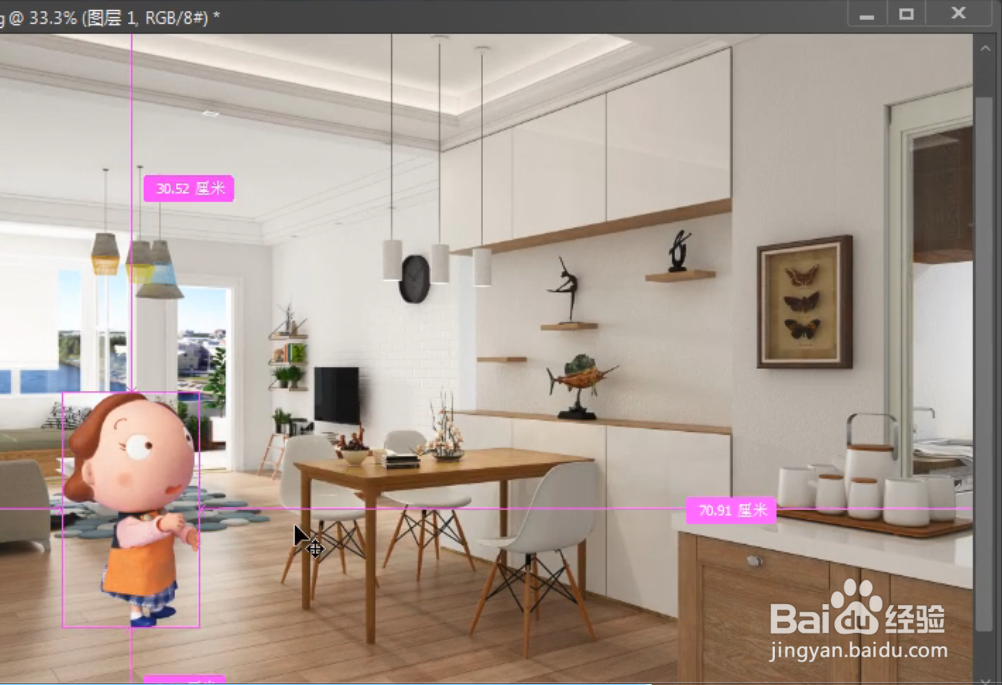
扣选出图形后,将图形移动到新图片中,即可进行图片编辑,按Ctrl+T对图形进行自由变换,调整合适大小。
1、了解套索工具的使用。
2、掌握多边形套索工具的使用。
3、重点掌握磁性套索工具。
4、结合多边形套索工具使用。
5、添加到新图片进行编辑。
