1、打开 Photoshop,点击新建。或者打开文本图片。

2、设置白色背景的画布,点击“确定”。

3、点击文本工具“T".

4、输入文字。比如“战胜疫情”。

5、点击编辑,将鼠标移动到“变化”。

6、查看右侧菜单里的选项。点击“缩放”。鼠标移动文本框,改变文字大小。


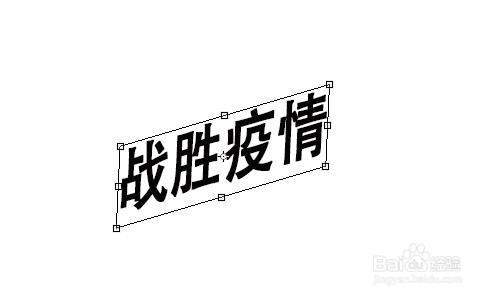
7、点击“斜切”,鼠标拉动文本框,改变字体形状。同样,点击“旋转”可以旋转文字。

时间:2026-04-28 07:37:08
1、打开 Photoshop,点击新建。或者打开文本图片。
2、设置白色背景的画布,点击“确定”。
3、点击文本工具“T".
4、输入文字。比如“战胜疫情”。
5、点击编辑,将鼠标移动到“变化”。
6、查看右侧菜单里的选项。点击“缩放”。鼠标移动文本框,改变文字大小。
7、点击“斜切”,鼠标拉动文本框,改变字体形状。同样,点击“旋转”可以旋转文字。
