1、第一步:选定文档【首字】,点击【插入】选项卡
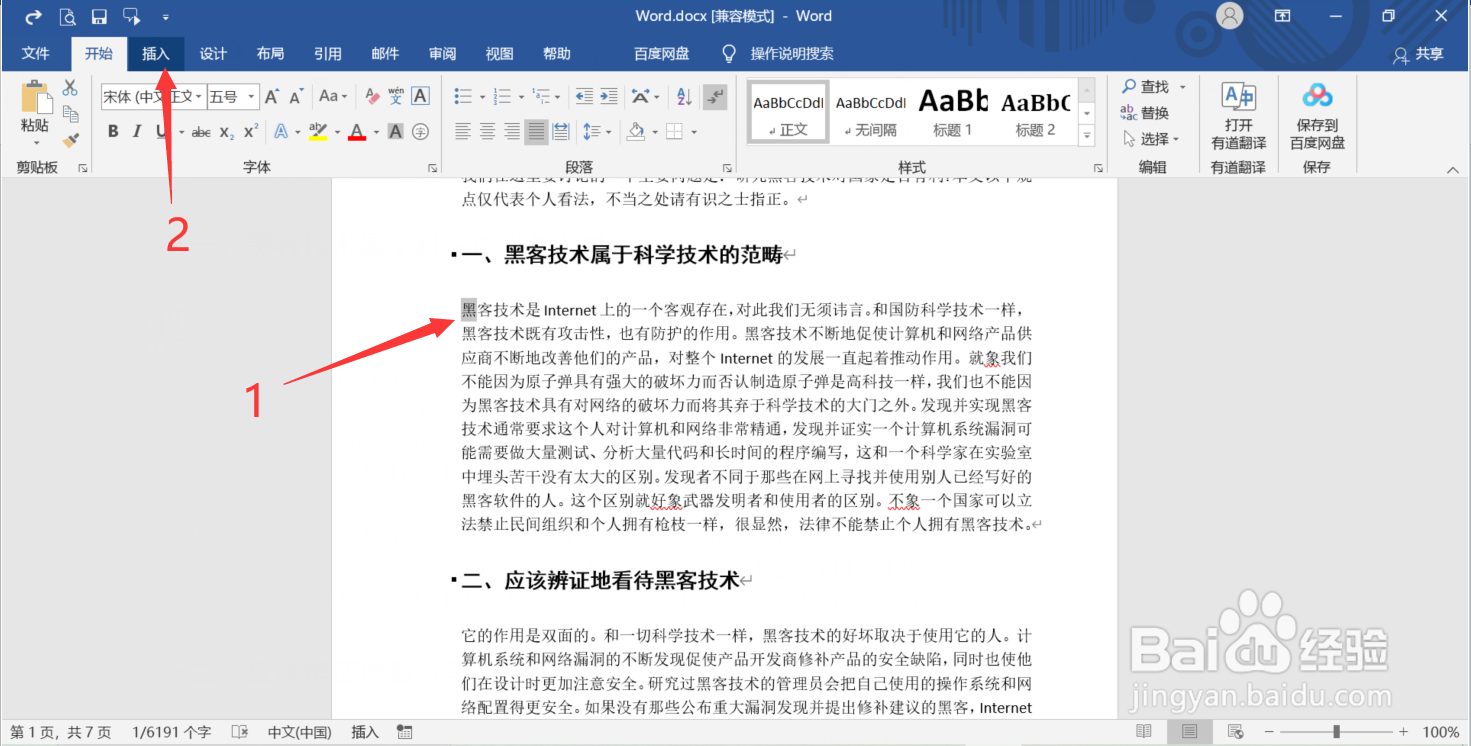
2、第二步:点击【首字下沉】(下图箭头所指处)

3、第三步:点击【首字下沉选项】

4、第四步:点击【悬挂】

5、第五步:可修改【字体】【下沉行数】【距正文距离】,设置完后点击【确定】

6、第六步:这样就设置好了首字悬挂,如下图所示

1、选定【首字】,点击【插入】选项卡
2、点击【首字下沉】
3、点击【首字下沉选项】
4、点击【悬挂】
5、可修改【字体】【下沉行数】【距正文距离】,点击【确定】
6、这样就设置好了首字悬挂,如下图所示
时间:2026-04-23 12:13:46
1、第一步:选定文档【首字】,点击【插入】选项卡
2、第二步:点击【首字下沉】(下图箭头所指处)
3、第三步:点击【首字下沉选项】
4、第四步:点击【悬挂】
5、第五步:可修改【字体】【下沉行数】【距正文距离】,设置完后点击【确定】
6、第六步:这样就设置好了首字悬挂,如下图所示
1、选定【首字】,点击【插入】选项卡
2、点击【首字下沉】
3、点击【首字下沉选项】
4、点击【悬挂】
5、可修改【字体】【下沉行数】【距正文距离】,点击【确定】
6、这样就设置好了首字悬挂,如下图所示
