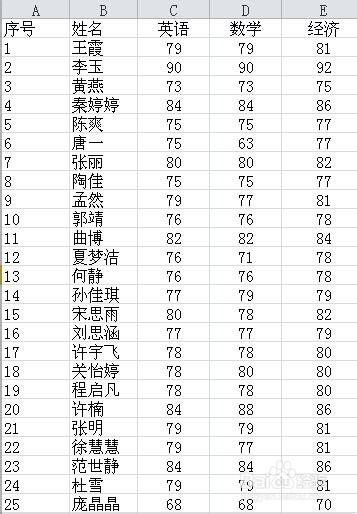
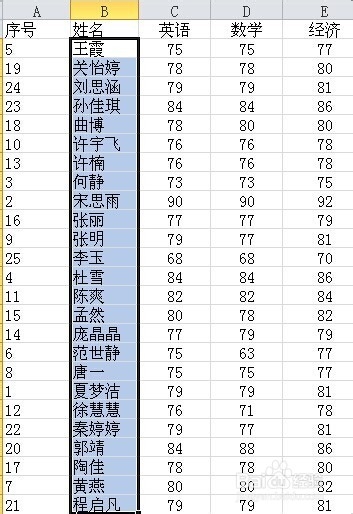
1、打开需要进行排序的Excel数据。以某班的学生成绩数据为例。
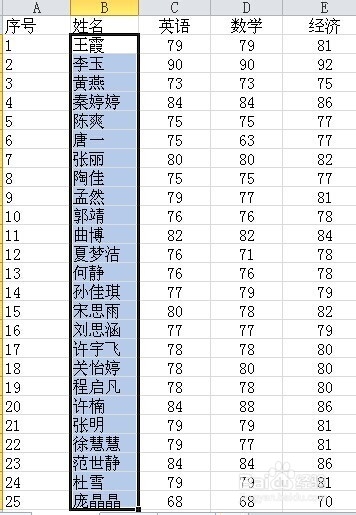
2、选中学生的姓名。
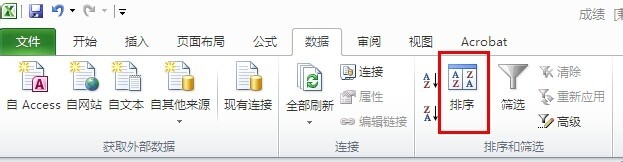
3、点击数据-排序。如图所示。
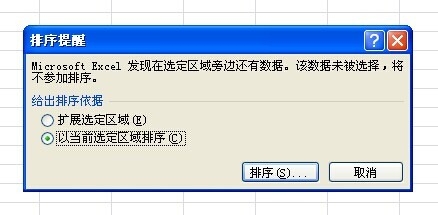
4、在排序提醒对话框中,选择“以当前选定区域排序”,单击排序按钮。
5、在新出现的排序对话框中,单击“选项”按钮。

6、在新出现的排列选项对话框中,选中“按笔划排序”。单击确定按钮。
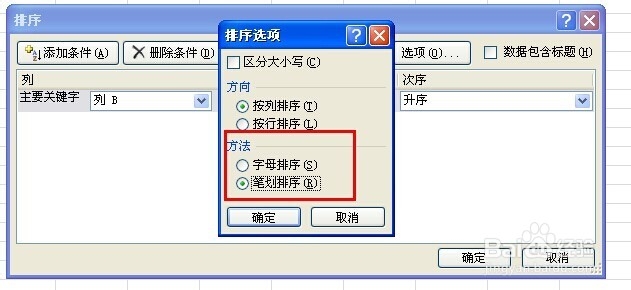
7、单击排序对话框中的确定按钮,即完成按姓名笔划的排序。
时间:2026-05-07 18:24:06
1、打开需要进行排序的Excel数据。以某班的学生成绩数据为例。
2、选中学生的姓名。
3、点击数据-排序。如图所示。
4、在排序提醒对话框中,选择“以当前选定区域排序”,单击排序按钮。
5、在新出现的排序对话框中,单击“选项”按钮。
6、在新出现的排列选项对话框中,选中“按笔划排序”。单击确定按钮。
7、单击排序对话框中的确定按钮,即完成按姓名笔划的排序。
