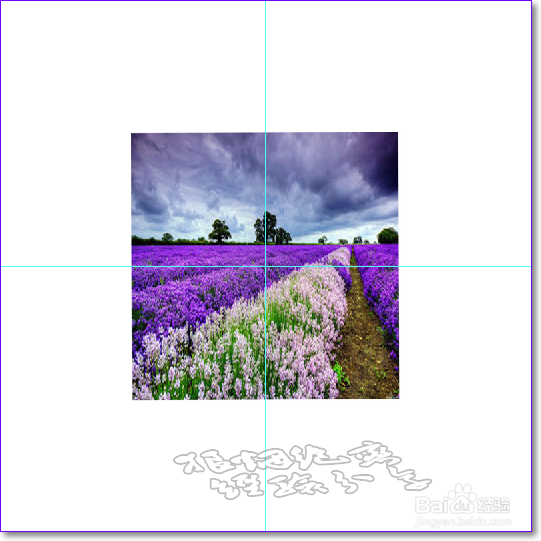
1、打开一张素材,拉出参考线,ctrl+J复制一层,将原图层关闭。
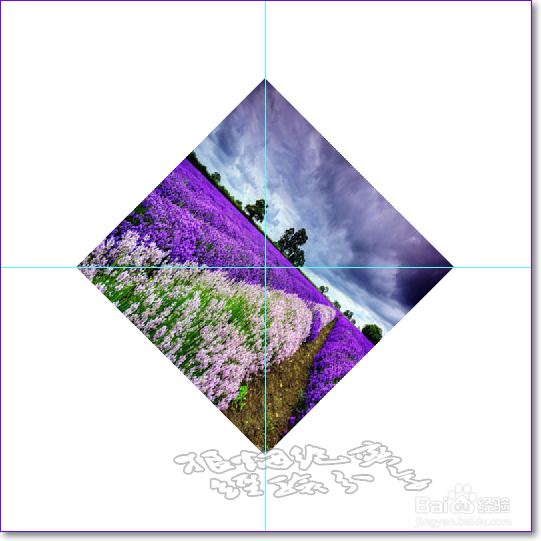
2、点击副本,按住ctrl+T,旋转45°。
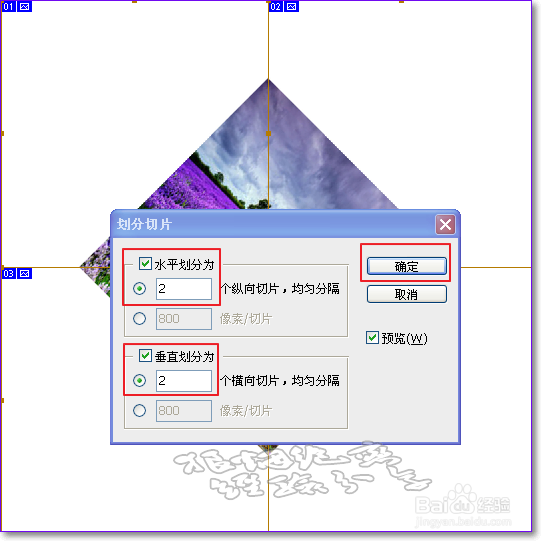
3、点击切片工具--右键点击图层--切片划分,参数如图。
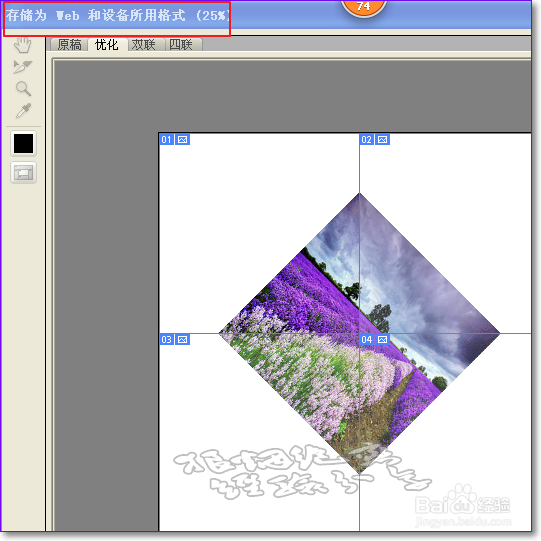
4、点击文件--存储为web和设备所用格式。
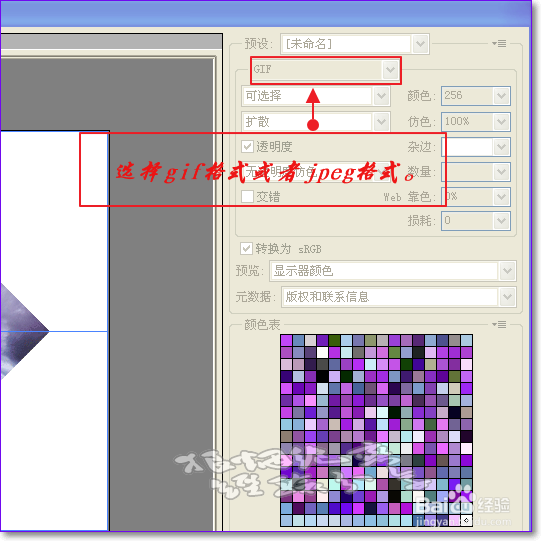
5、选择GIF格式或者JPEG格式,再点击下面的存储。
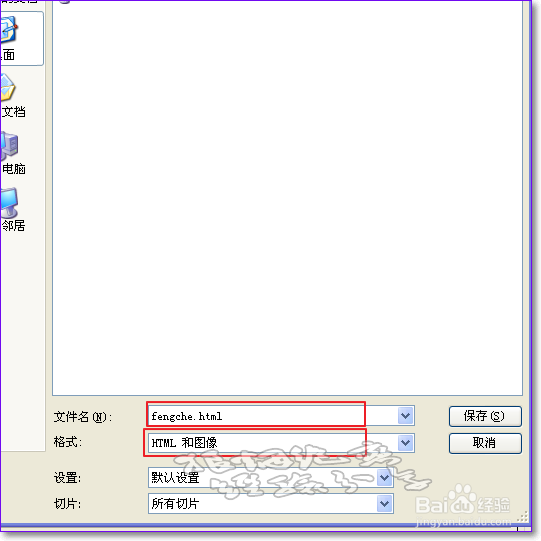
6、将优化结果存储为:这里有两个要注意了,一、存储的文件名要英文,二、以HTML和图像格式储存。
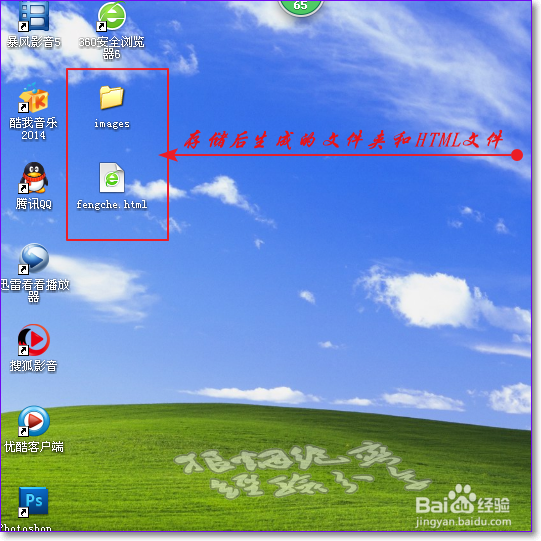
7、存储后会自动生成一个文件夹和一个HTML文件。
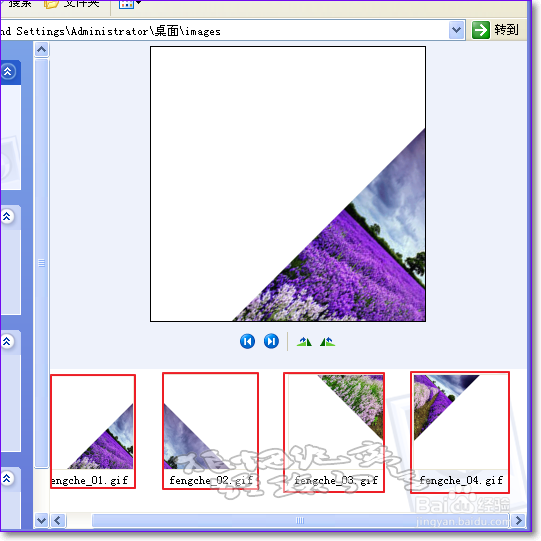
8、点击刚才生成的文件夹,里面有我们刚才切割的四个文件,可以分别调用。
时间:2026-05-02 21:36:22
1、打开一张素材,拉出参考线,ctrl+J复制一层,将原图层关闭。
2、点击副本,按住ctrl+T,旋转45°。
3、点击切片工具--右键点击图层--切片划分,参数如图。
4、点击文件--存储为web和设备所用格式。
5、选择GIF格式或者JPEG格式,再点击下面的存储。
6、将优化结果存储为:这里有两个要注意了,一、存储的文件名要英文,二、以HTML和图像格式储存。
7、存储后会自动生成一个文件夹和一个HTML文件。
8、点击刚才生成的文件夹,里面有我们刚才切割的四个文件,可以分别调用。
