1、打开需要修改的cad图纸,会看到背景是白色。

2、在空白处单击鼠标右键选择最底下的“选项”会看到,选择“显示”,再点击里面的"颜色”选项

3、点击里面的"颜色”选项后会看到界面,选择“颜色”里面的小黑三角,

4、将颜色改为“黑色”
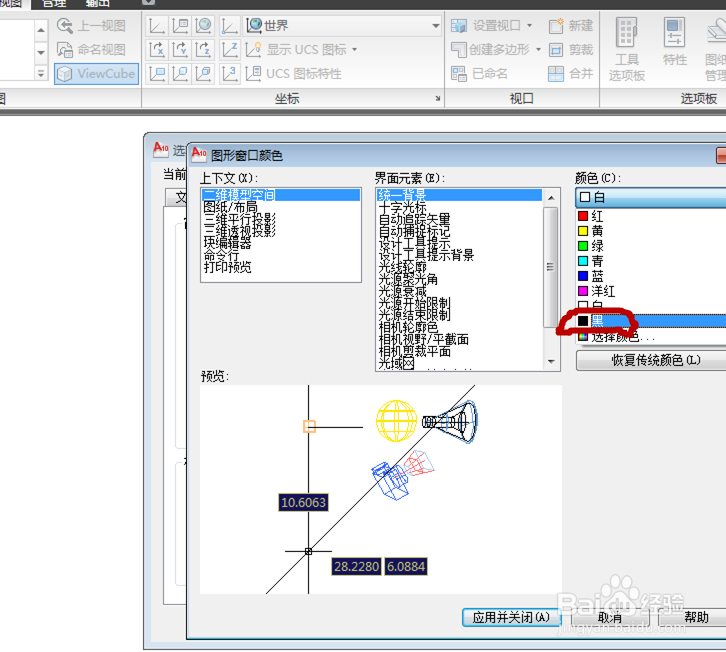
5、之后点击下面的“应用并关闭”

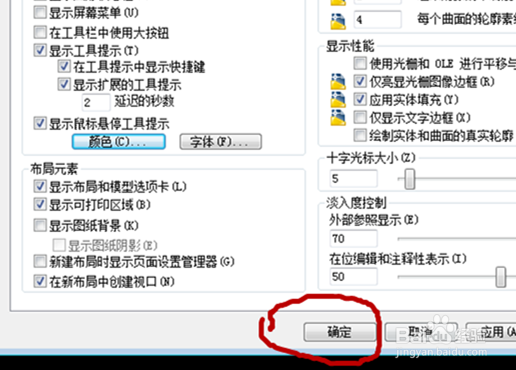
6、最后点击选项框中“确定”
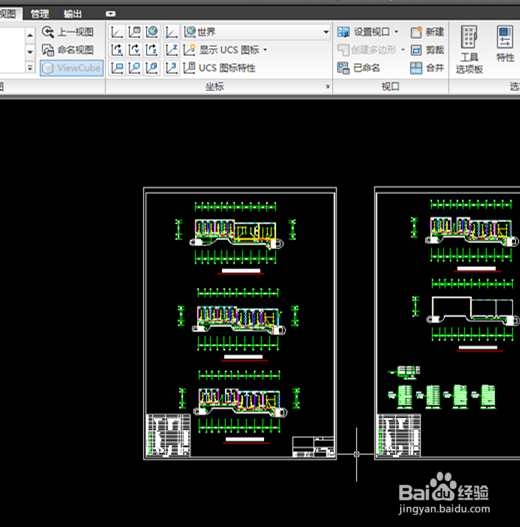
7、最后你可以看到图纸背景变成黑色了。
时间:2026-04-22 18:42:22
1、打开需要修改的cad图纸,会看到背景是白色。
2、在空白处单击鼠标右键选择最底下的“选项”会看到,选择“显示”,再点击里面的"颜色”选项
3、点击里面的"颜色”选项后会看到界面,选择“颜色”里面的小黑三角,
4、将颜色改为“黑色”
5、之后点击下面的“应用并关闭”
6、最后点击选项框中“确定”
7、最后你可以看到图纸背景变成黑色了。
