用ppt制作多功用电脑壁纸

 时间:2026-02-16 21:36:58

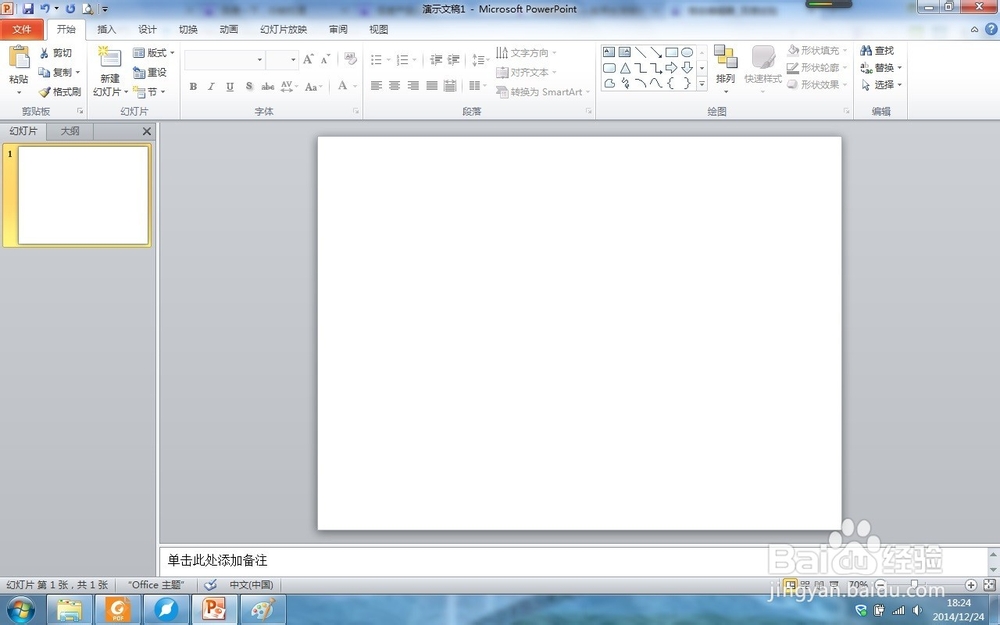
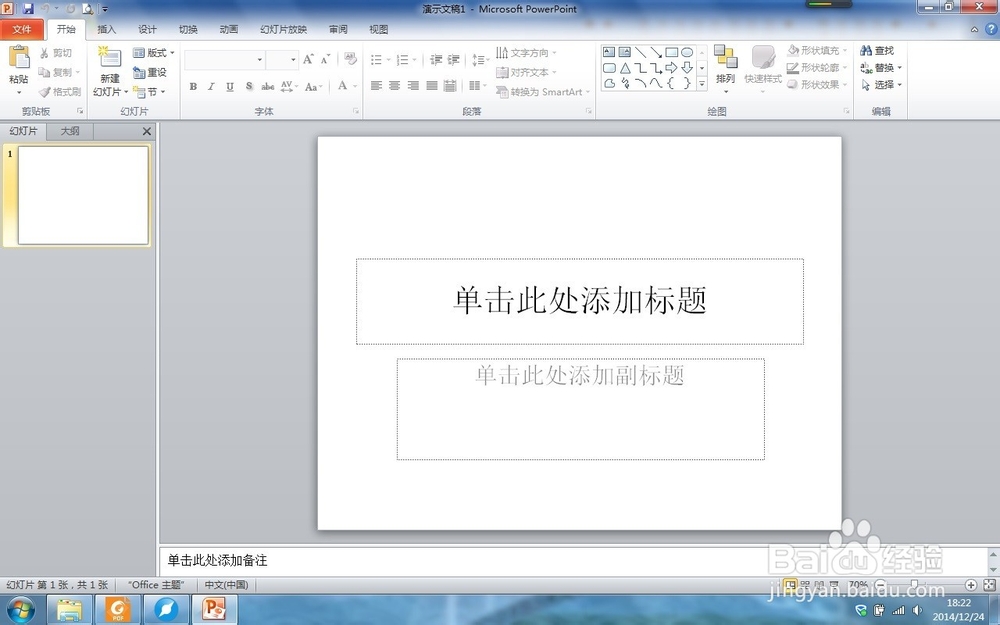
1、打开ppt软件

用ppt制作多功用电脑壁纸

2、设置ppt为“空白”版式

用ppt制作多功用电脑壁纸

3、输入自己想要的文字(或者用于记忆,或者备忘的事情)

用ppt制作多功用电脑壁纸

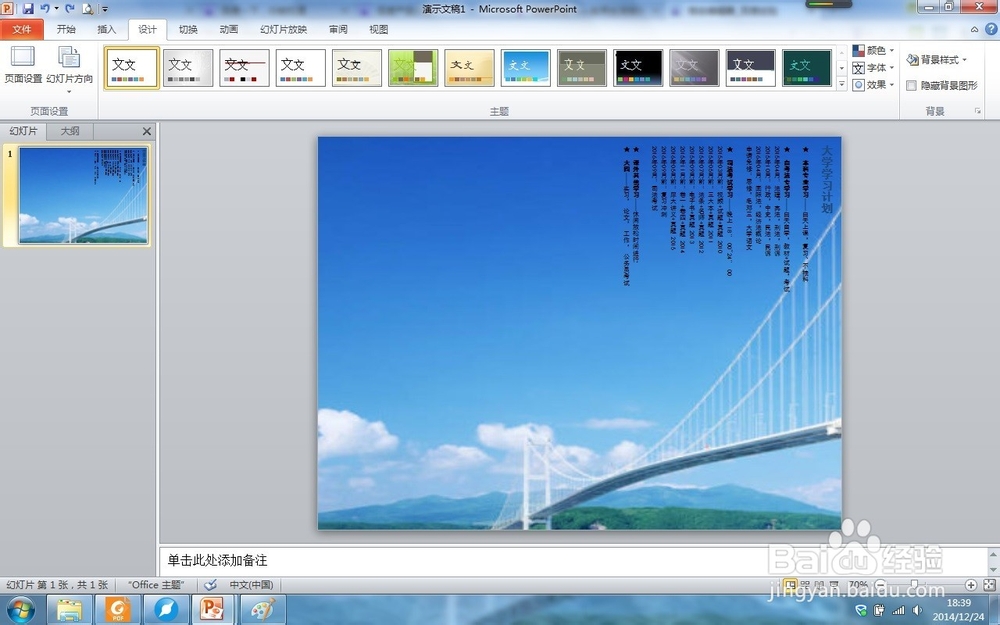
4、插入自己想要的背景,步骤如下:“设计”——“背景样式”——“设计背景格式”——“填充”——“图片或纹理填充”——“文件”——选择图片——

用ppt制作多功用电脑壁纸

5、调整好上下左右偏移量和透明度后,点击”关闭“

用ppt制作多功用电脑壁纸

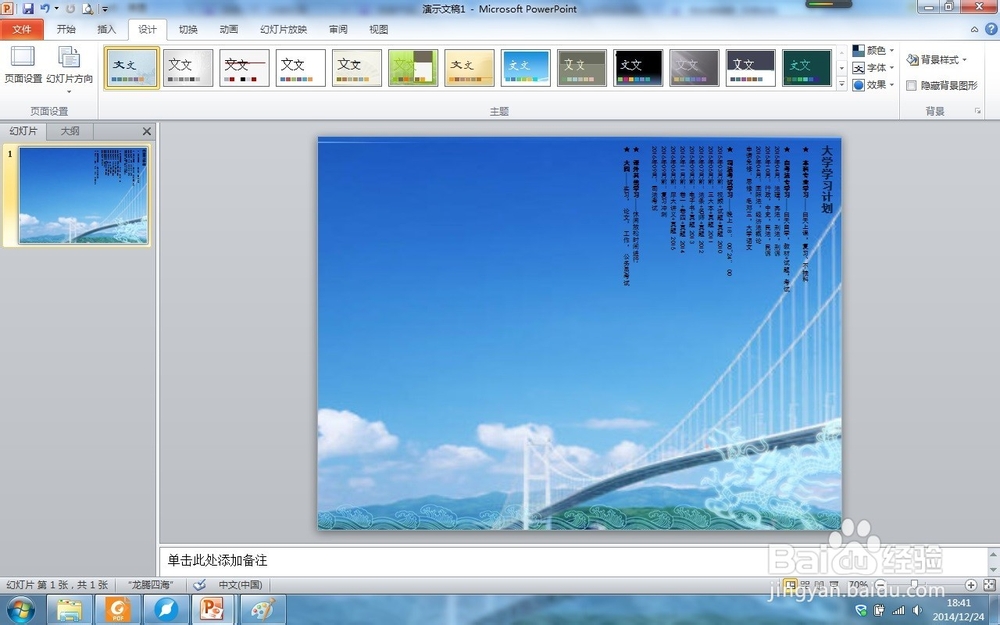
6、选择一个可以和背景相配合的主题,步骤如下:”设计“——”主题“——选择合适的主题——
用ppt制作多功用电脑壁纸

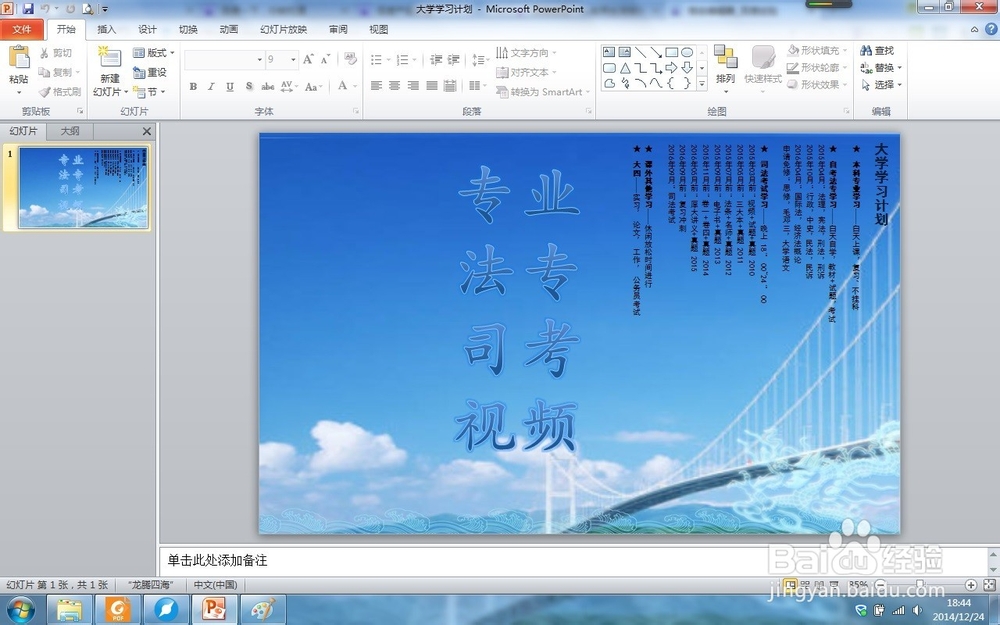
7、插入艺术字:”插入“——”艺术字“——调整好艺术字的字体字号形状和颜色等——
用ppt制作多功用电脑壁纸

8、检察完成后的ppt样式是否满意

用ppt制作多功用电脑壁纸

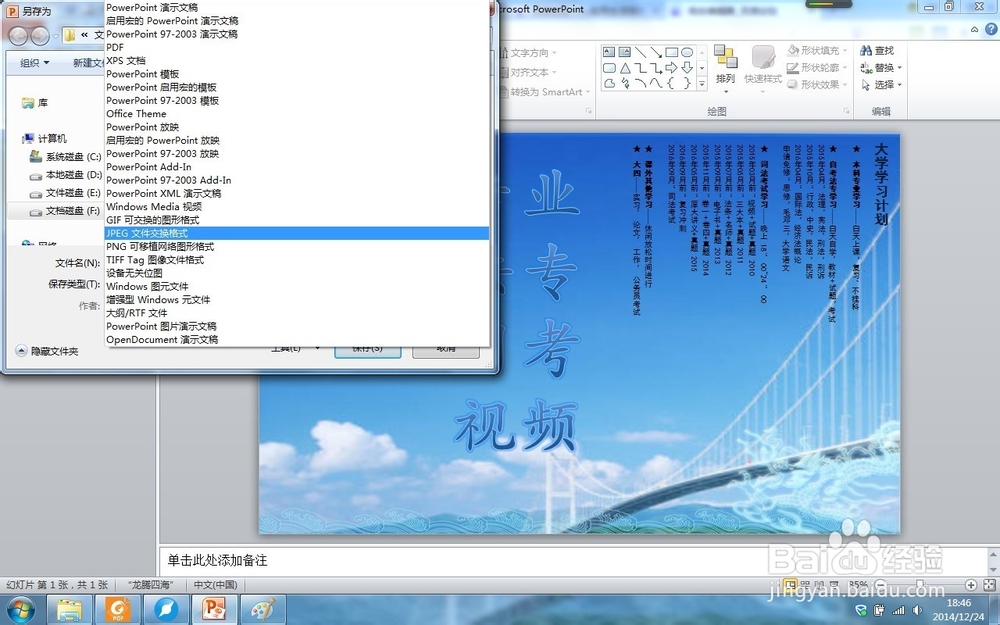
9、设置好适合电脑屏幕的页面大小,然后保存为图片格式:”另存为“——JPEG格式——”保存“——
用ppt制作多功用电脑壁纸

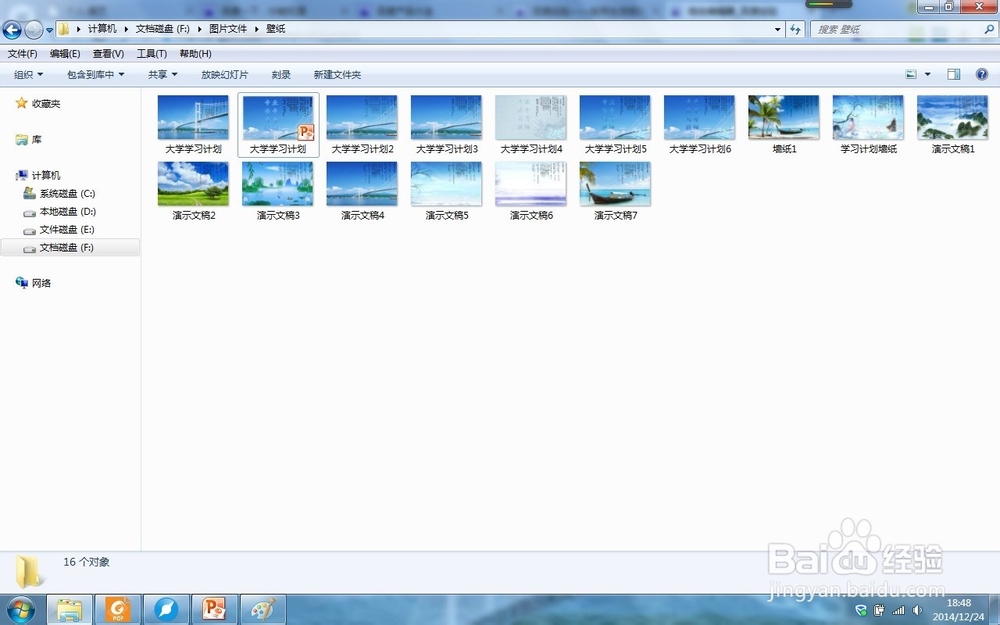
10、打开保存图片的文件夹

用ppt制作多功用电脑壁纸

11、选中图片,右击鼠标——”设置为桌面背景“——

用ppt制作多功用电脑壁纸

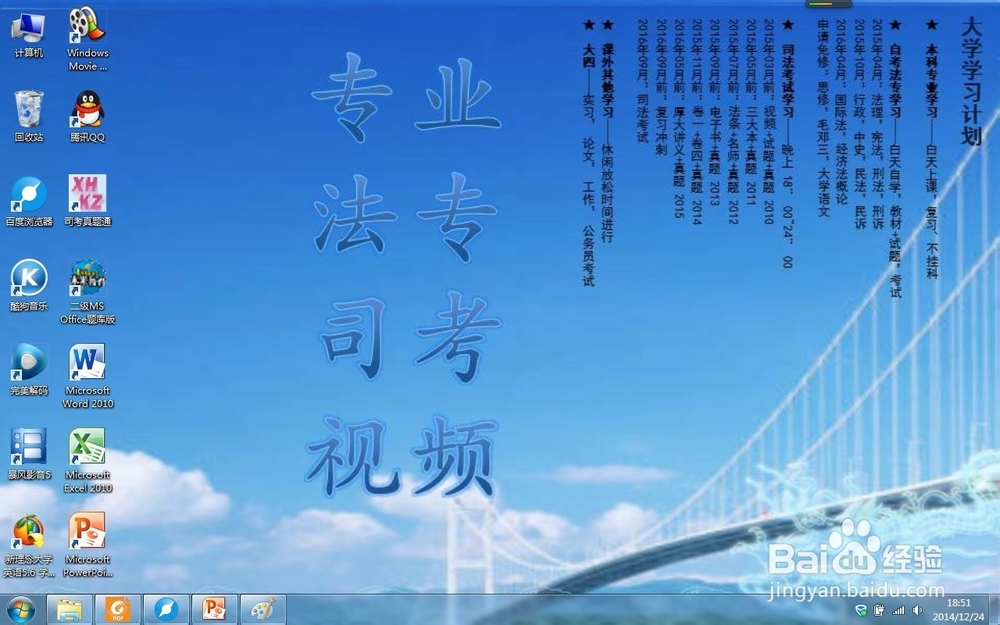
12、最后回到桌面,欣赏自己的桌面壁纸结果

用ppt制作多功用电脑壁纸

  • 如何使用Excel中if函数
  • Excel中函数LOOKUP查询函数的用法及其原理
  • 如何在excel中输入全形左花括号呢
  • 怎么将excel表中的图片裁剪成爱心形状?
  • Excel如何设置自动填充命令?
  • 热门搜索
    可以直接看的av网址站 咸阳师范学院怎么样 b2驾照可以开什么车 东戴河旅游 商丘旅游 旅游形象大使 威顿手表怎么样 小孩眨眼睛怎么回事 孕妇可以吃石榴吗 有什么游戏可以赚钱