excel中怎样删除重复项

 时间:2026-04-26 18:32:00

1、第一步:打开一个Excel表,表中有两行数据是重复的,我们需要删掉其中一行。

excel中怎样删除重复项

2、第二步:鼠标左键单击列头,选中要删除数据的一列。

excel中怎样删除重复项

3、第三步:在工具栏中找到“数据”--“删除重复项”选项。

excel中怎样删除重复项

4、第四步:在弹出对话框中,提示让我们选择按哪种方式删除,这里按默认的就可以。

excel中怎样删除重复项

5、第五步:单击“删除重复项”按钮,弹出如下图所示对话框。

excel中怎样删除重复项

6、第六步:因为我们是按第一列的重复项进行删除,所以只勾选第一列即可。

excel中怎样删除重复项

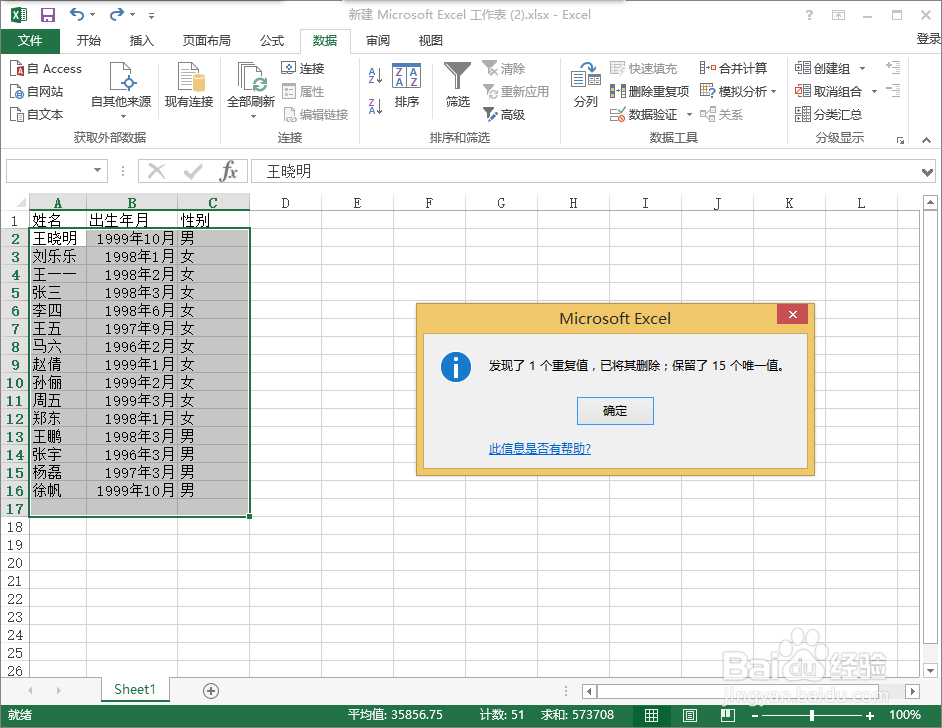
7、第七步:单击“确定”按钮,弹出消息框,提示我们删除了1个重复值。

excel中怎样删除重复项

8、第八步:继续单击“确定”按钮,完成操作。

excel中怎样删除重复项

  • 软件Excel:如何修改“出错警告”提示框的图标
  • 如何将区域数据汇总求和
  • 如何应用条件计数函数COUNTIF
  • Excel表格怎么获取不重复数据
  • excel201 0如何使用自定义筛选
  • 热门搜索
    上证指数是什么意思 甲钴胺胶囊治什么病 嘴唇起泡是什么原因 hc是什么意思 期权是什么 废旧荧光灯管属于什么垃圾 标准层是什么意思 四什么八什么 soul是什么软件 if什么意思