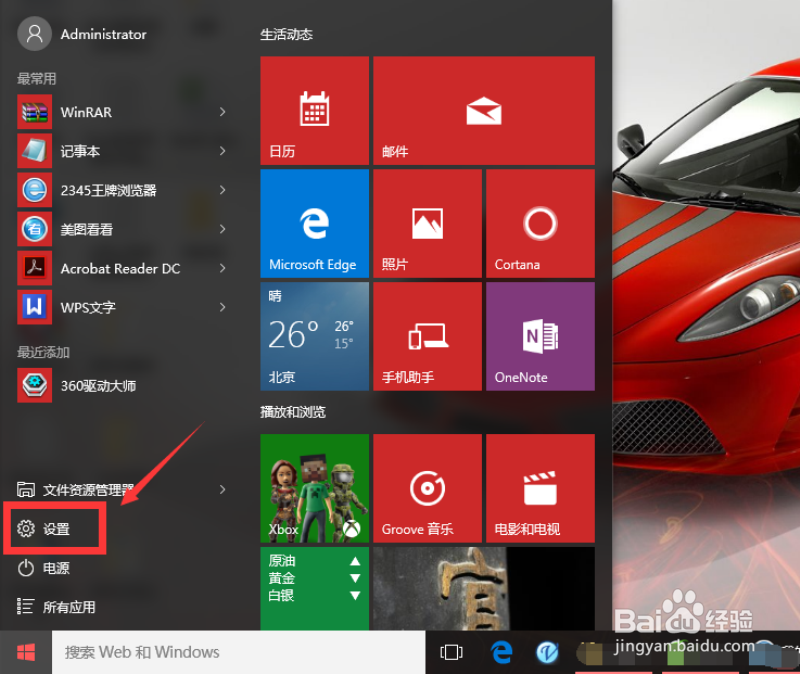
1、第一步;点击“开始”图标,在弹出的窗口中点击【设置】。如图所示;
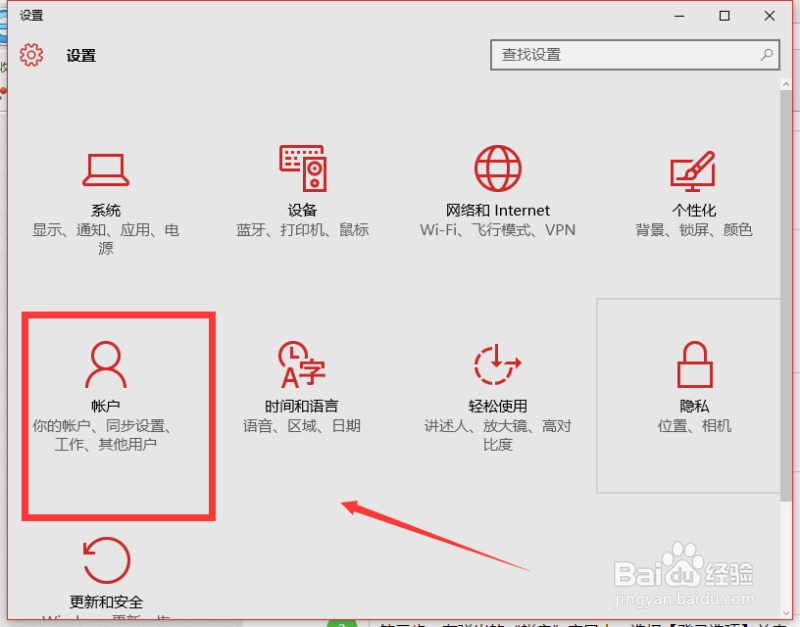
2、第二步;在弹出的“设置”窗口中,选择【帐户(你的帐户、同步设置、工作、其他用户)】单击并打开它。如图所示
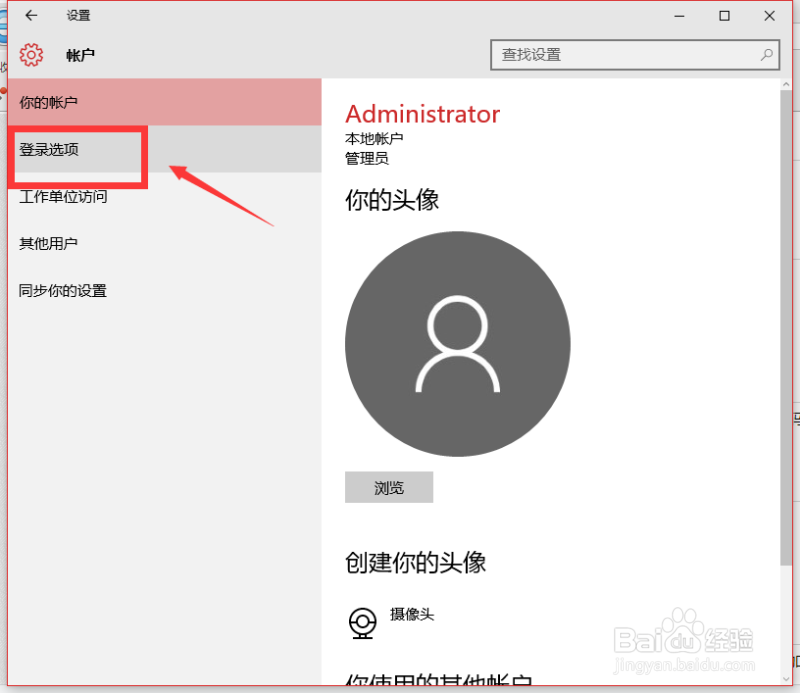
3、第三步;在弹出的“帐户”窗口中,选择【登录选项】单击。如图所示;
4、第四步;点击”登录选项“之后,在右侧窗口找到【图片密码】。如图所示;
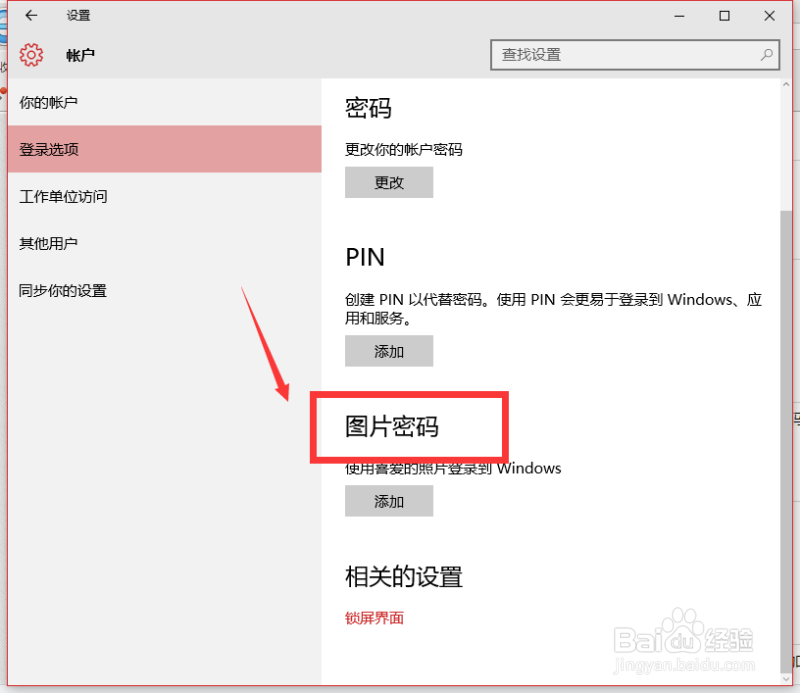
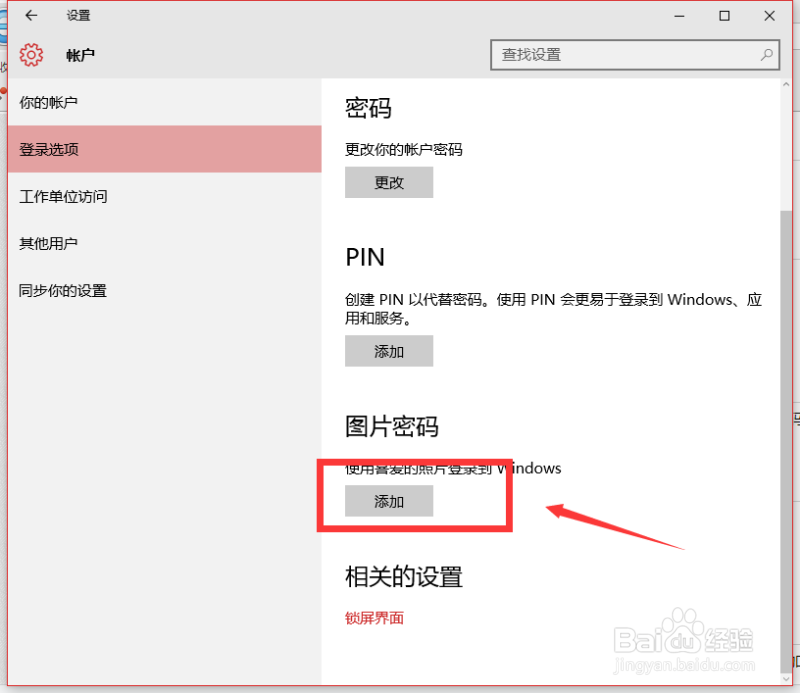
5、第五步;在”图片密码“的下方有添加按钮,我们点击【添加】按钮
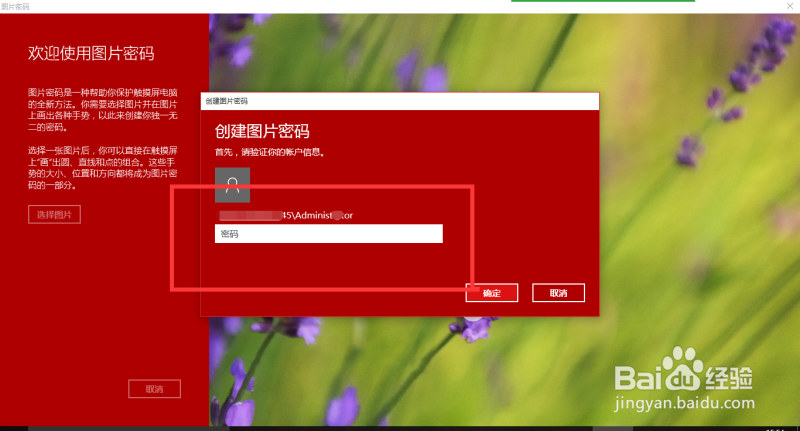
6、第六步;在”创建图片密码“的窗口中,首先,输入我们设置的数字密码。验证一下我们的帐户信息。如图所示;
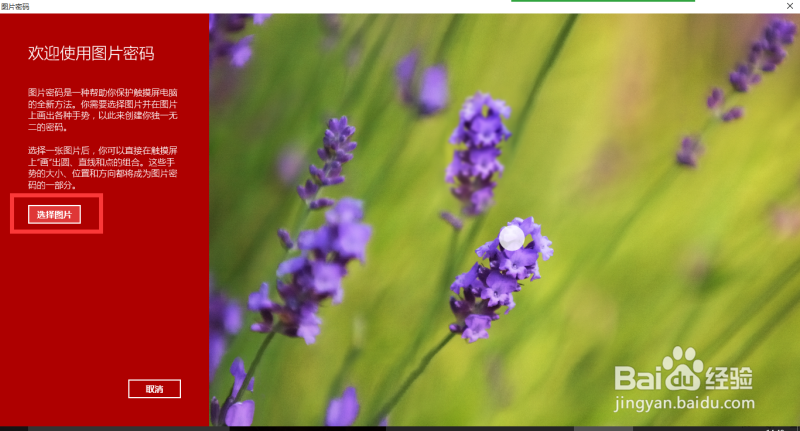
7、第七步;在验证完我们的账户信息后。然后点击【选择图片】。如图所示
8、第八步;在选择图片的窗口中,找到我们要设置为”图片密码“的图片。然后点击”确定“。如图所示
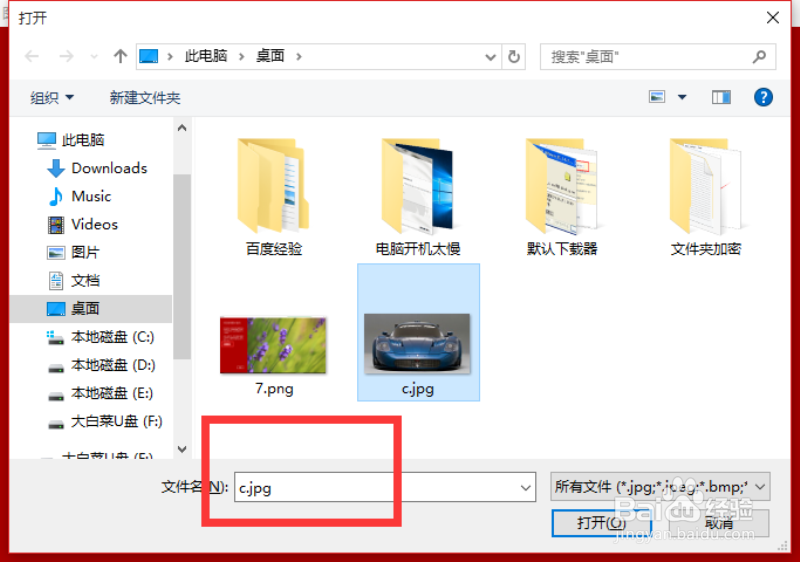
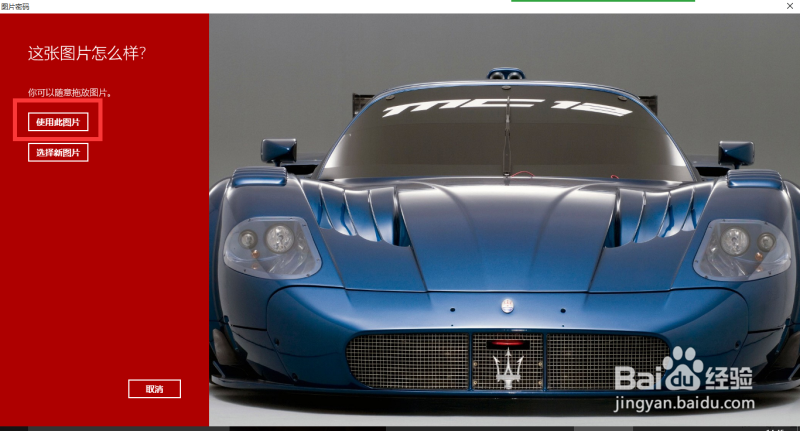
9、第九步;在”确定“以后,需要再次确认图片信息。我们点击窗口中的【使用此图片】
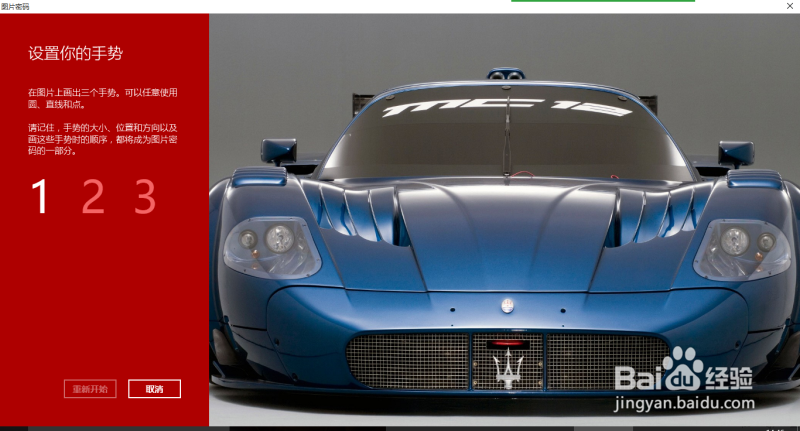
10、第十步;根据设置图片密码的要求我们在图片上面画出”三个手势“,第二次为”确认手势“。如图所示;
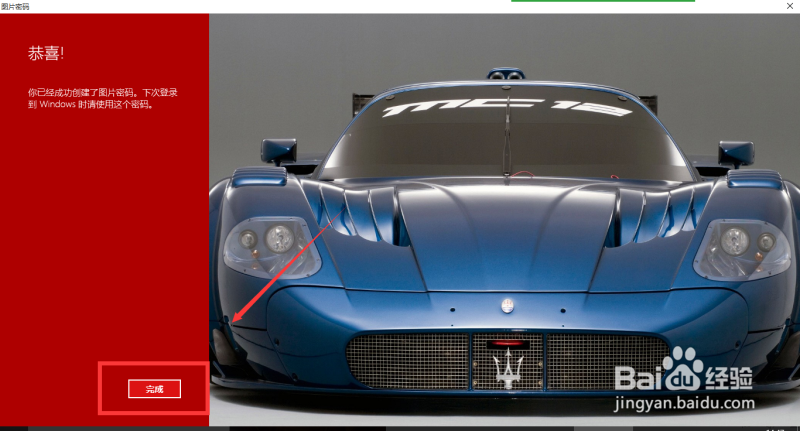
11、第十一步;手势完成以后。就会提示我们已经创建图片密码成功了。点击”完成“即可。如图所示;