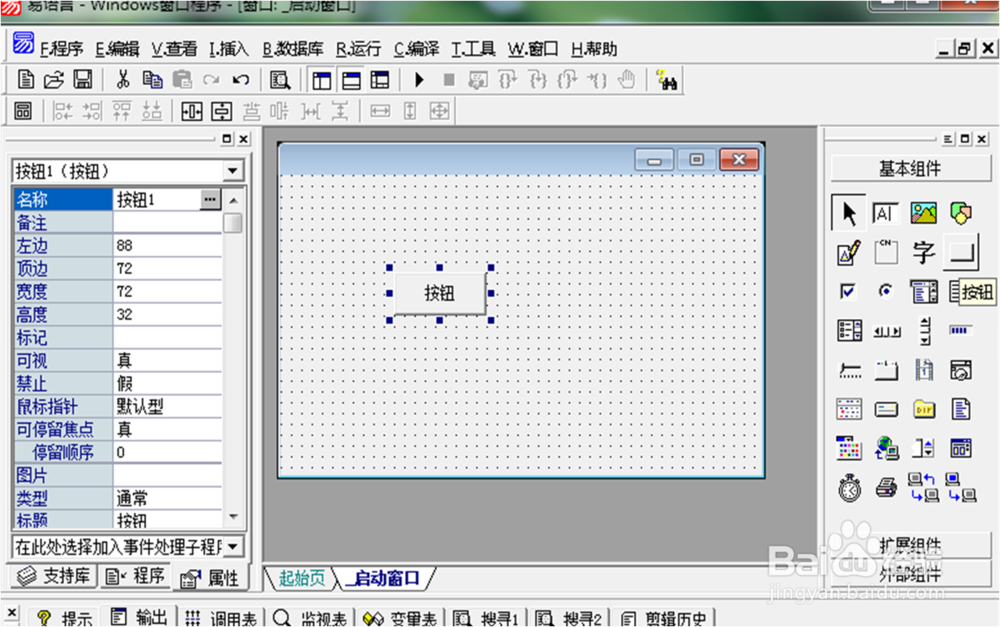
1、打开易语言,然后新建一个windows窗口程序,在界面内随意添加一个按钮组件。
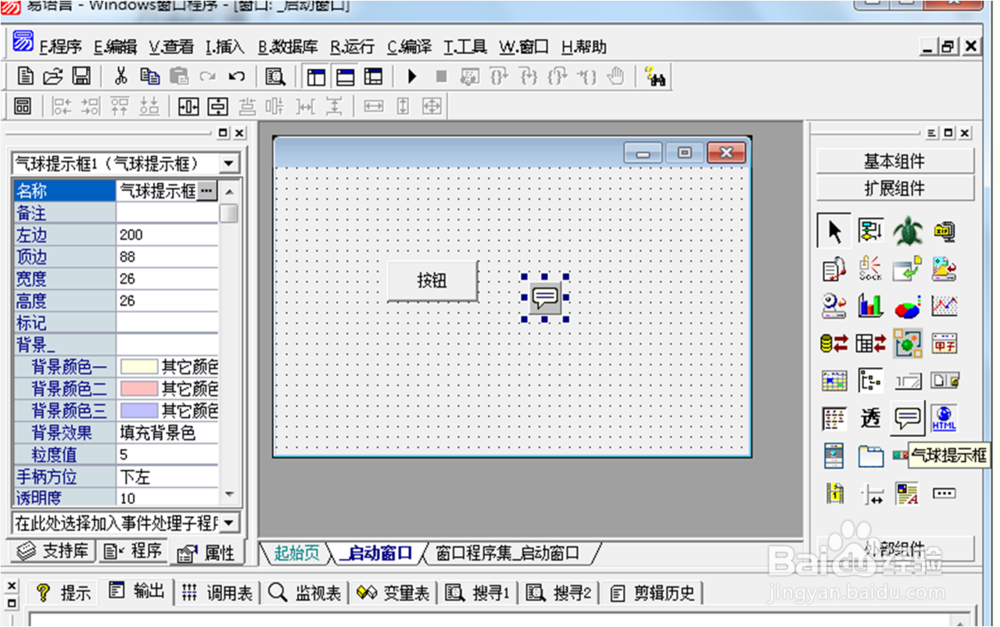
2、然后,在扩展组件1中再次添加一个气球提示框组件(如果没有扩展组件,请在易语言菜单栏--工具--支持库配置--全选并确认。)
3、添加气球提示框完成后双击窗口界面,进入 启动窗口-创建完毕。

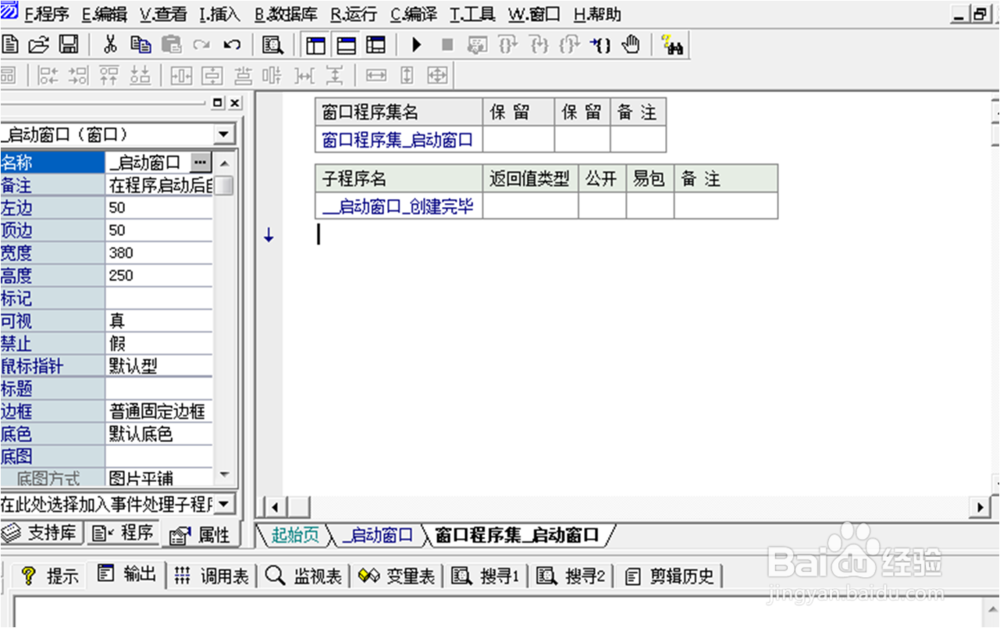
4、之后,输入 气球提示框1.关联组件(按钮1, “我是气球提示框”, -1, , , 按钮1.宽度, 按钮1.高度), 注意分割的小点,这很重要,如果需要展开该命令可按alt+右方向键,收起来则+左方向键。
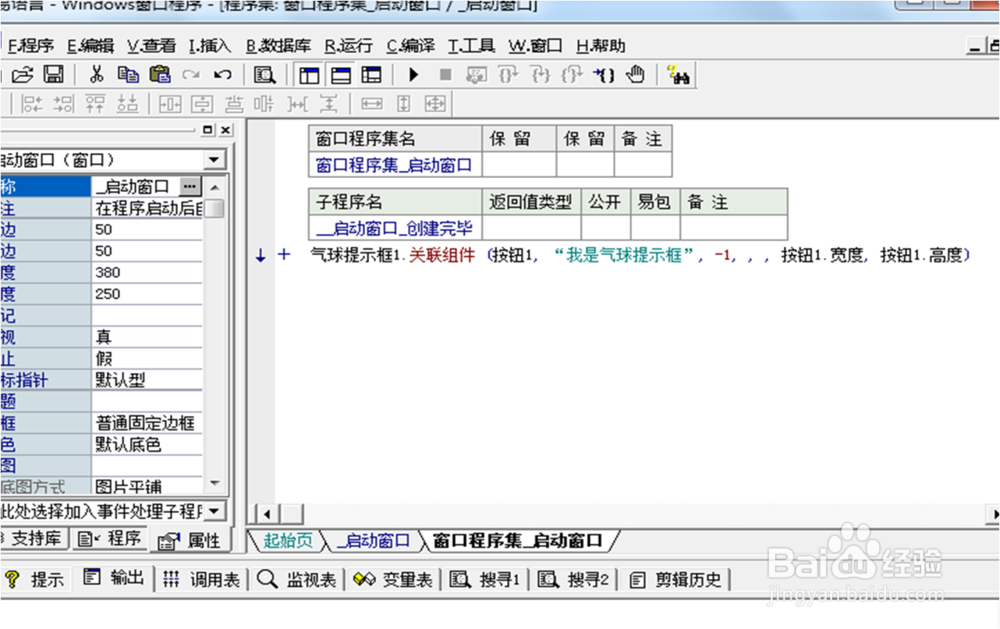
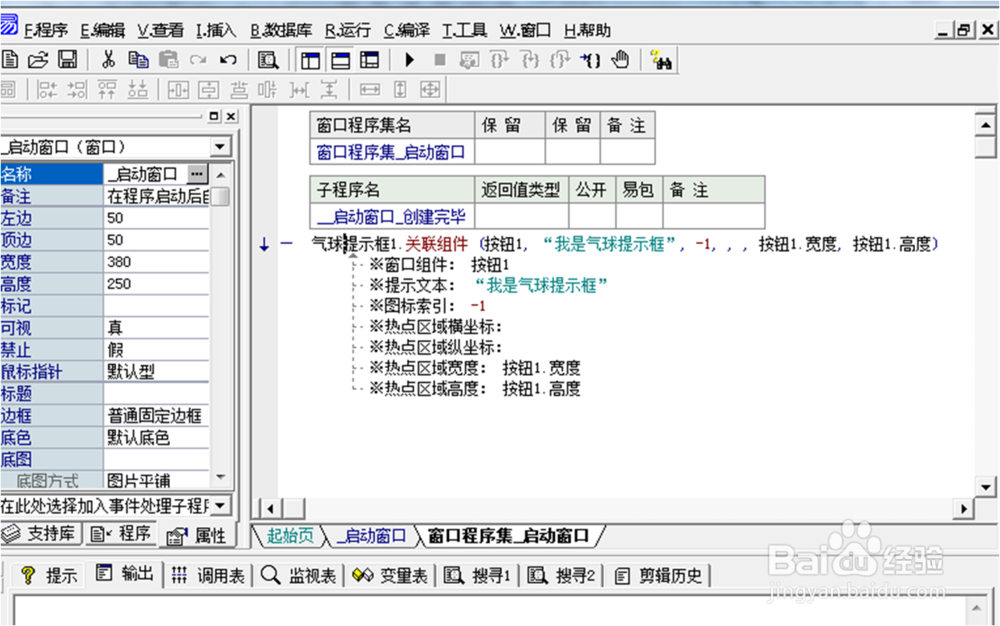
5、最后,回到 启动窗口界面,双击按钮1,然后输入 气球提示框1.弹出提示框 (取鼠标水平位置( ), 取鼠标垂直位置( ), “”, -1, )。

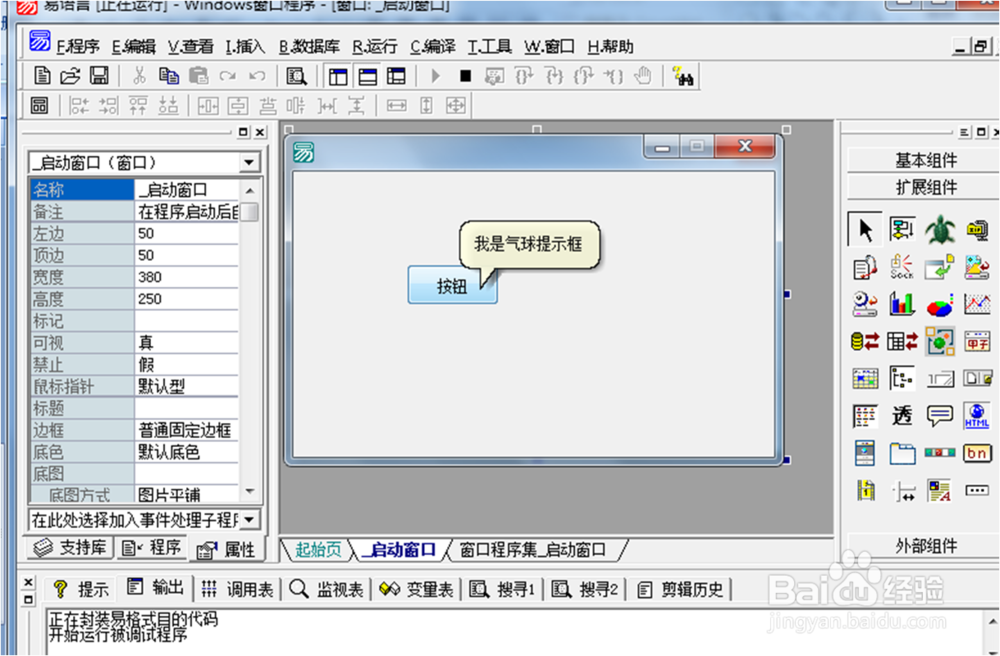
6、鼠标点击菜单栏编译下面的黑三角形符号(运行),将鼠标移至运行中的按钮处,哈哈,成功弹出气球提示框,是不是很简单啊。