office许可证有问题弹窗怎么永久关闭

 时间:2026-02-13 21:40:34

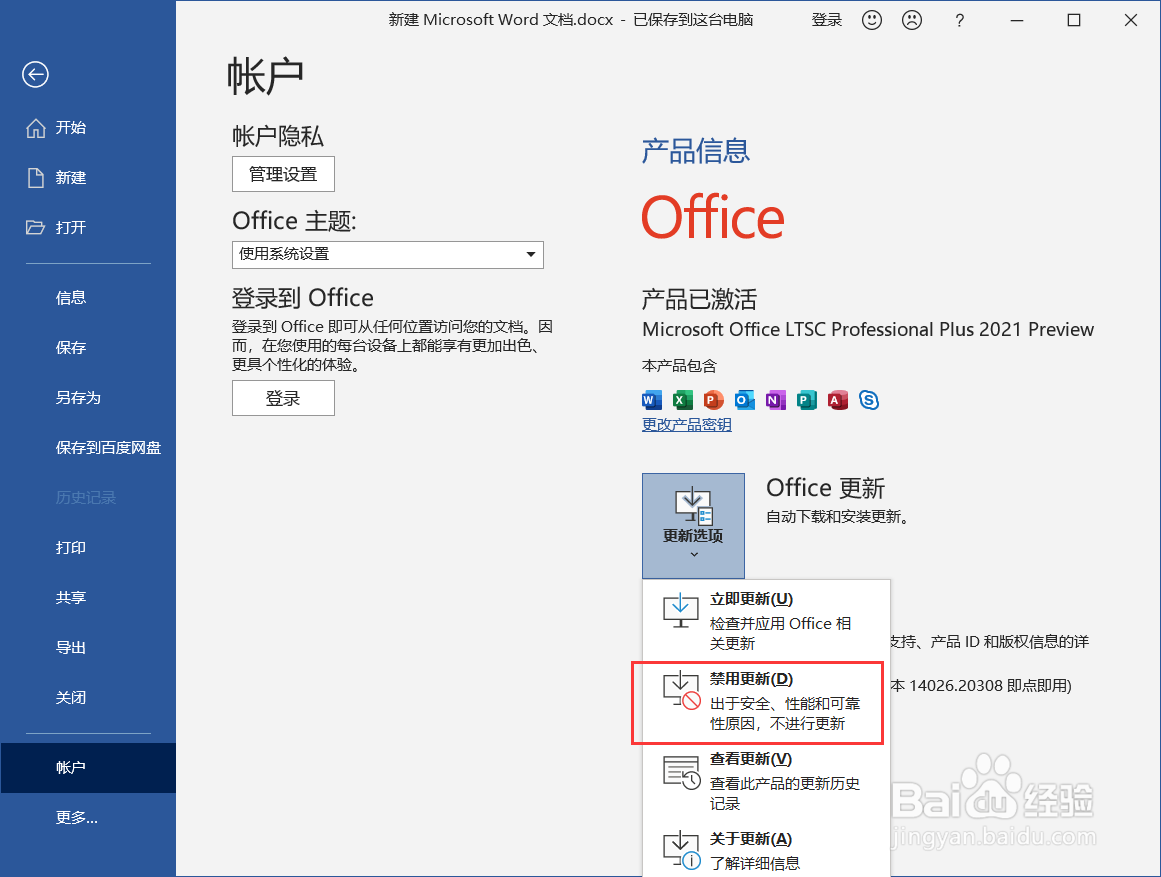
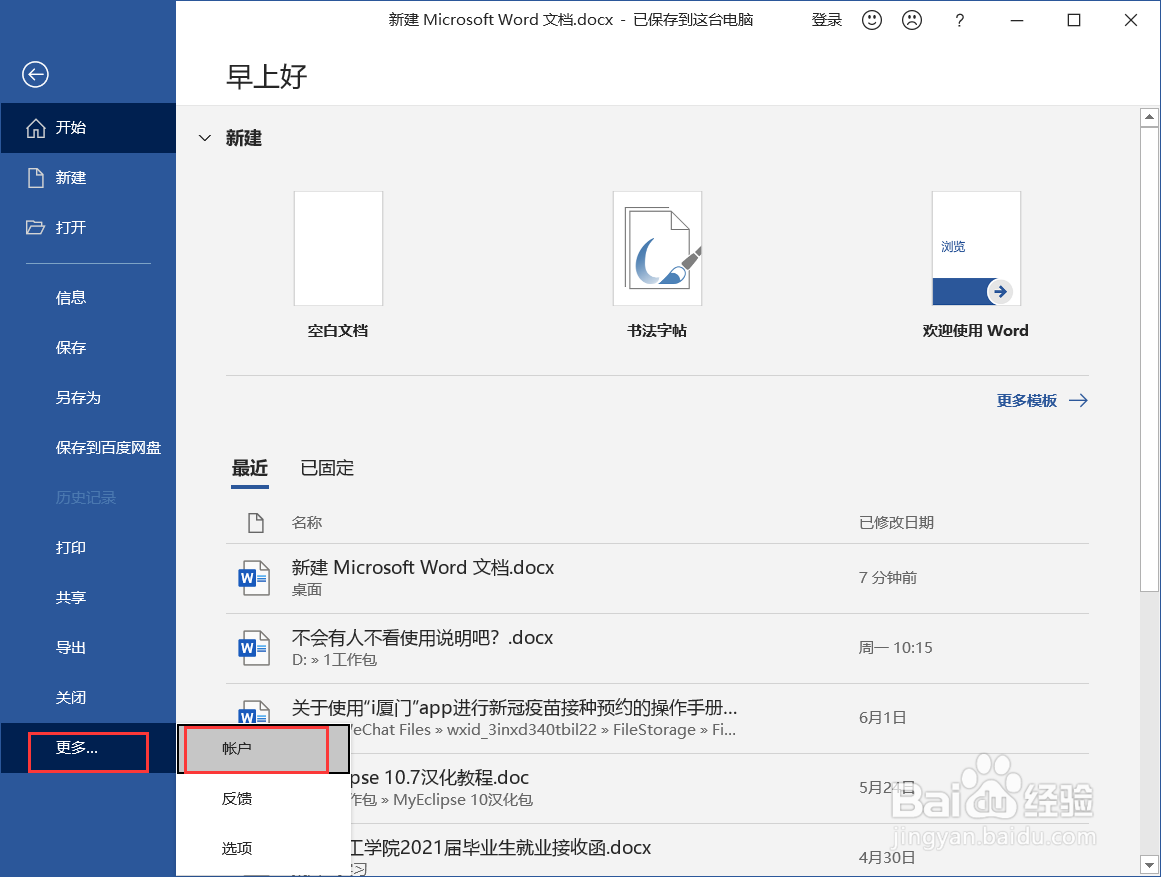
1、首先我们需要下载安装office,安装完毕之后,启动任意一个组件。这里以Word为例。点击我们左上角【文件】,选择【更多】,然后选择我们的【账户】。
office许可证有问题弹窗怎么永久关闭

2、在页面中,先找到我们的【更新选项】,点击后选择【禁用更新】。

office许可证有问题弹窗怎么永久关闭

3、完成后,再点击我们的账户隐私【管理设置】。在弹出的界面中,将【开启可选的链接体验】前面取消勾选,确定。

office许可证有问题弹窗怎么永久关闭

4、完成操作步骤之后,关闭我们的office。

office许可证有问题弹窗怎么永久关闭

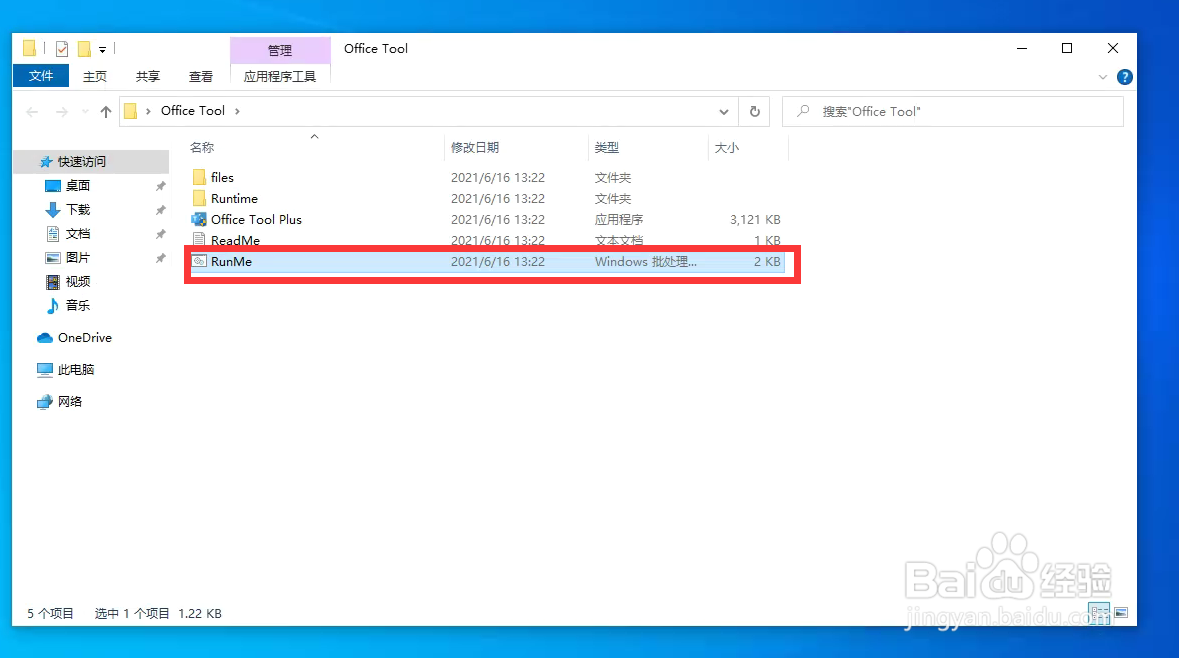
5、然后利用激活工具激活我们的office,首先下载office tool Plus工具,解压后,运行文件中的【RunMe】。
office许可证有问题弹窗怎么永久关闭

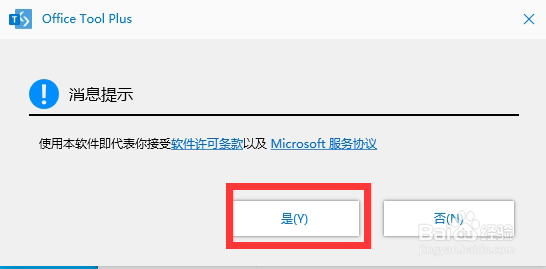
6、这里我们直接选择【是】即可。

office许可证有问题弹窗怎么永久关闭

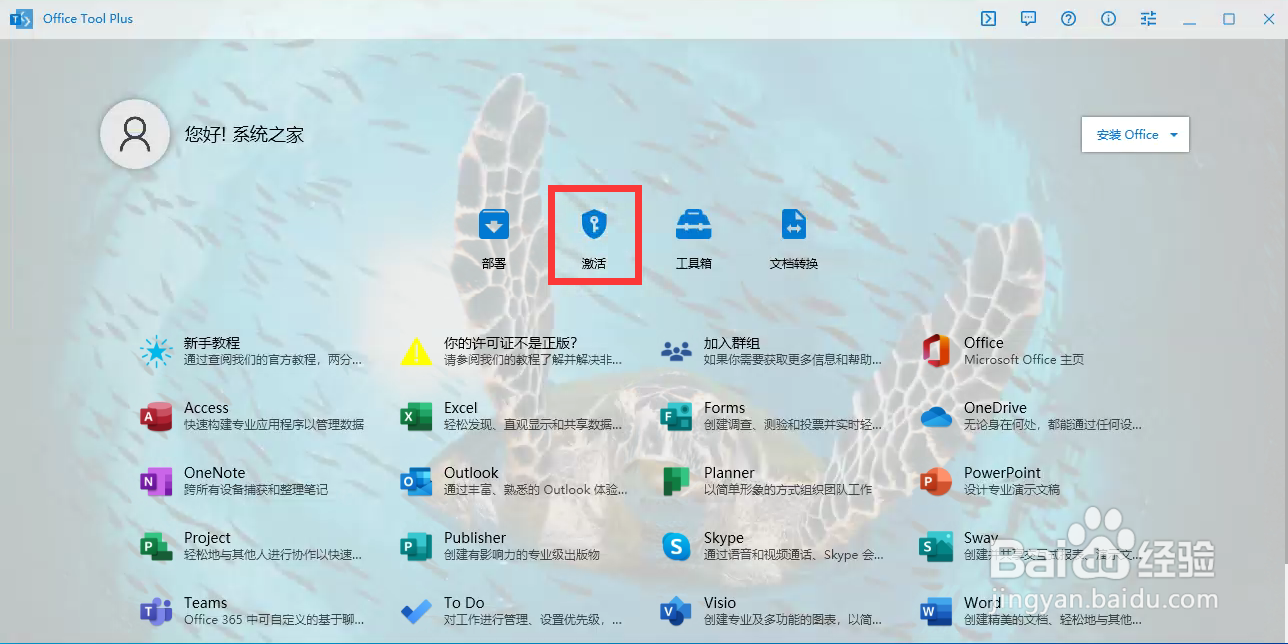
7、进入软件后,我们点击【激活】。

office许可证有问题弹窗怎么永久关闭

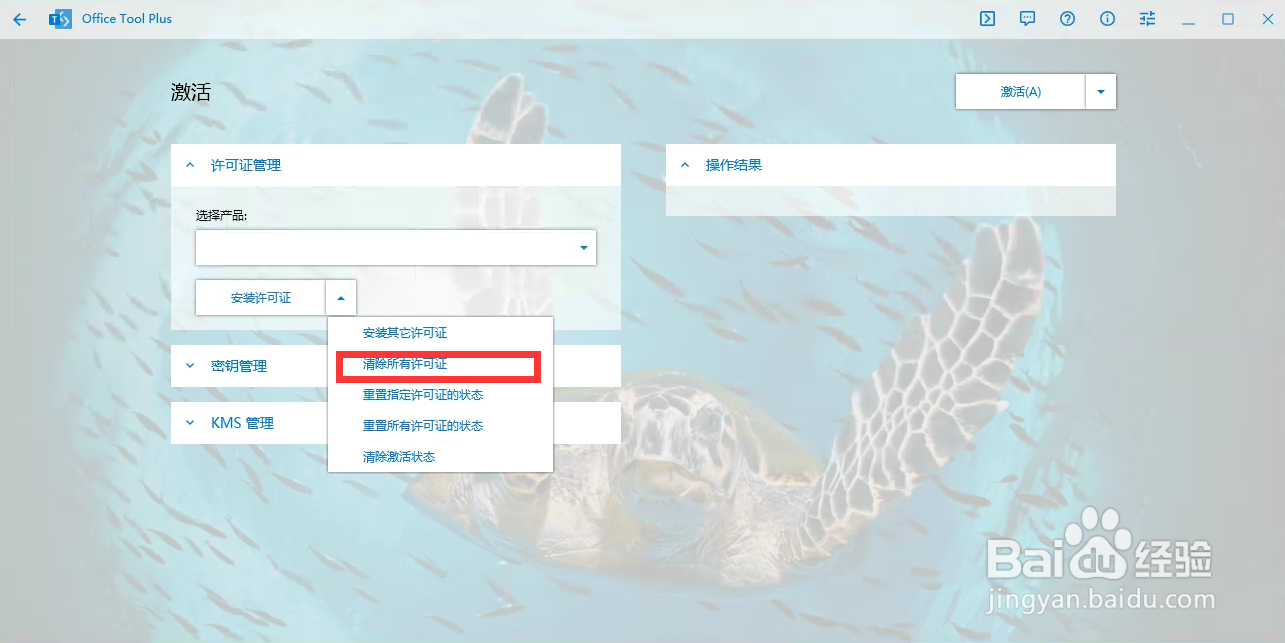
8、在【许可证管理】中打开多选框,选择【清除所有许可证】。清除完毕后,再选择对应的版本安装对应的许可证即可。

  • office2010每次打开都提示激活向导怎么解决
  • office2010每次打开都提示激活向导怎么解决
  • 如何解决office出现错误无法启动
  • Microsoft Office经常弹出激活向导怎么办?
  • office2019已经激活,新建文档提示盗版
  • 热门搜索
    虎皮青椒怎么做 鼻子堵塞怎么办 粽子怎么保存 海参怎么发 囊肿是怎么回事 电脑怎么连接投影仪 我的世界怎么做自动门 被虫子咬了怎么办 怎么让腿变长 微信登不上去怎么办