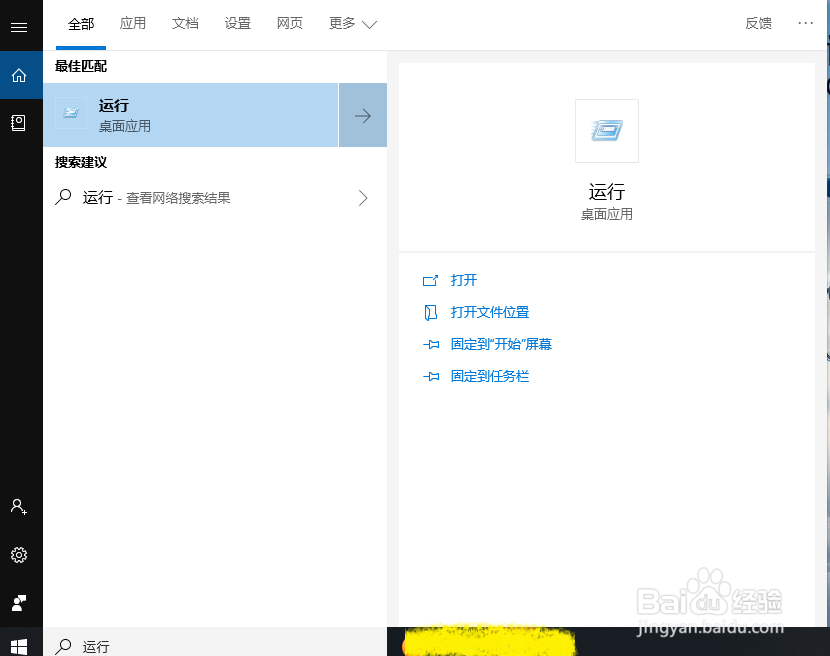
1、1.首先我们打开电脑左下角菜单栏选择【运行】,但是大多数Win10系统的电脑在菜单栏处是找不到【运行】项目的,所以小编建议直接按windows键+R直接调出运行框
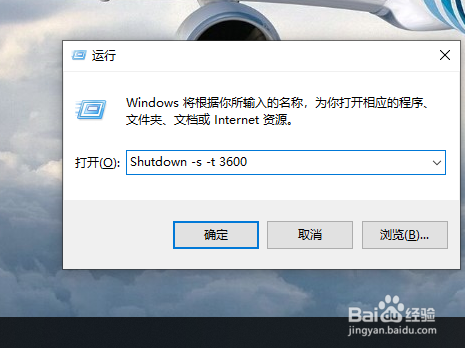
2、2.然后再运行栏中输入代码“Shutdown -s -t 3600”,然后单击确认
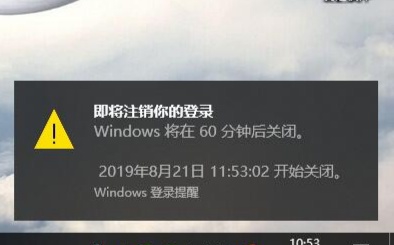
3、3.然后电脑的右下角会弹出提示将在XX时后关机,这里代码的“Shutdown”是关机,s是时间,t为秒数,正如小编刚才设置了3600,即为3600秒,就是一个小时后关机的意思
4、4.还有另外一个方法也是类似的,在运行栏输入“at 12:30 shutdown -s”,然后单击确认
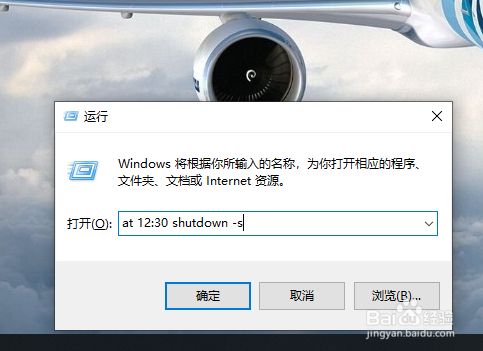
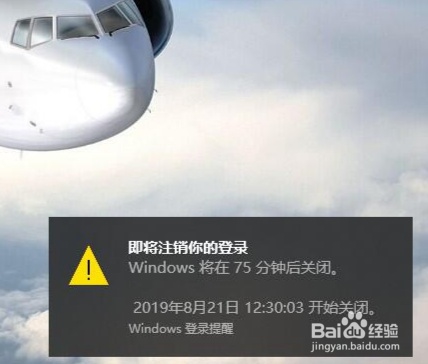
5、5.然后右下角也会弹出一个提示框,提示将在xx时关闭电脑,此项方法需要注意的是,有某些电脑可能不适用,如果您使用了这个方法,右下角未弹出任务执行提示的话,那就建议您直接使用上述第一种方法就好啦
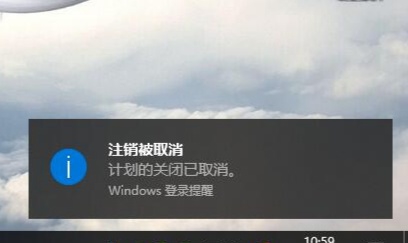
6、6.最后如果我们想要取消掉这个自动关机任务呢?我们还可以在电脑执行任务之前在运行栏输入"shutdown -a"再单击确认,这时右下角也会弹出提示自动关机任务呗取消,这样就能取消掉了