CAD如何等分圆弧

 时间:2024-10-16 04:41:11

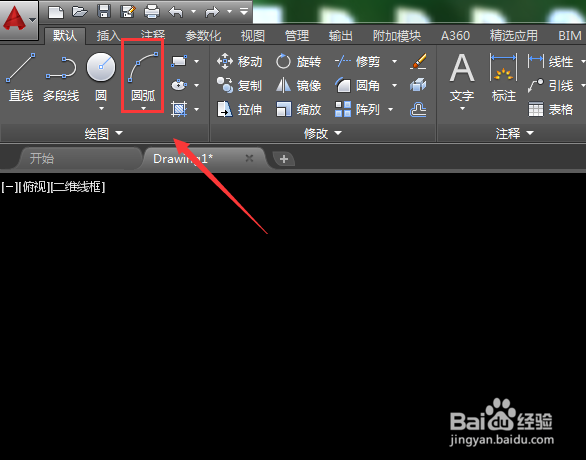
1、首先在CAD的绘图菜单里面,我们找到圆弧选项,如图所示:
CAD如何等分圆弧

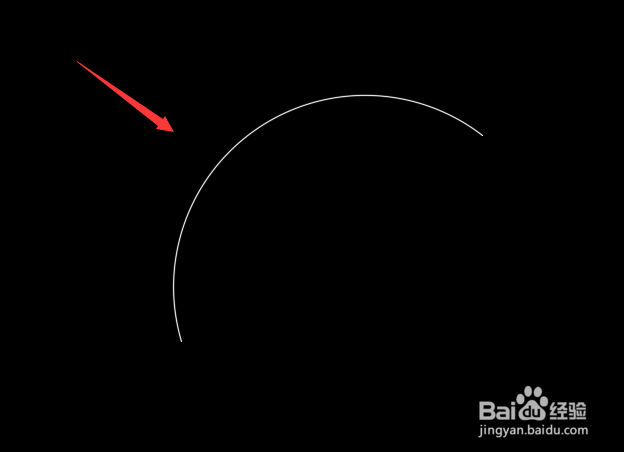
2、选择圆弧选项我们在绘图区里绘制出一条圆弧,如图所示:

CAD如何等分圆弧

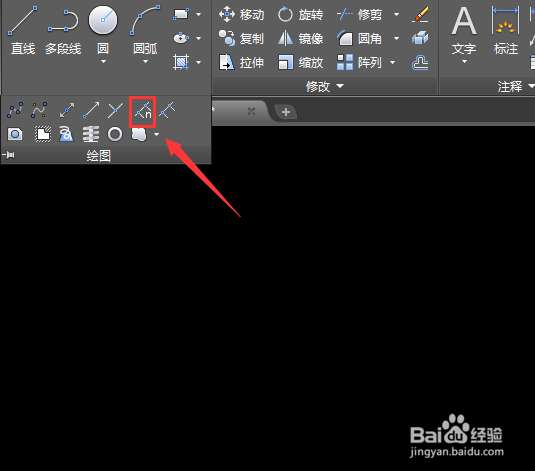
3、绘制好圆弧之后,我们再在绘图菜单里找到绘图右侧的下拉箭头,点击之后找到定数等分选项,如图所示:
CAD如何等分圆弧

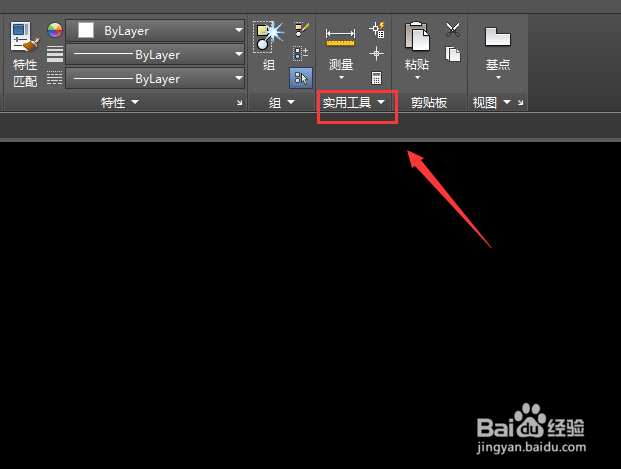
4、点击定数等分选项,选择刚刚绘制的圆弧,然后在输入需要的等分数,然后按下回车键再在菜单区里找到实用工具选项,如图所示:
CAD如何等分圆弧

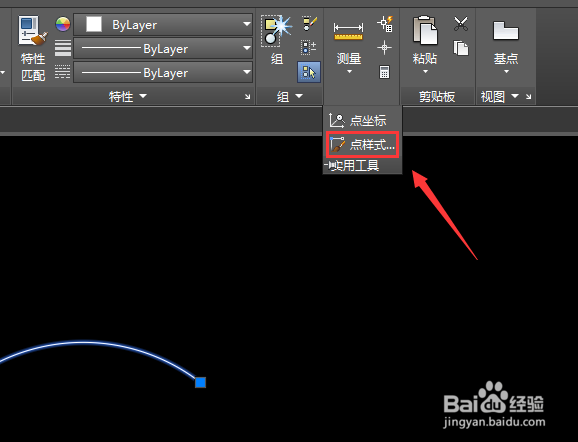
5、点击实用工具选项我们在其内找到点样式选项,如图所示:

CAD如何等分圆弧

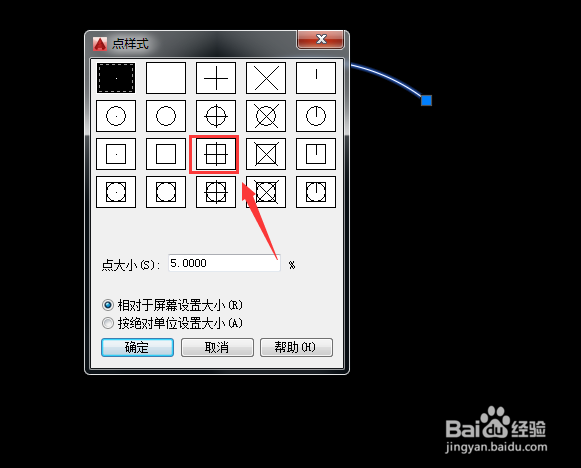
6、点击点样式选项在弹出的对话框内选择一种点的样式,如图所示:

CAD如何等分圆弧

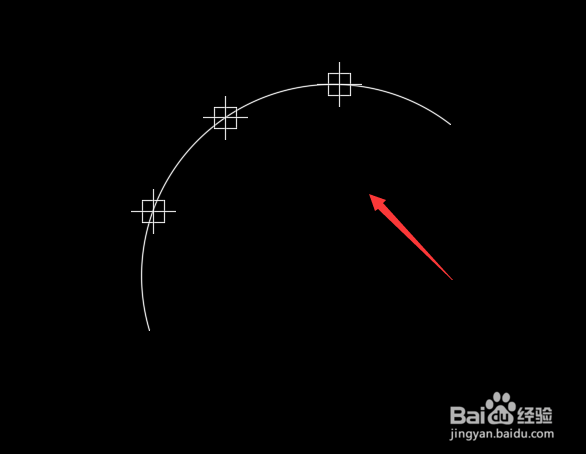
7、选择好点的样式之后,我们点击确定可以看到圆弧的等分效果了,如图所示:

CAD如何等分圆弧
  • cad怎么等分圆
  • cad圆弧怎么平均分段
  • cad怎么等分圆弧?
  • AutoCAD 2020怎么增加菜单栏和工具栏
  • cad的坐标尺寸数字太小怎么变大?
  • 热门搜索
    天龙八部攻略 德意燃气灶怎么样 成都熊猫基地攻略 营养膳食搭配 前任攻略2 靴子搭配 减肥早餐可以吃什么 红烧鱼怎么做 贝多芬的故事简介 梦幻西游衣冠古丘攻略