将Win7系统指定文件夹加上锁

 时间:2026-04-21 18:03:12

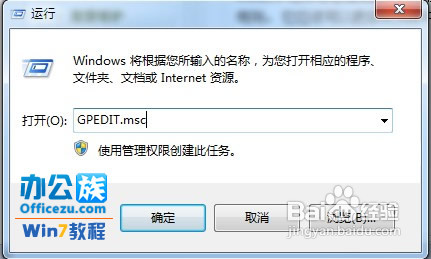
1、按住择昆材键盘组合键“Win+R”打开运行窗口,输入GPEDIT.msc。
将Win7系统指定文件夹加上锁

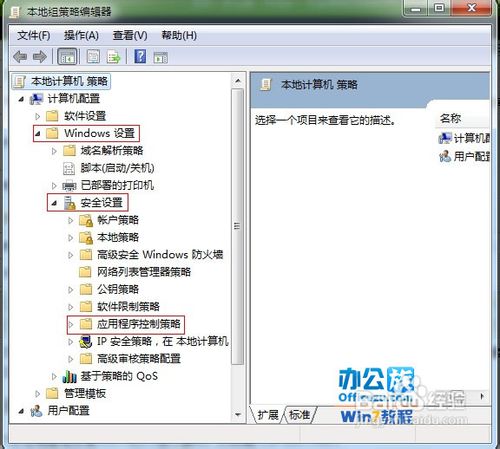
2、来到本地策略组编辑器,“计算机配置”—“Windows设置”—“安全设置”—“应用程序控制策略”。
将Win7系统指定文件夹加上锁

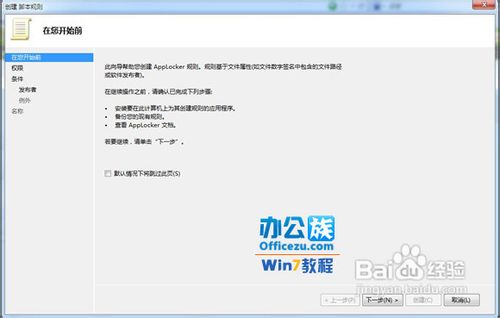
3、在包冲“应用程序控制策略”—“AppLocker”—“脚本规则”,按鼠标右键“新创建一个脚本排帽规则”,弹出的对话框中跳过这一步。
将Win7系统指定文件夹加上锁

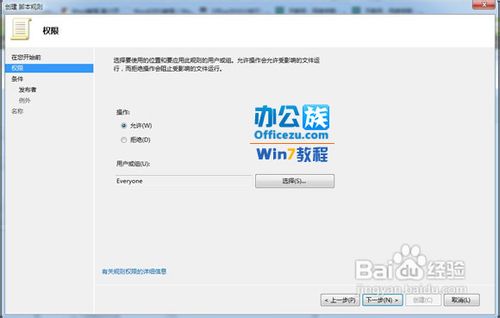
4、在“用户或组”里面选择“Everyone”,点击“下一步”。

将Win7系统指定文件夹加上锁

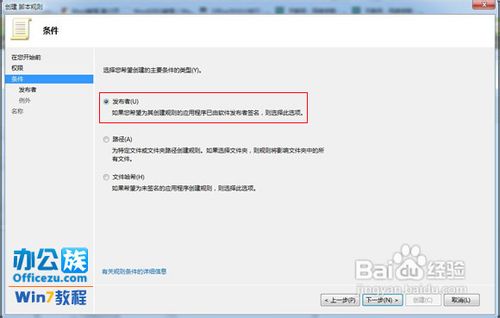
5、依次选择“发布者”—“下一步”。

将Win7系统指定文件夹加上锁

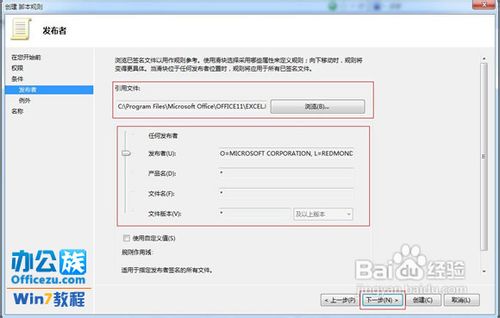
6、然后游览选择要限制的程序,在将滑块移动到发布者“下一步”。

将Win7系统指定文件夹加上锁

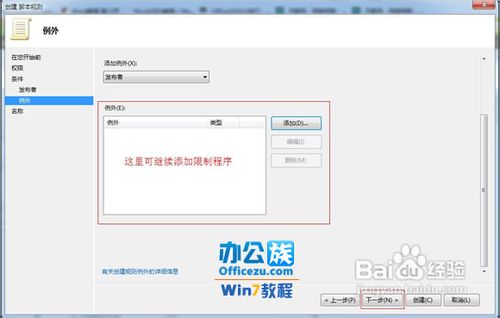
7、然后在“添加例外”—选择“发布者”如果要添加多个限制程序可点“添加”。
将Win7系统指定文件夹加上锁

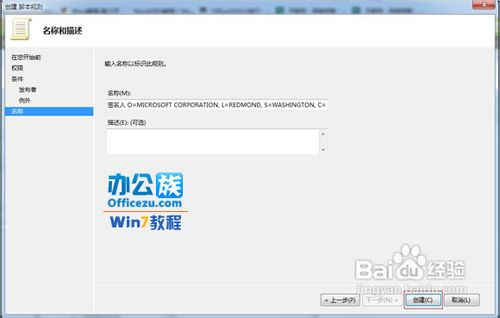
8、最后单击创建即可。

将Win7系统指定文件夹加上锁

  • XP系统内存不能读写的解救方法
  • 火狐浏览器如何移除部分表单记录
  • mysql数据库怎么备份和恢复数据
  • win10如何禁用光驱?
  • SQL在安装的时候提示挂起,无法继续安装
  • 热门搜索
    玫瑰花的资料大全 表情包下载大全 三年级成语大全 血豆腐怎么做好吃 胃酸过多怎么解决 小学班级名称大全 宴席菜谱大全 警匪片电视剧大全 口袋妖怪游戏大全 腌制腊肉的做法大全