1、准备好素材,CTRL+J复制一层。
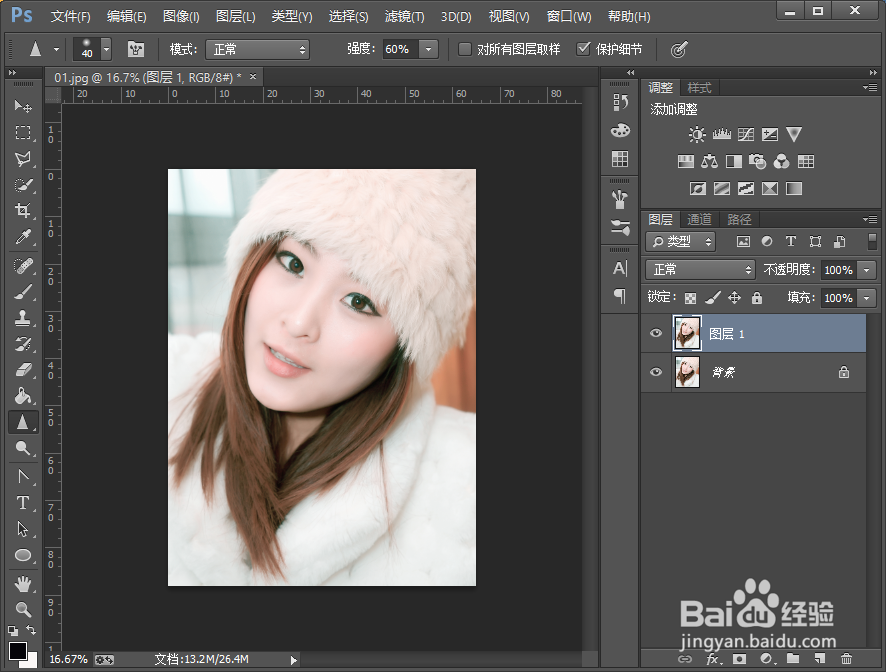
2、选择工具箱中的加深工具,设置参数分别为范围为中间调,曝光度为10%,对人物面部的阴影部分进行涂抹。
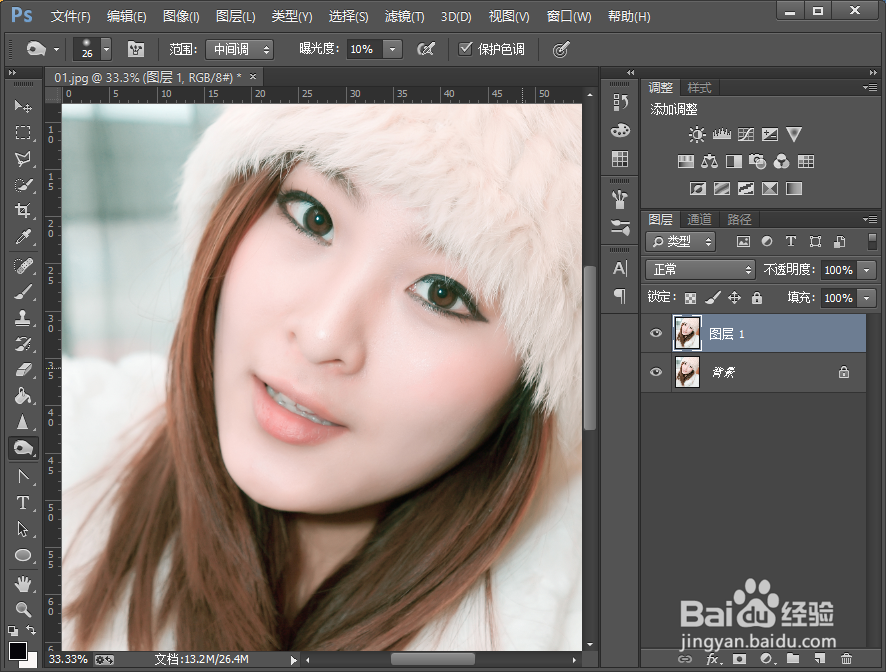
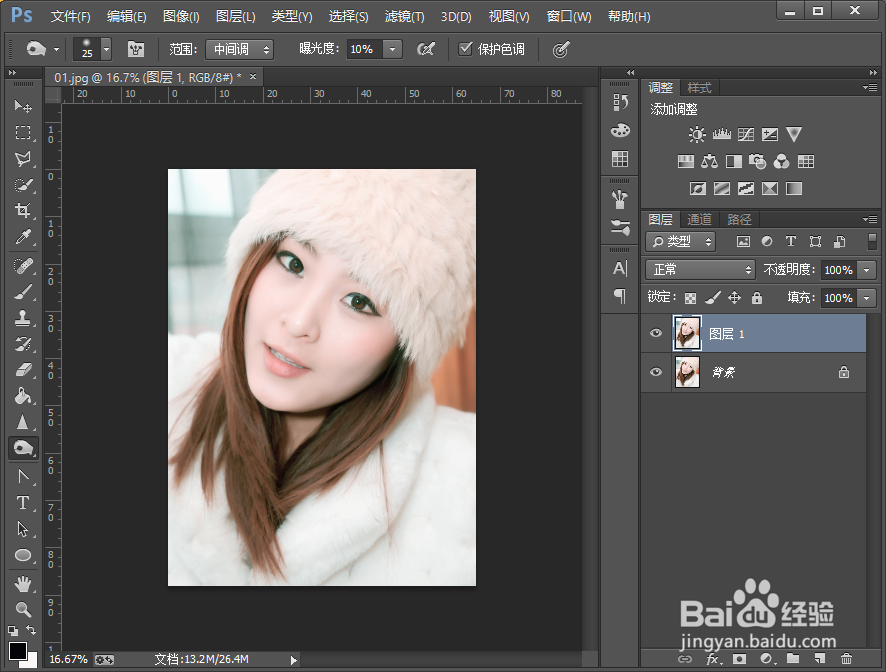
3、选择工具箱中的减淡工具,设置参数分别为范围为中间调,曝光度为3%,对人物面部的高光部分进行涂抹。
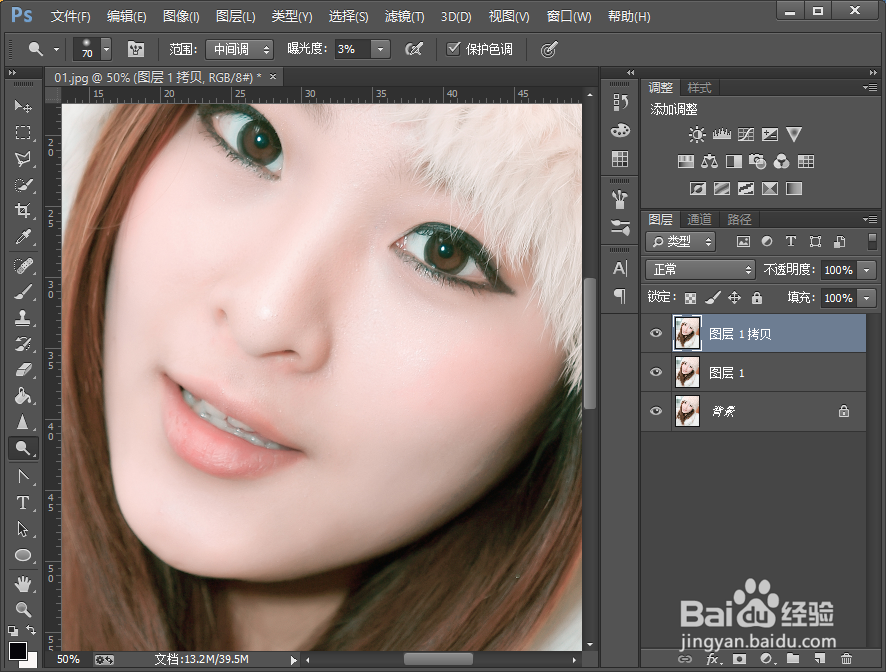
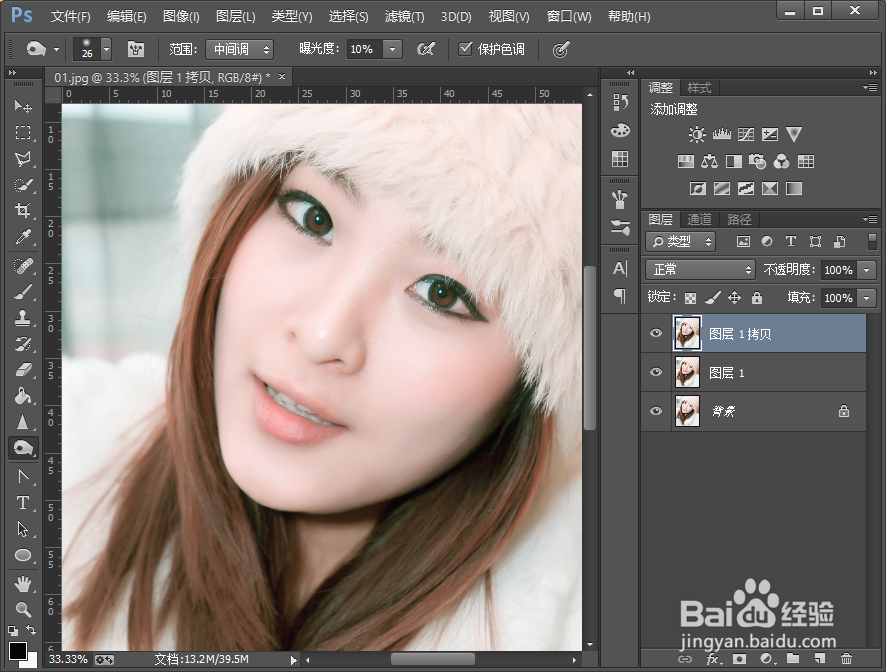
4、Ctrl+J拷贝图层1得到图层1拷贝,并对其脸部做适当得羽化。
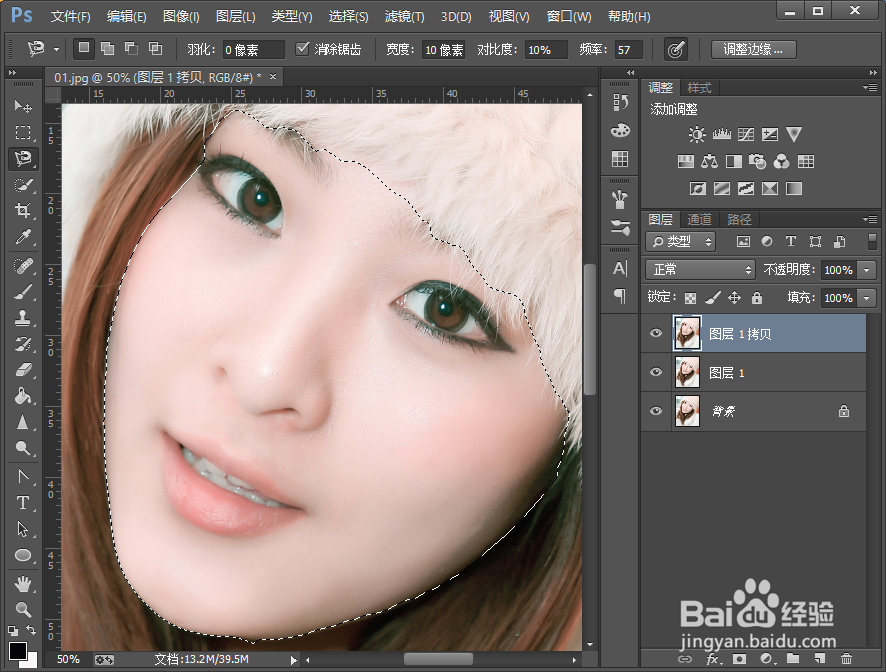
5、选择属性栏中的色阶,并且创色阶命令,调整参数依次为36,0.93,253.
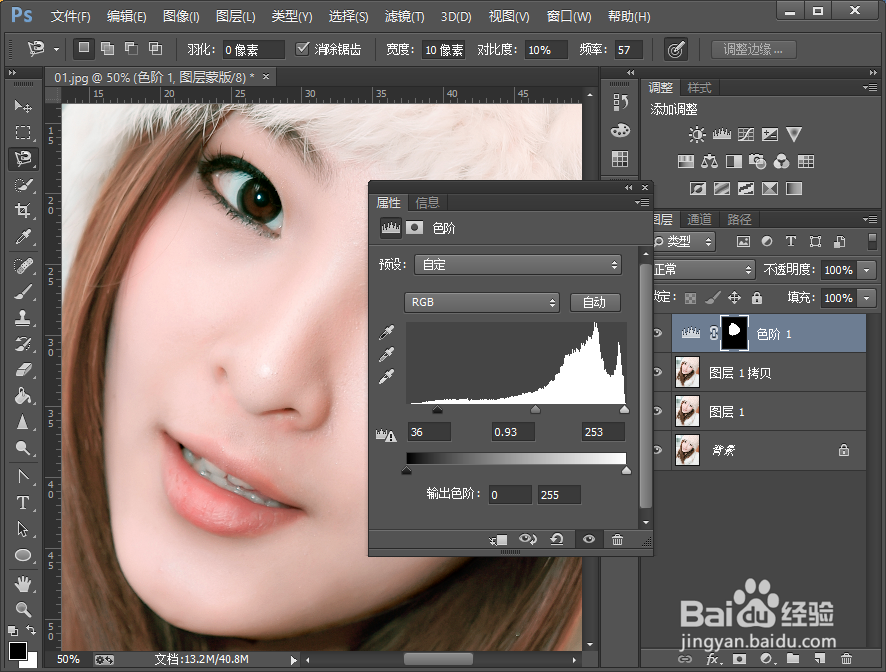
6、最后,在属性面板中创建色相/饱和度命令,调整参数依次为0,-18,0。且作用于下方图层。
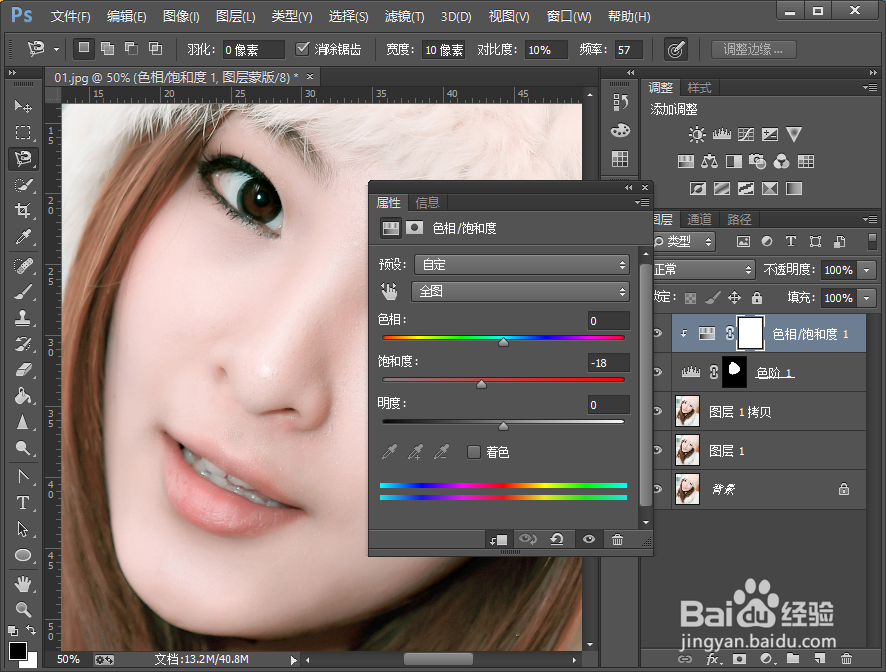
时间:2026-05-06 01:32:29
1、准备好素材,CTRL+J复制一层。
2、选择工具箱中的加深工具,设置参数分别为范围为中间调,曝光度为10%,对人物面部的阴影部分进行涂抹。
3、选择工具箱中的减淡工具,设置参数分别为范围为中间调,曝光度为3%,对人物面部的高光部分进行涂抹。
4、Ctrl+J拷贝图层1得到图层1拷贝,并对其脸部做适当得羽化。
5、选择属性栏中的色阶,并且创色阶命令,调整参数依次为36,0.93,253.
6、最后,在属性面板中创建色相/饱和度命令,调整参数依次为0,-18,0。且作用于下方图层。
