Autocad怎样更改线色而不改变图层

 时间:2026-02-14 08:56:37

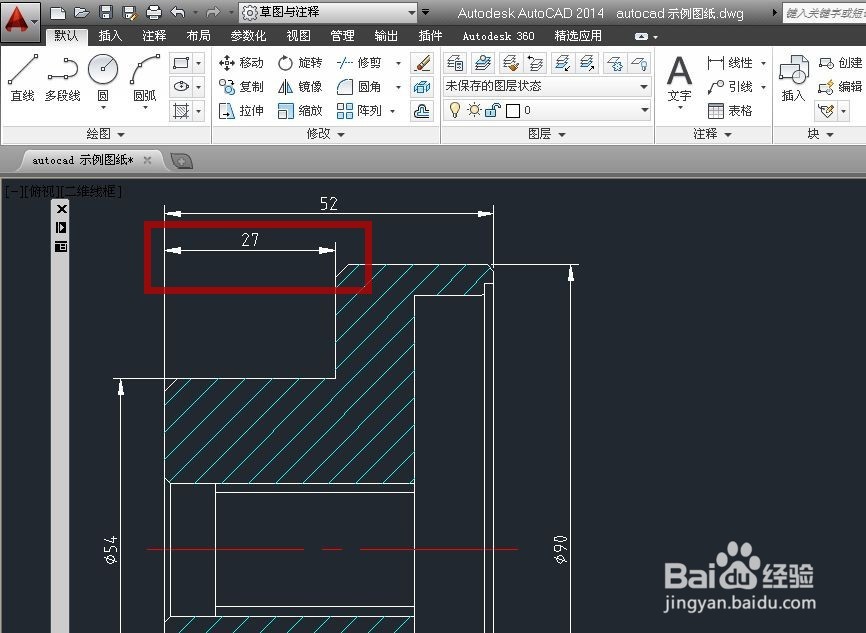
1、打开一个示例的图纸文档,可见其中的尺寸都是白色的,准备将其中的“27”尺寸(图中红框)颜色改为浅黄色,并且不改变其所处图层作为示例
Autocad怎样更改线色而不改变图层

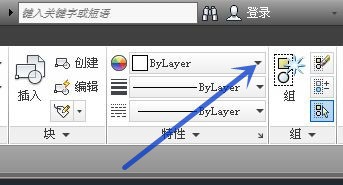
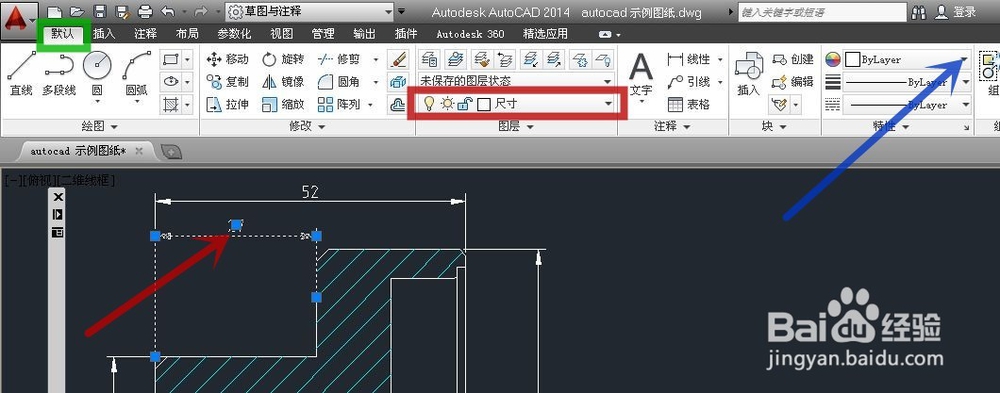
2、用鼠标左键单击尺寸“27”(图中红色箭头所指,可见该尺寸是处于“尺寸”这个图层(图中红框)的),再点击“默认”选项卡(图中绿框)中的“对象颜色”的下拉三角形(图中蓝色箭头所指)
Autocad怎样更改线色而不改变图层

Autocad怎样更改线色而不改变图层

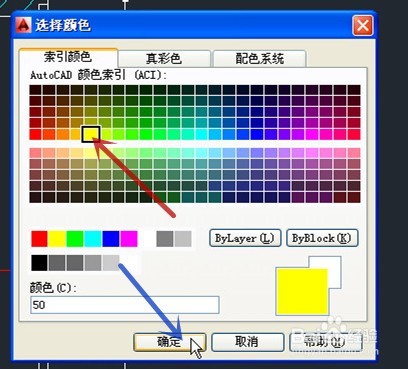
3、在弹出的菜单中并没有浅黄色,因此点击“选择颜色”(图中红色箭头所指)

Autocad怎样更改线色而不改变图层

4、在弹出的“选择颜色”对话框中选择浅黄色(图中红色箭头所指),再点击“确定”(图中蓝色箭头所指)
Autocad怎样更改线色而不改变图层

5、可见尺寸“27”的颜色已变成浅黄色(图中红框)

Autocad怎样更改线色而不改变图层

6、用鼠标左键单击该尺寸(图中绿框),可见仍处于“尺寸”图层(图中蓝框)

完成尺寸改变颜色的设置

Autocad怎样更改线色而不改变图层

  • cad输出为pdf
  • cad导出pdf
  • CAD图层打印不出来怎么处理
  • 如何将cad图纸转为pdf
  • cad转pdf ,怎么调成用pdf打开只是横向显示
  • 热门搜索
    微星显卡怎么样 性冷淡怎么回事 车祸赔偿金怎么算 我的世界南瓜派怎么做 肾积水怎么治疗 干无花果怎么吃 小学生检讨书怎么写 简历实践经历怎么写 晚上多梦怎么办 竖笛怎么吹