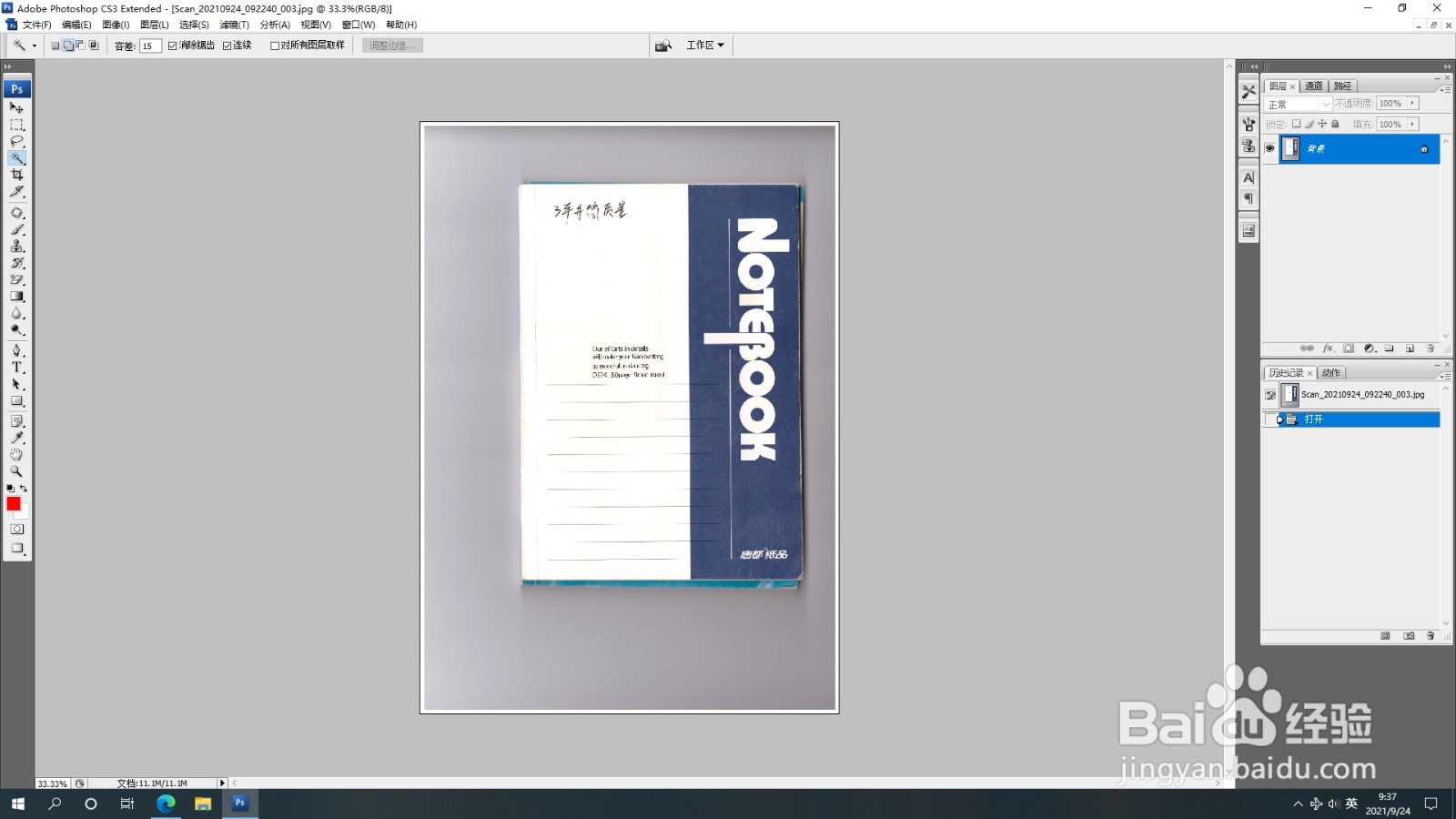
1、我们先在PS中打开需要处理的照片,如下图所示,有很明显的灰黑色区域。
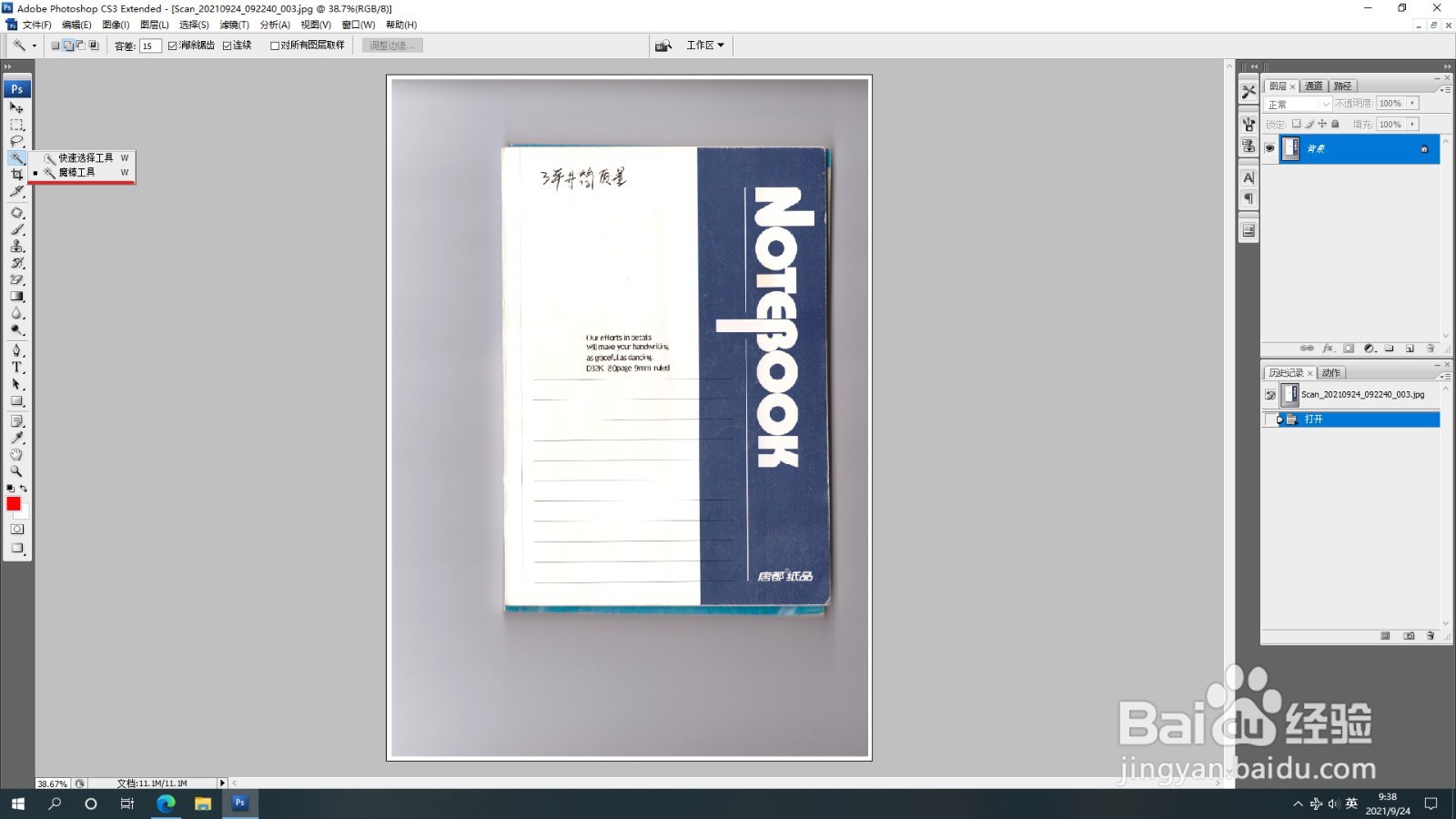
2、由于扫描后的背景都比较单一,所以这里选择魔棒工具,可以很方便的选择灰黑色选区。
3、灰黑色区域全部选择后,点击选择→修改→羽化,羽化半径选择2个像素→确定。


4、选择背景色为纯白色→按delete键清除,用背景色填充所选择区域→按CTRL+D,取消选区。

5、最后是对比图,用做好的图打印,是不是好看的多了。

时间:2026-04-27 13:59:23
1、我们先在PS中打开需要处理的照片,如下图所示,有很明显的灰黑色区域。
2、由于扫描后的背景都比较单一,所以这里选择魔棒工具,可以很方便的选择灰黑色选区。
3、灰黑色区域全部选择后,点击选择→修改→羽化,羽化半径选择2个像素→确定。
4、选择背景色为纯白色→按delete键清除,用背景色填充所选择区域→按CTRL+D,取消选区。
5、最后是对比图,用做好的图打印,是不是好看的多了。
