excel怎么删除无尽空白行

 时间:2026-02-15 13:49:57

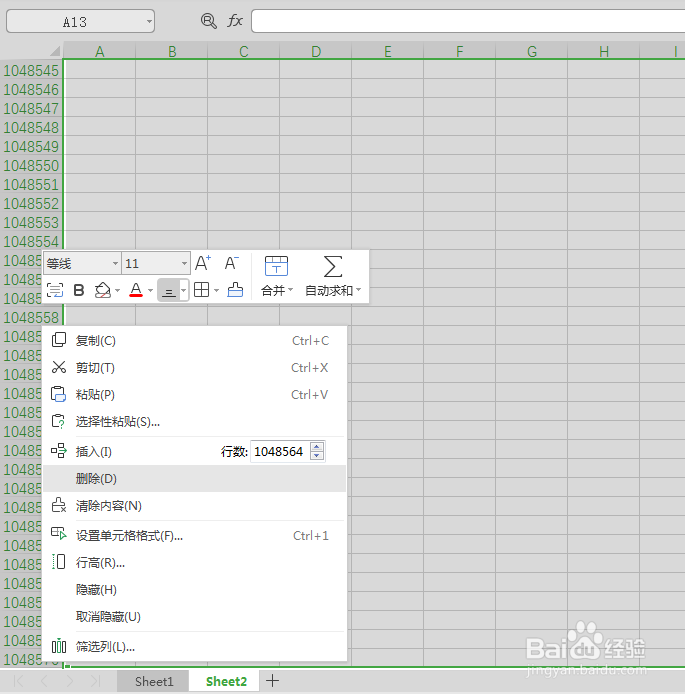
1、选中空白行

打开excel,鼠标左键拖动,选中需要删除的空白行。

excel怎么删除无尽空白行

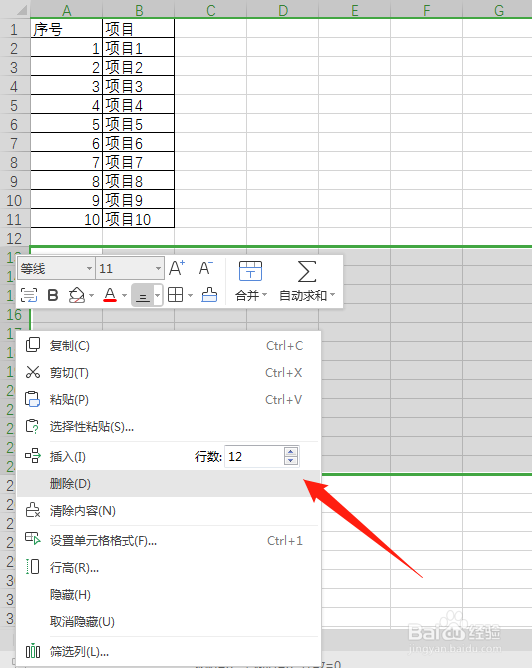
2、删除选中空白行

右键菜单中点击删除,批量删除选中空白行。

excel怎么删除无尽空白行

3、多次重复删除

多次重复上述1、2动作,通过重复动作,删除空白行。

excel怎么删除无尽空白行

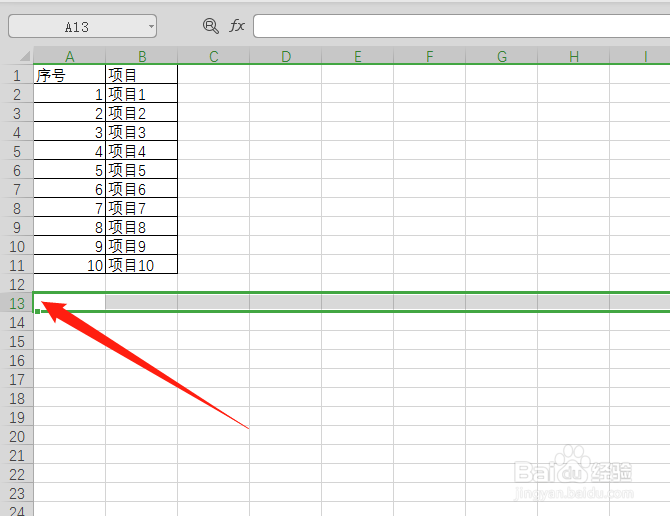
1、选中空白行头行

双击或是右键,选中空白行的第一行。

excel怎么删除无尽空白行

2、选中空白行最后行

找到空白行最后一行,按着shift的同时,选中最后行,会出现头尾之间的空白行全部被选中。

excel怎么删除无尽空白行

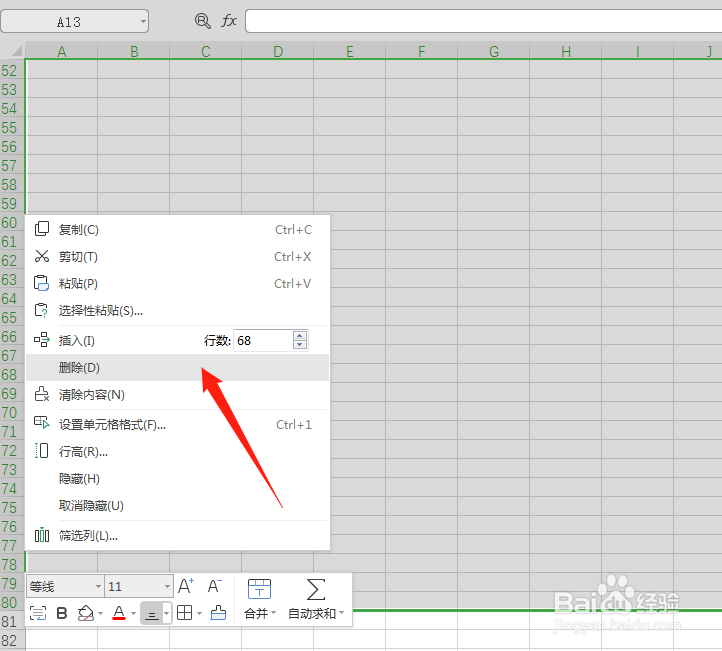
3、删除空白行

将全部选中的空白行,右键删除,即可全部删除空白行。

excel怎么删除无尽空白行

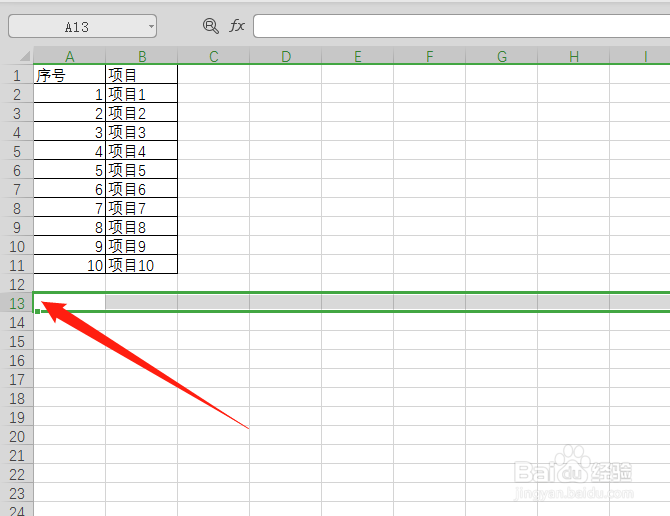
1、选中空白行头行

双击或是右键,选中空白行的第一行。

excel怎么删除无尽空白行

2、快捷键选中空白行

同时按着shift和ctrl键不松手,按下向下的方向键,完成全部空白行选中。

excel怎么删除无尽空白行

3、删除空白行

将全部选中的空白行,右键删除,即可全部删除空白行。

excel怎么删除无尽空白行

  • excel怎么删除大量的空白行和列
  • excel删除无尽的空白列
  • excel删除无尽空白列
  • Excel如何快速删除大量空白行
  • Excel如何删除空白行
  • 热门搜索
    怎么写歌词 华凌冰箱怎么样 下腰怎么练 女朋友要分手怎么挽回 性冷淡怎么解决 怎么说我不爱你歌词 虫牙怎么治 迅捷路由器怎么设置 北京十一学校怎么样 怎么查社保号