wps怎么设置ppt背景

 时间:2026-04-21 23:27:14

1、我们先来打开wps,然后新建一个模板,点击下图中的新建就会自动的给我们新建一个wps模板了。

wps怎么设置ppt背景

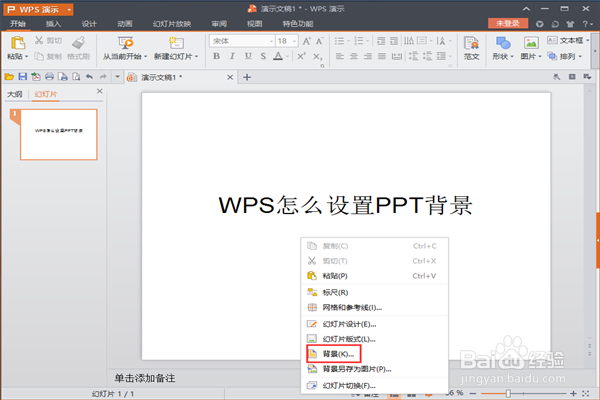
2、在新建的模板中,我们在空白处点击鼠标右键,就会弹出一个小菜单,在小菜单中我们来选择“背景”。
wps怎么设置ppt背景

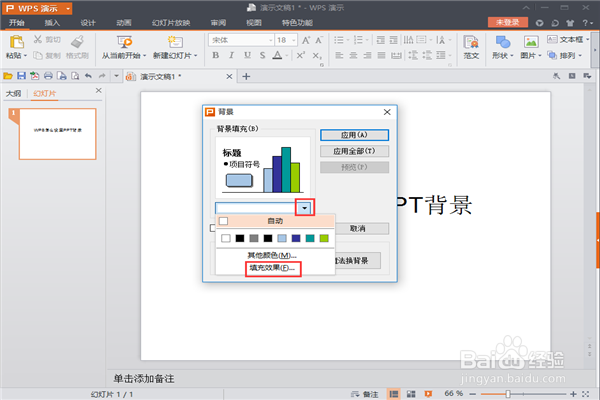
3、在打开的背景窗口中,我们看下图,点击下图中的小三角,然后在弹出的小列表中选择“填充效果”。
wps怎么设置ppt背景

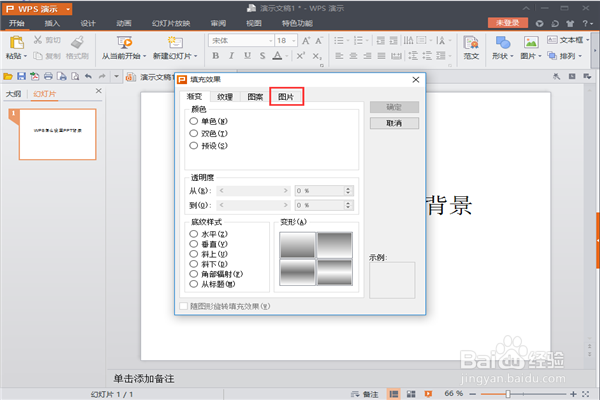
4、在填充效果中,默认的标签是渐变,我们选择最后面的“图片”

wps怎么设置ppt背景

5、在图片标签中,我们点击下国中的选择图片

wps怎么设置ppt背景

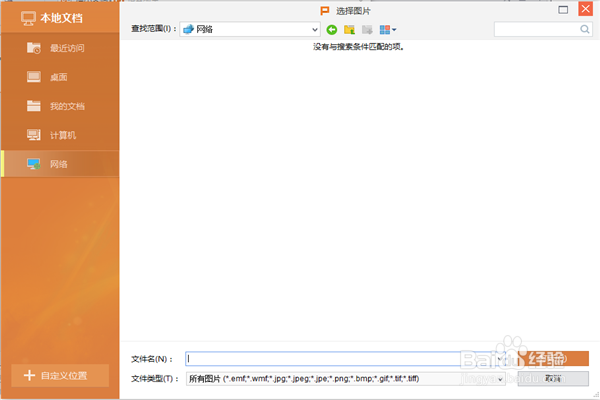
6、在弹出的选择图片窗口中,我们需要自己找到为该模板设定的背景图片。

wps怎么设置ppt背景

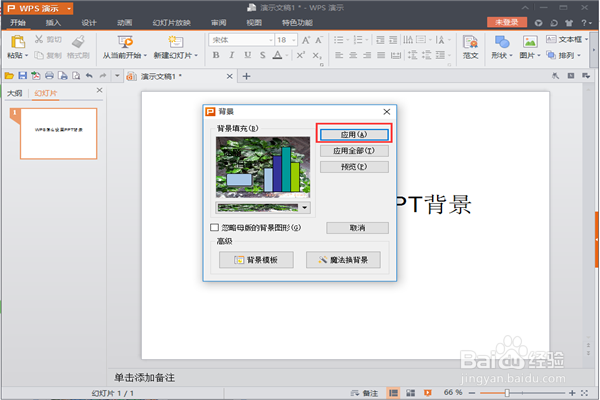
7、为该模板选择好背景后我们看到不窗口的示例中背景已经发生了变化。

wps怎么设置ppt背景

8、我们在小窗口中点击应该用设置完成了。

wps怎么设置ppt背景

  • ppt怎么在占位符中输入文字?
  • WPS演示技巧—如何给PPT添加日期与编号
  • 在幻灯片中制作多选题课件
  • PPT如何设置文字方向、设置文字方向
  • PPT多个图形怎么居中
  • 热门搜索
    鳖的做法 发菜的做法 涸怎么读 蒸饺的做法 宝宝辅食做法 意粉的做法大全 蓓怎么读 香芹的做法大全 香椿炒鸡蛋的做法 白菜粉丝的做法