1、在MyEclipse窗口中,找到“Package Explorer”在此区域中右键,选择“New”,进入下级选项,选择“Web Project”。

2、在“Project Name”后的文本框中填写项目名称“MyServlet”,点击“Finish”。

1、展开项目,选中“src”目录,右键选择“New”进入下级选项卡,选择“Servlet”

2、在打开的“Create Servlet”窗口中,在“Package”后的文本框中填写“com.nodo”,在“Name”文本框中填写Servlet的名称,然后“Next”。

3、进入Servlet配置文件填写窗口,可以使用默认,也可以更改其中的选项值。
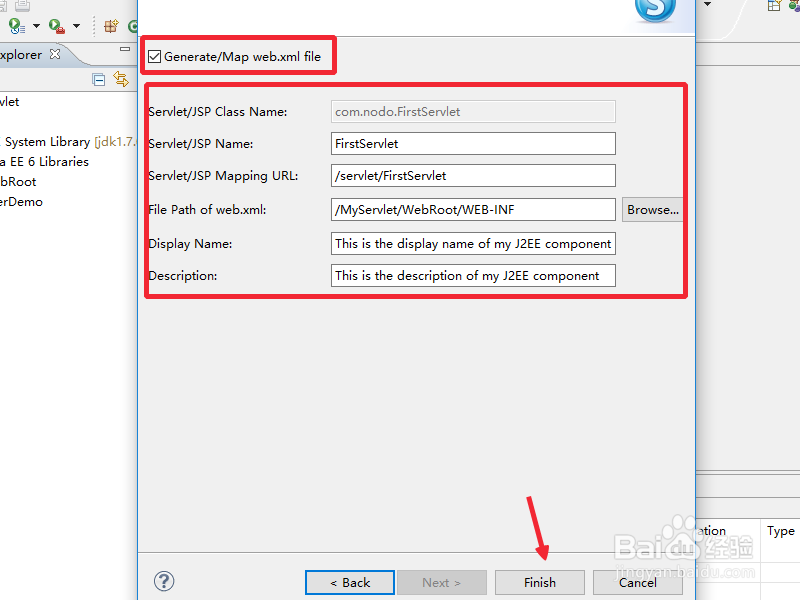
4、打开“FirstServlet”查看代码中各方法的书写,以及打开“web.xml”配置文件,查看是否成功配置。

5、也可以使用“注解配置”,在创建Servlet的时候不要勾选“Generate/Map web.xml file”即可后续配置。

