1、移动光标的几种方法
●移动光标(插入点)
●用方向键(↑↓←→),移动光标
●用Home、 End、Page up、 Page Down移动光标
●Home 光标到行首(Ctrl+Home 光标到文档首)
●End 光标到行尾(Ctrl+End 光标到文档尾)
●Page up 向上翻屏(Ctrl+ Page up 向上翻页)
●Page Down向下翻屏(Ctrl+ Page Down 向下翻页)


2、文本的插入
插入的内容会出现在插入点的位置(一般默认是插入状态)
大家看下底下状态栏里有个插入,如果没有看到有插入这两个字就右击鼠标,点改写,这前面要打勾,打勾就可以看到了。
点插入的话,后面的字就会往后移,如下图所示,打红色圈的地方就是我插入的字,大家看见后面的字就往后移了。


3、文本的改写
改写:输入的内容会把插入点后面(右侧)的内容改掉。
用鼠标点下面状态栏【插入】它就变成【改写】了
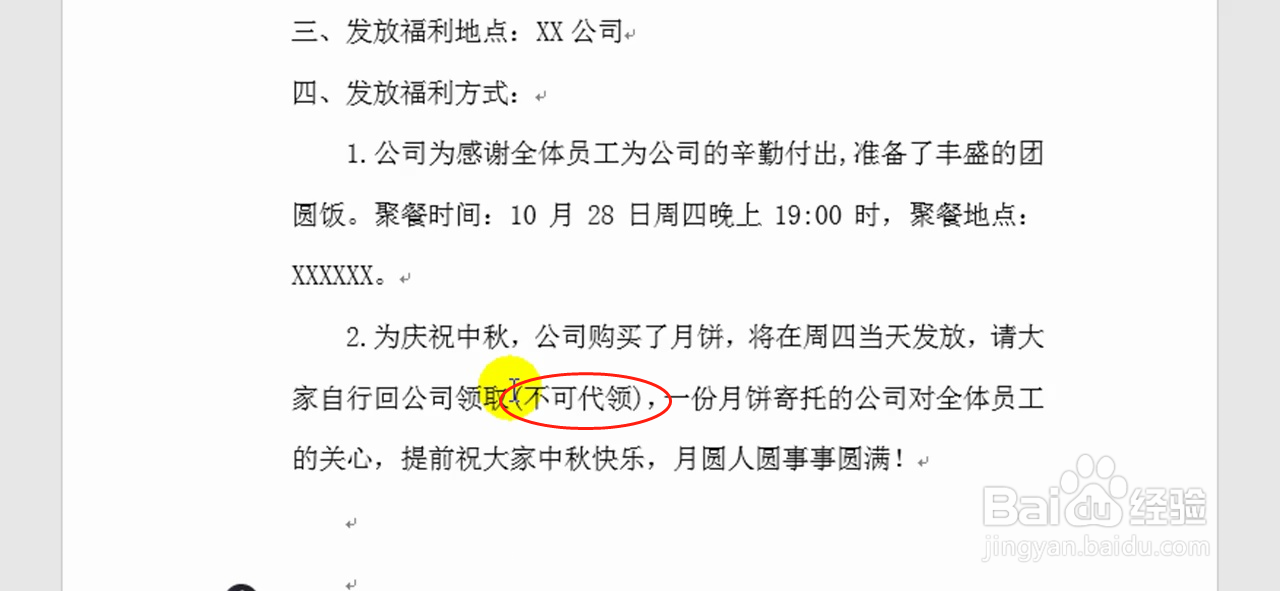
看下面图我用红色圈住的地方,已经由上面(不可代领)改写成(过时不候),改写状态下输入的字就把后面的字改写了。


4、【插入】【改写】的切换
按 Insert键
在状态栏对着“插入/改写”单击
一般情况下我们都是默认插入状态的,有的时候你不知道的情况下按空格,就会发现怎么都把字删掉了,就是你按空格的地方就代替了原有的字,这时候你可以点撤销,在把下面的状态栏改为【插入】状态就可以了


5、文本的删除
● 退格键 删除光标前面(左侧)的字符
● 删除键 删除光标后面(右侧)的字符
● 选定文本块,按删除键 或退格键
● 选定文本块,“开始→剪切”


