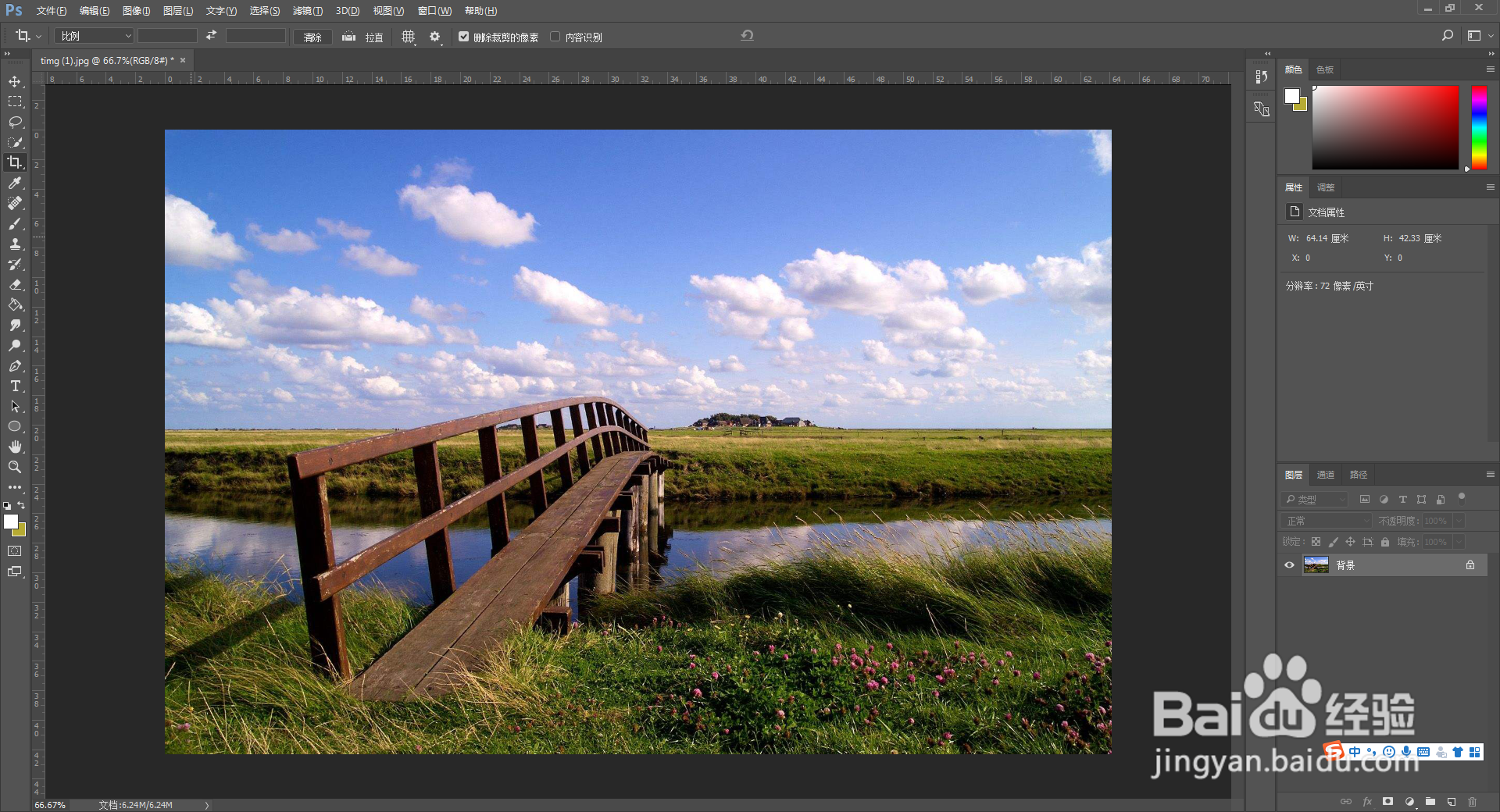
1、用PS软件打开要添加人物照片的风景照
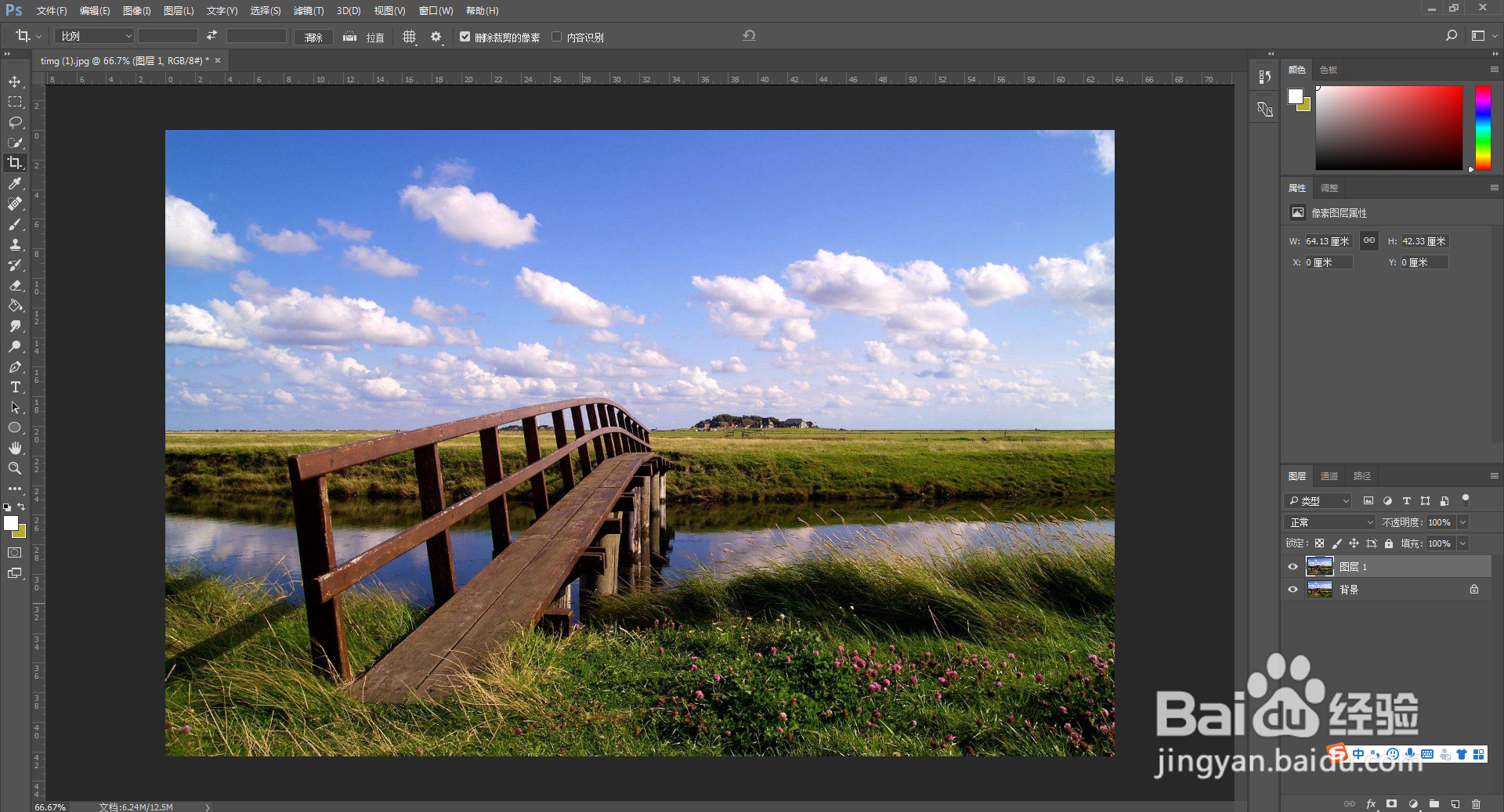
2、CTRL+J复制一层
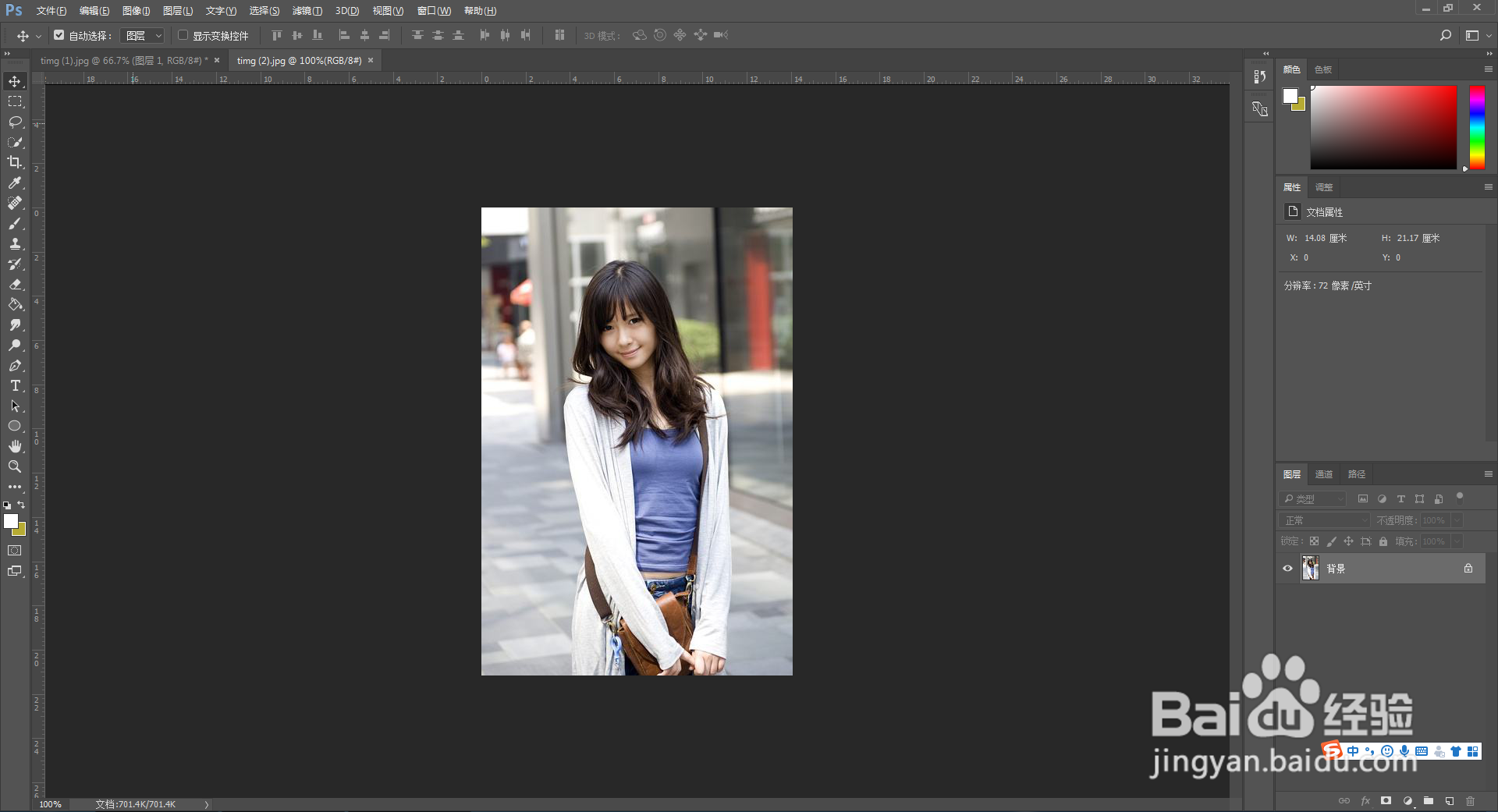
3、打开人物照片
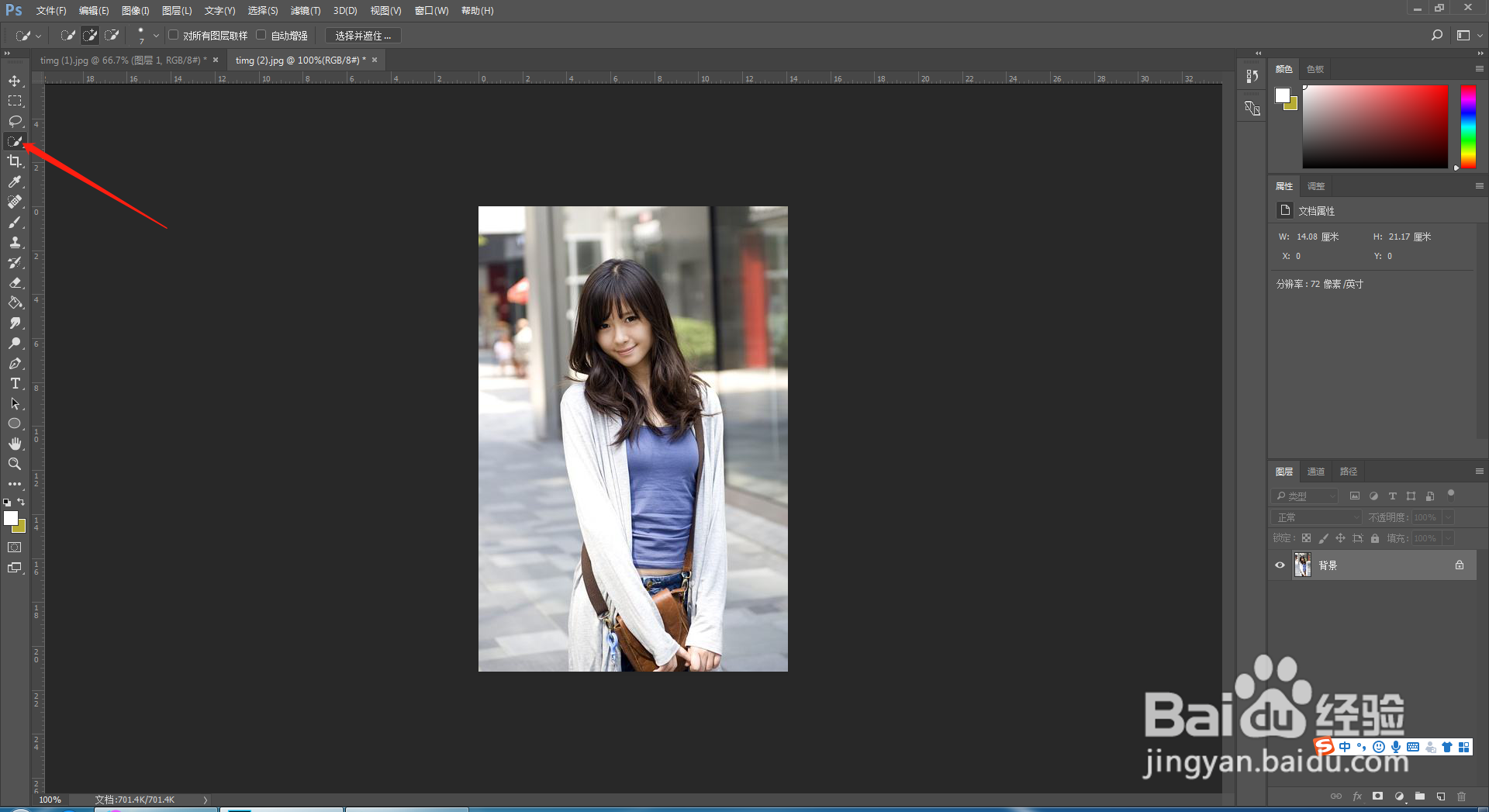
4、选择左侧工具栏中的快速选择工具
5、将人物框选出来
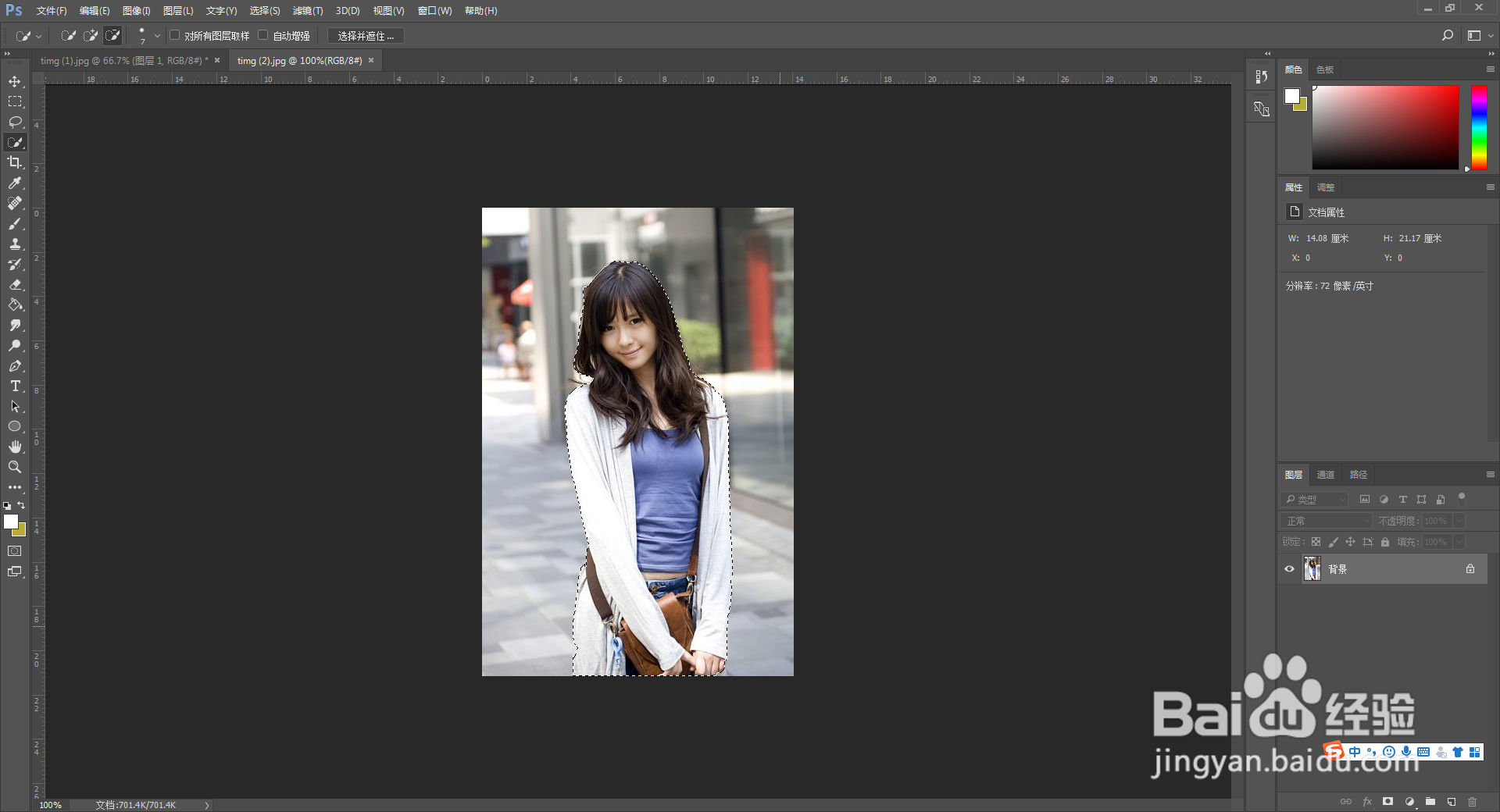
6、CTRL+J复制一层
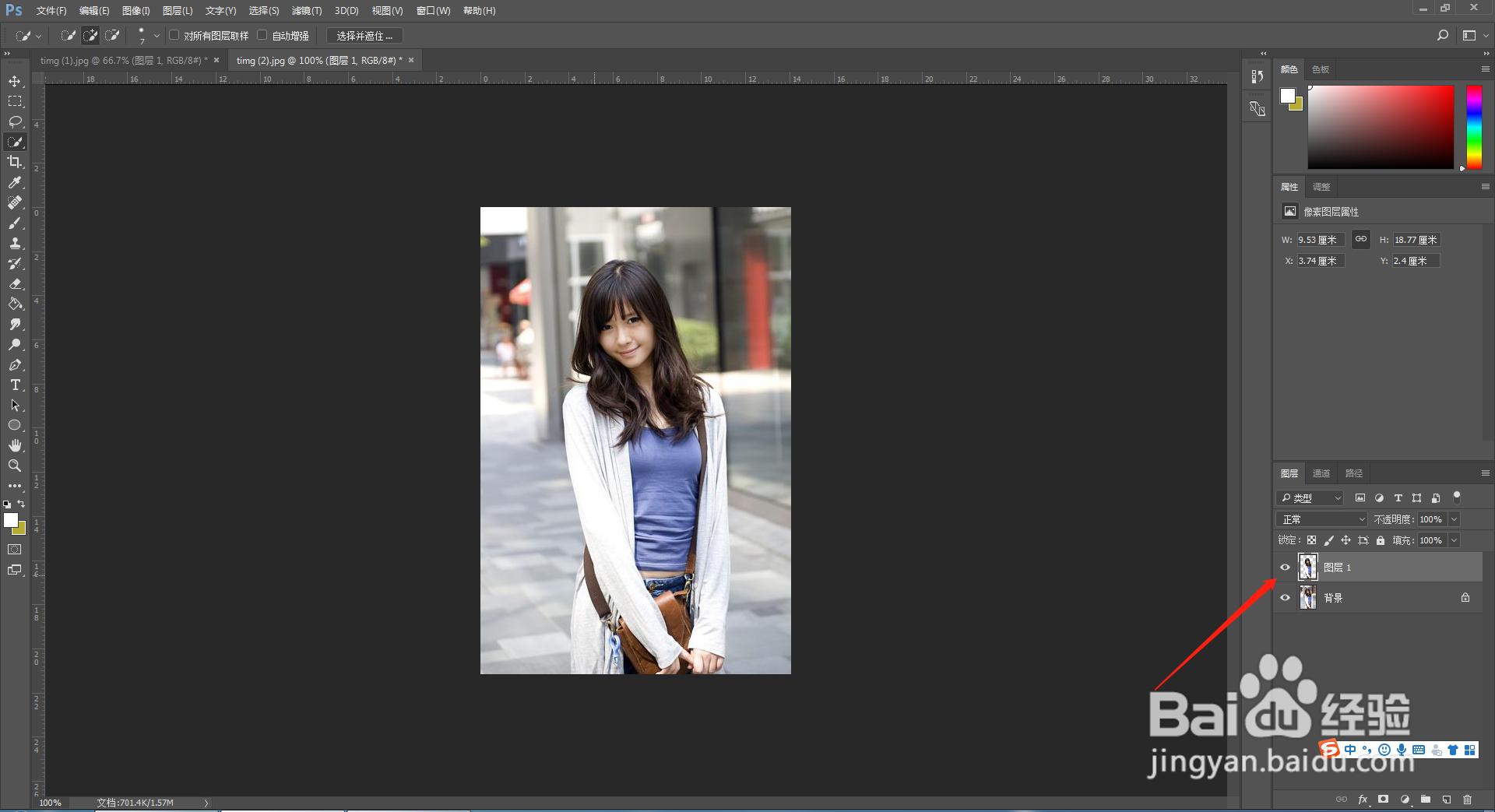
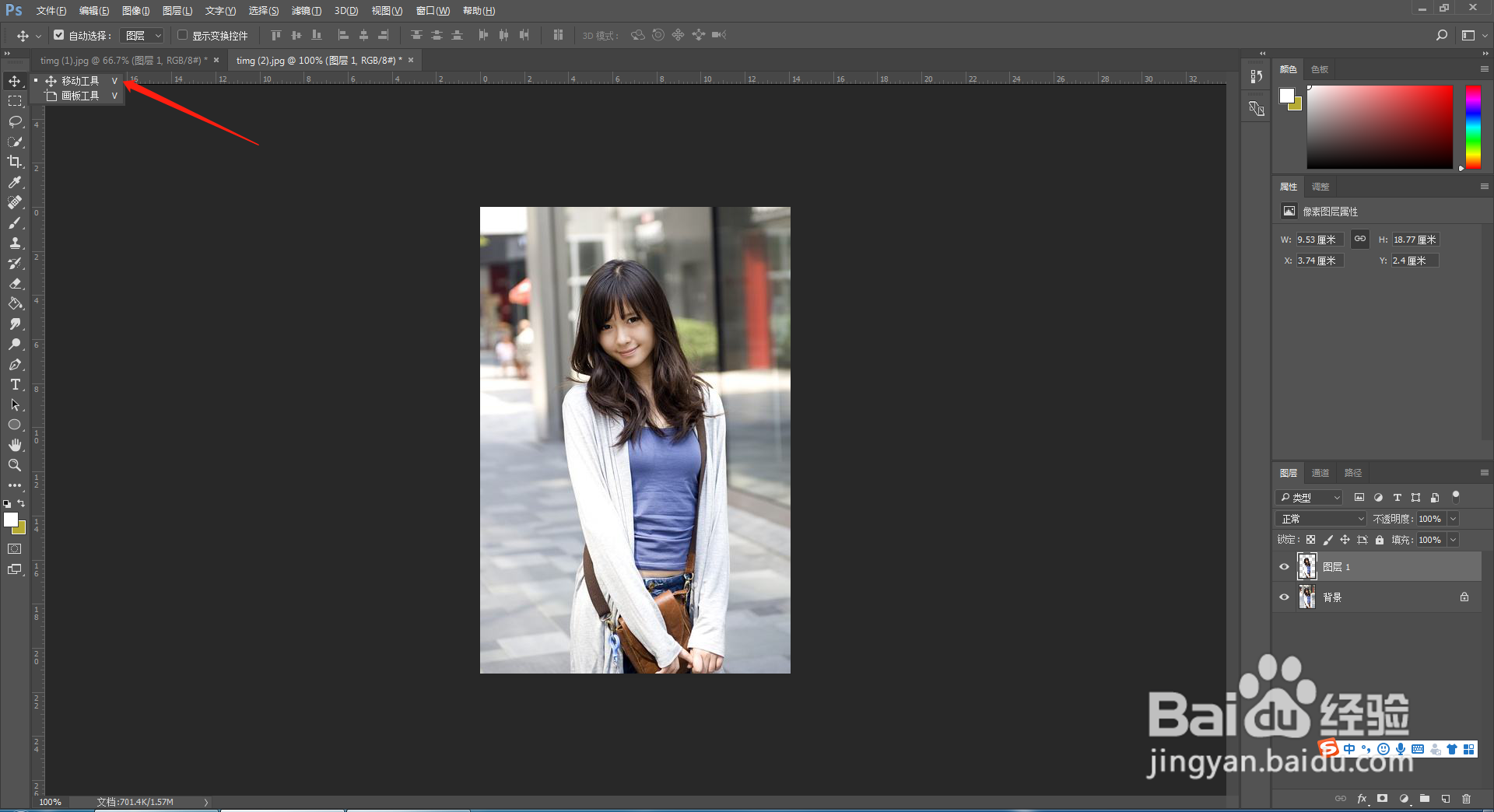
7、选择工具栏中的移动工具
8、把人物的图像移动到风景照中
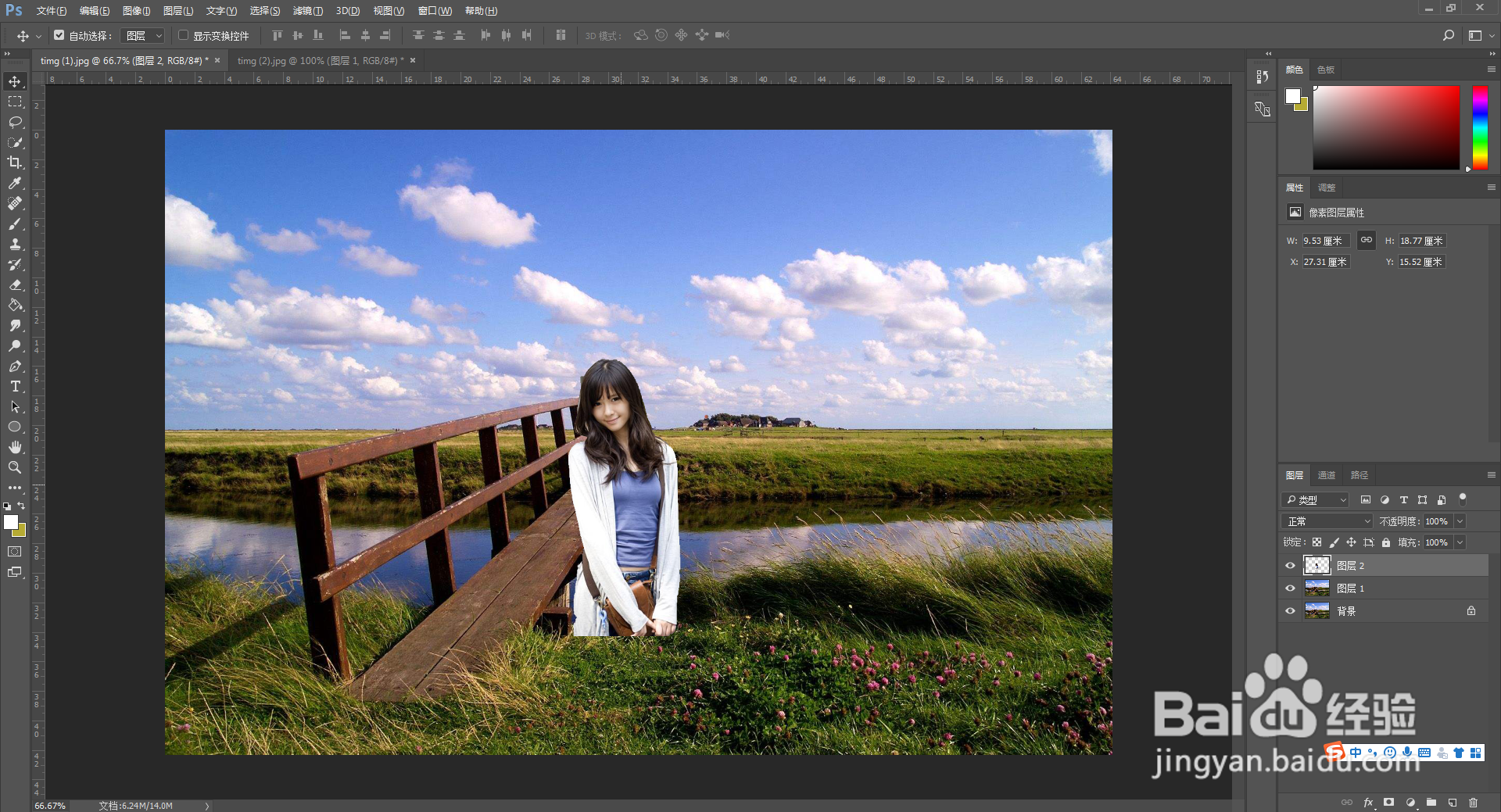
9、CTRL+T自由变换路径,调整人物的位置和大小
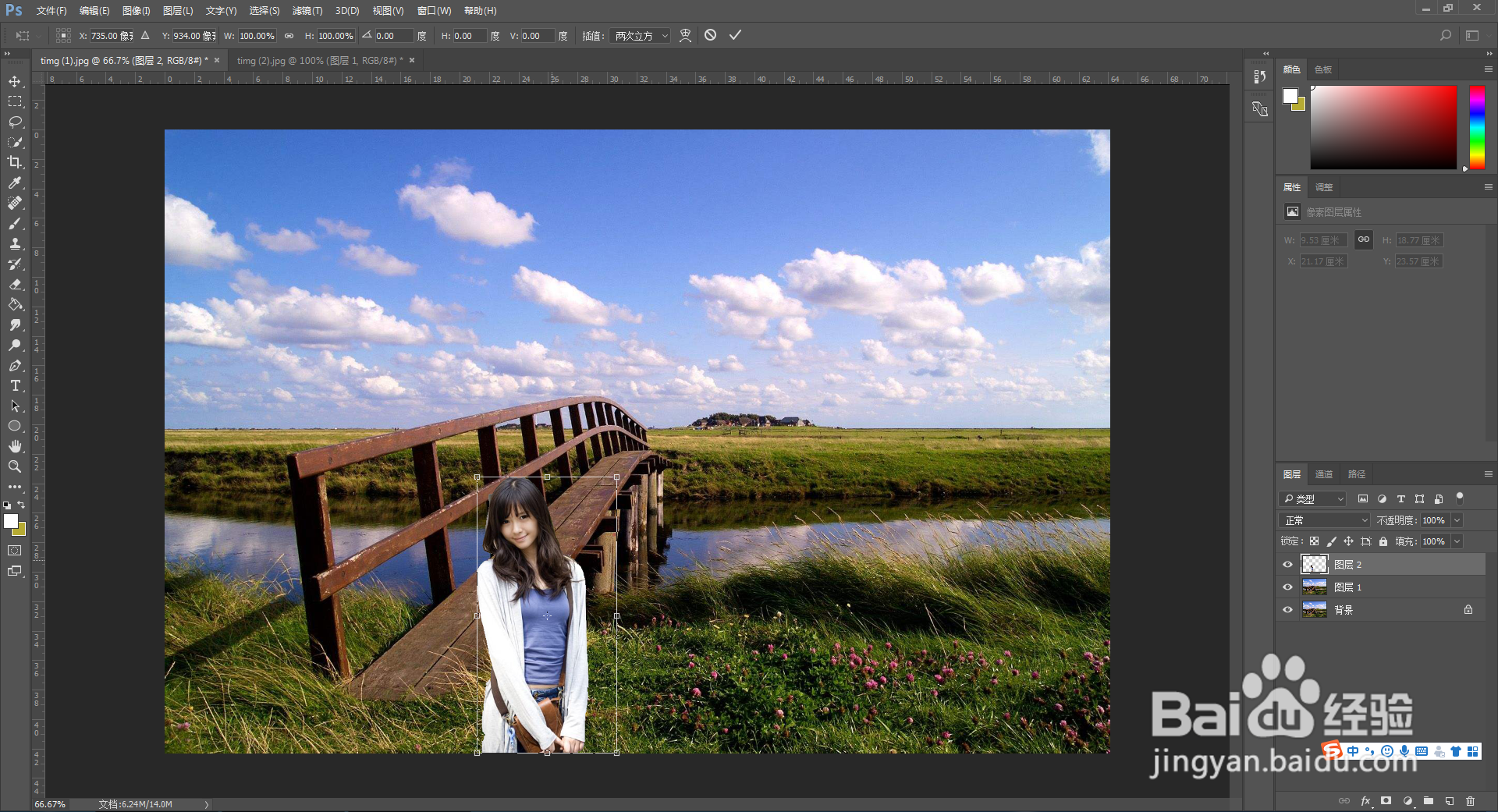
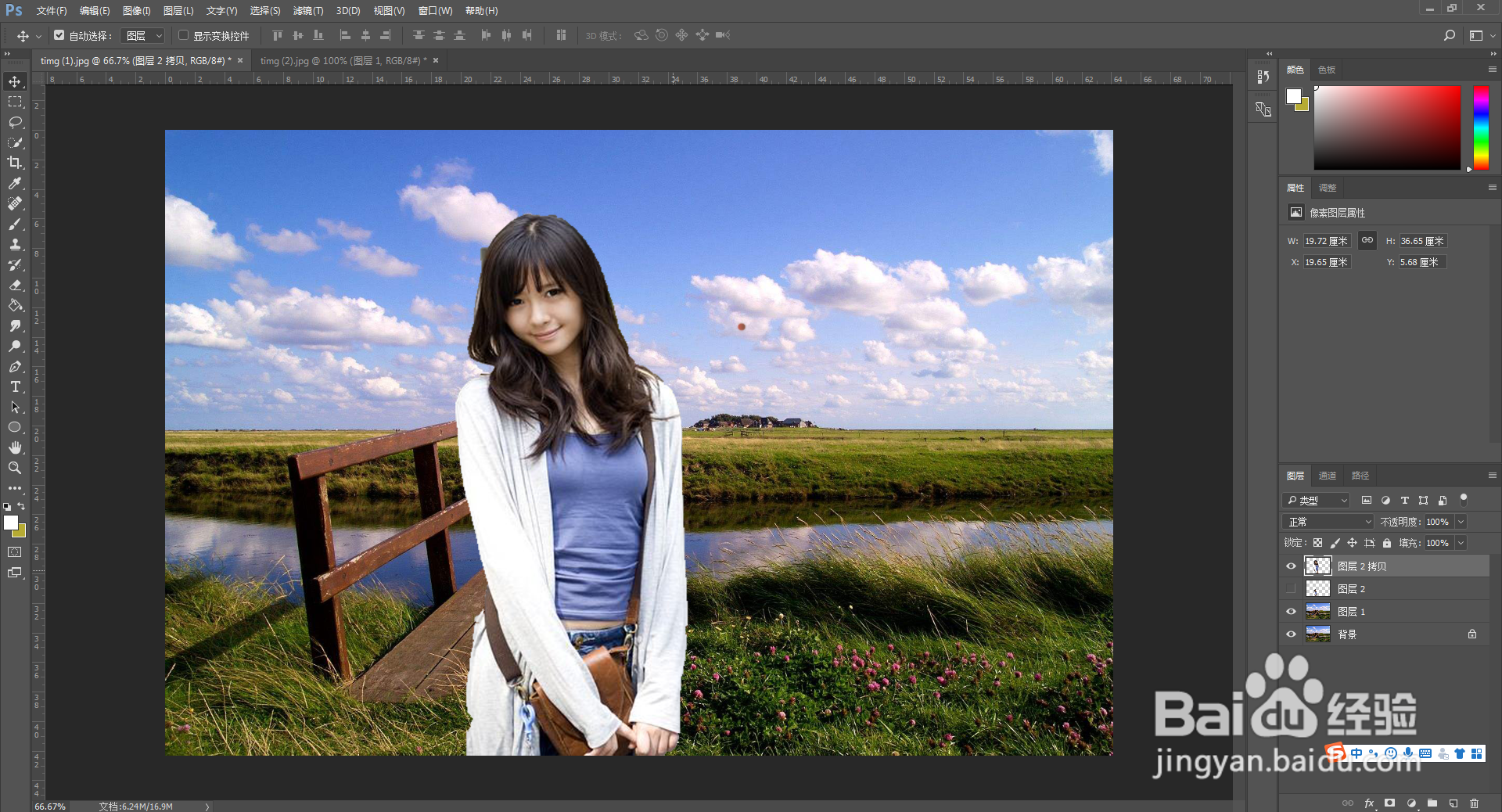
10、之后回车确定变换即可
时间:2026-04-22 03:31:26
1、用PS软件打开要添加人物照片的风景照
2、CTRL+J复制一层
3、打开人物照片
4、选择左侧工具栏中的快速选择工具
5、将人物框选出来
6、CTRL+J复制一层
7、选择工具栏中的移动工具
8、把人物的图像移动到风景照中
9、CTRL+T自由变换路径,调整人物的位置和大小
10、之后回车确定变换即可
