如何为视频添加从右上角逐渐放大特效

 时间:2026-02-17 20:08:15

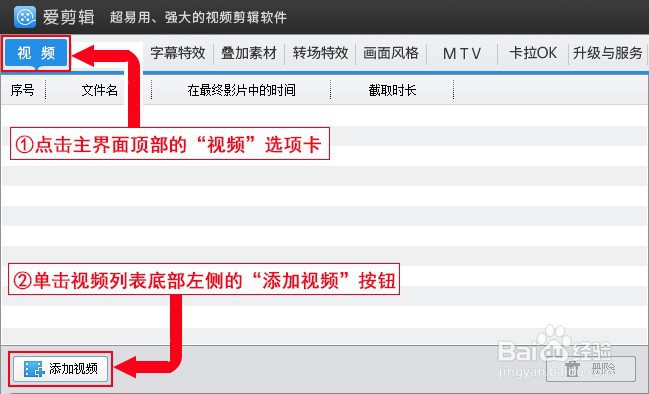
1、添加视频。点击主界面顶部的“视频”选项卡,在打开的视频列表底部左侧,单击“添加视频”按钮。
如何为视频添加从右上角逐渐放大特效

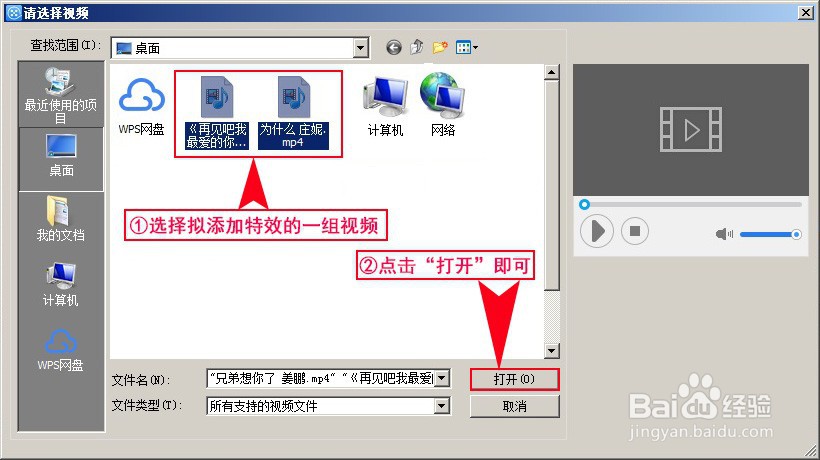
2、导入视频。在弹出的“请选择视频”对话框中,选择拟添加特效的一组(两个及以上)视频,点击“打开”即可。
如何为视频添加从右上角逐渐放大特效

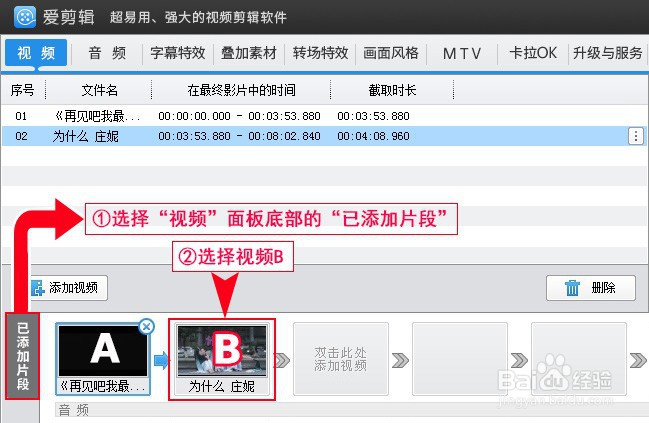
3、选择视频。在“视频”面板底部“已添加片段”列表中,选择视频片段B。

如何为视频添加从右上角逐渐放大特效

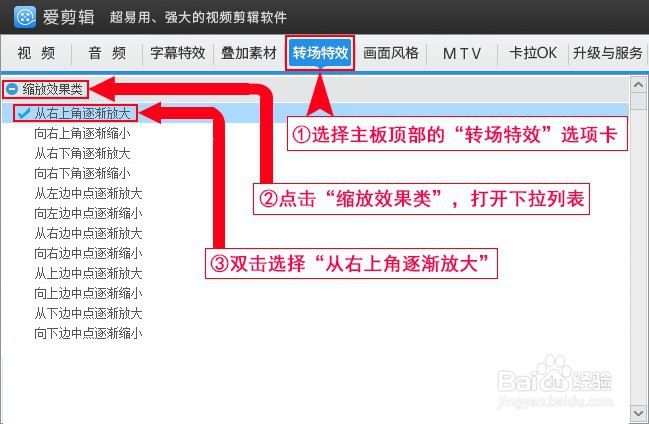
4、选择特效。视频选择完成后,点击主板顶部的“转场特效”选项卡,点击“缩放效果类”,打开下拉列表,双击选择“从右上角逐渐放大”。
如何为视频添加从右上角逐渐放大特效

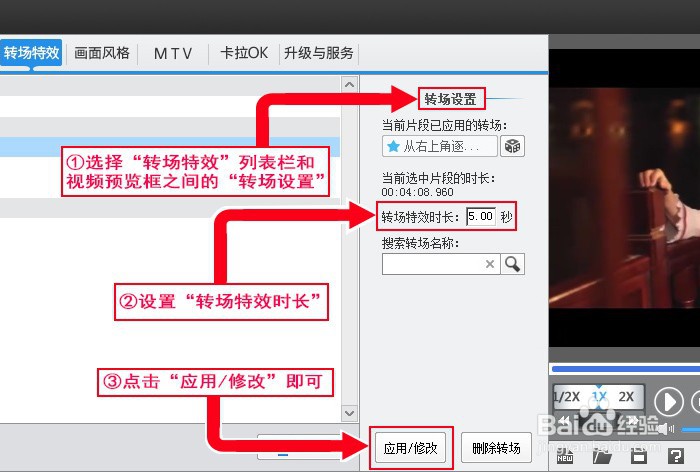
5、转场设置。选择“转场特效”列表栏和视频预览框之间的“转场设置”,设置“转场特效时长”,最后单击“应用/修改”即可。
如何为视频添加从右上角逐渐放大特效

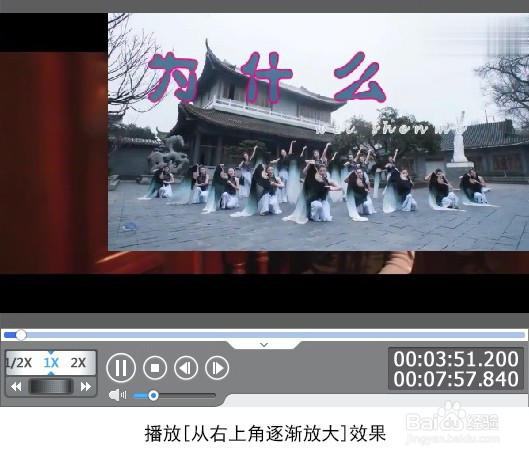
6、播放预览。点击视频预览区的视频播放按钮,播放已经设置好的转场特效。

如何为视频添加从右上角逐渐放大特效

  • 如何为视频添加逆时针旋转并放大淡入特效
  • 如何为视频添加从右逆时针完全扫描特效
  • 如何为视频添加从右顺时针完全扫描特效
  • 如何为视频添加向左上角逐渐缩小特效
  • 如何为视频添加向右上角逐渐缩小特效
  • 热门搜索
    苹果内存怎么清理 脑鸣是怎么回事 胸下垂怎么办 电源已接通未充电怎么办 甲沟炎怎么治疗最好 设置开机密码怎么设置 卡米亚瓷砖怎么样 怎么下载我的世界 乳腺炎怎么办 淋巴结肿大怎么办