如何使用Excel表格中的数据统计

 时间:2026-04-22 19:29:05

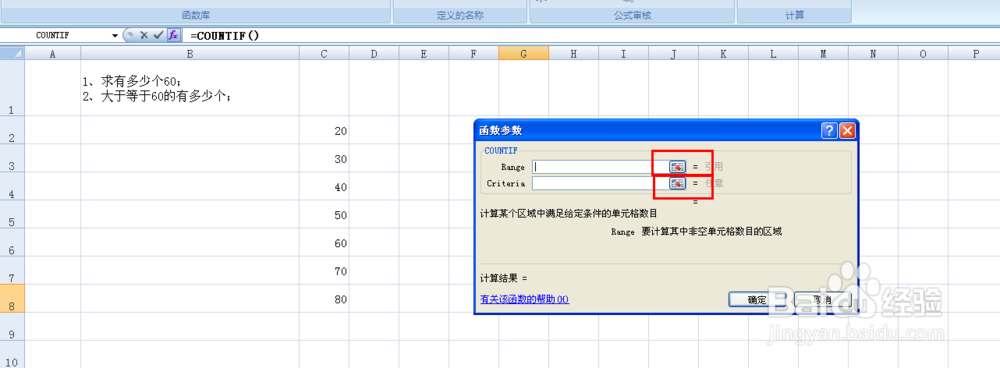
1、第一种方法:菜单栏——公式(03版的是在数据里面可以找到)——其他函数——统计——COUNTIF。这个时候会弹出一个对话框。

如何使用Excel表格中的数据统计

如何使用Excel表格中的数据统计

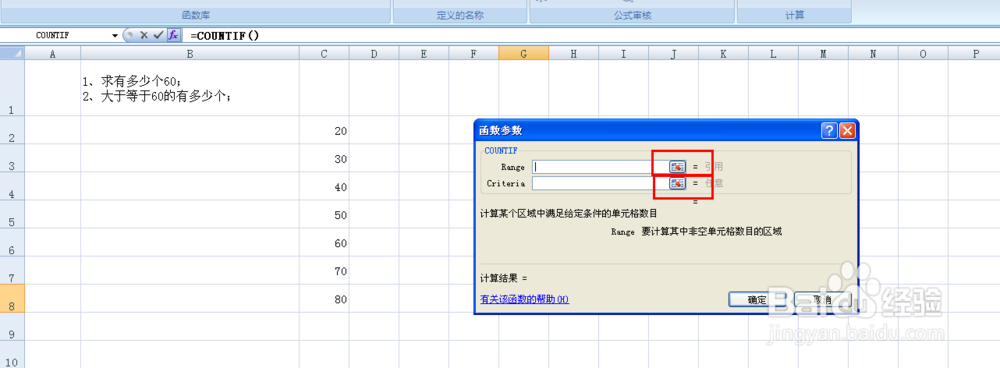
2、如图所示:在range行中点击右边红色方框位置,然后选中你需要统计的所有数据。在下面一行中输入你需要统计的数据满足的条件。如果是等于就直接输入数值,如果是有范围的就可以输入大于、小于等等。
如何使用Excel表格中的数据统计

如何使用Excel表格中的数据统计

3、第二种方法:直接在单元格中输入公式:=COUNTIF(C2:C8,">=60"),这里面的双引号必须是英文状态下输入。如果只是一个单独的数值的话,就不用双引号,直接输入数值就可以了。

如何使用Excel表格中的数据统计

  • excel电子表格怎么筛选指定、大于和小于的数值
  • Excel中根据条件用函数实现求其他数据表最大值
  • Excel如何统计满足条件数据的总数?
  • Excel中将显示及格的标为绿色不及格标为红色
  • excel中如何将一段时间的订单数统计出来
  • 热门搜索
    豆芽菜的做法 清蒸鲍鱼的做法 炸鸡腿的家常做法 乜怎么读音 荇怎么读 打卤面的各种卤的做法 牛肉干做法 大白菜做法大全家常 鸡胸肉的做法 薄饼的做法