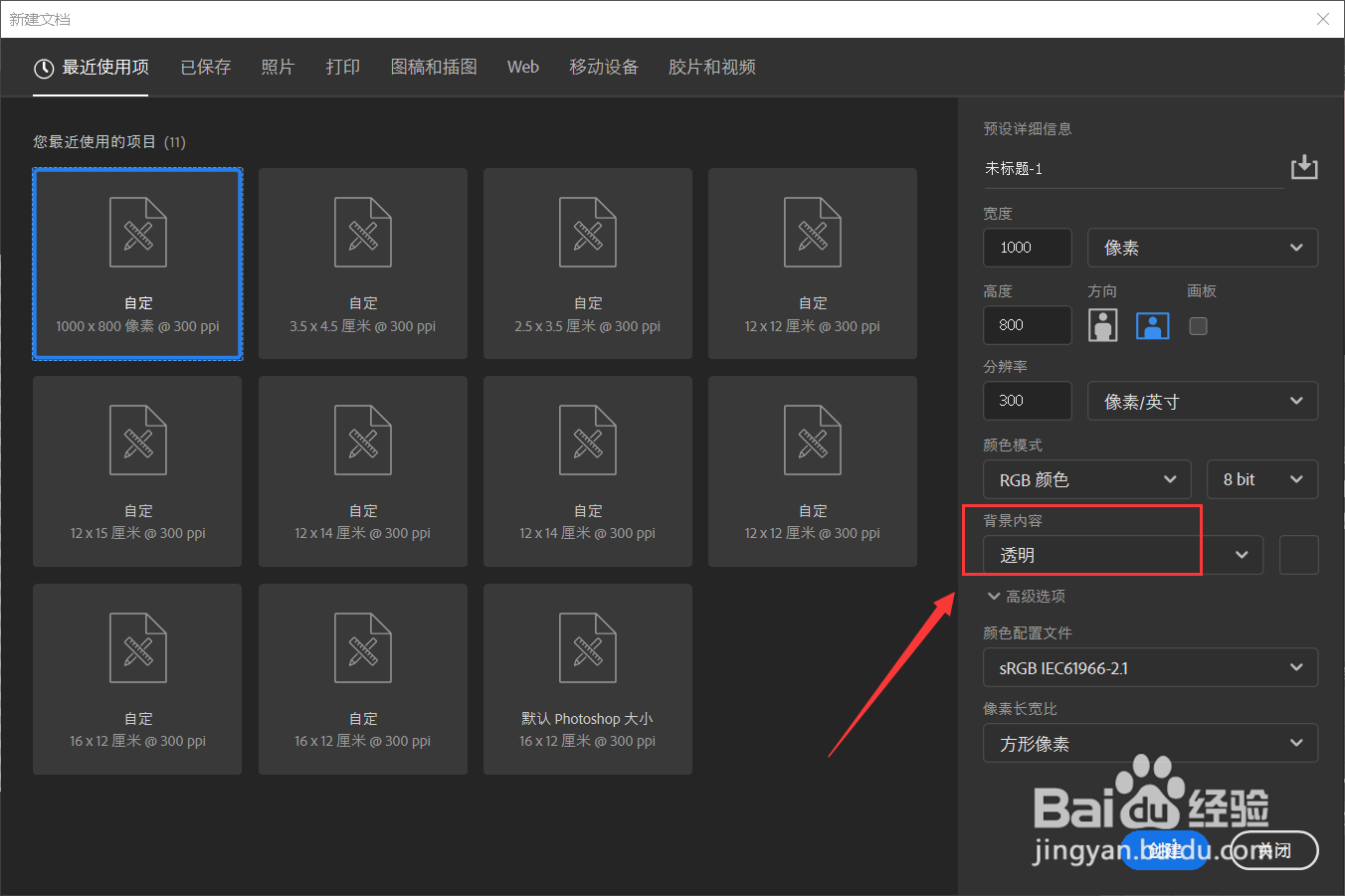
1、首先新建一个背景透明的文档。
2、打开要作为遮罩的图片。
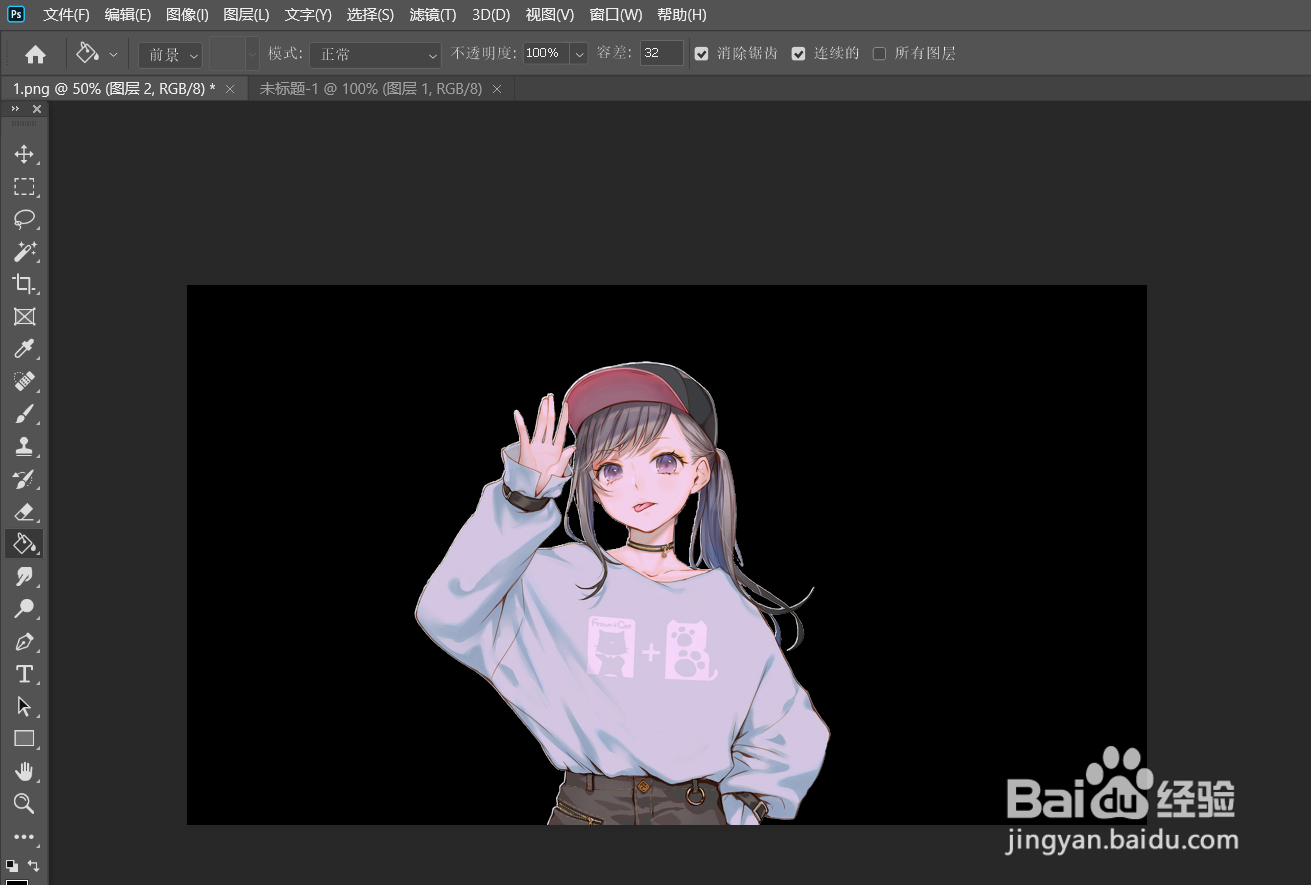
3、将素材抠取出来。
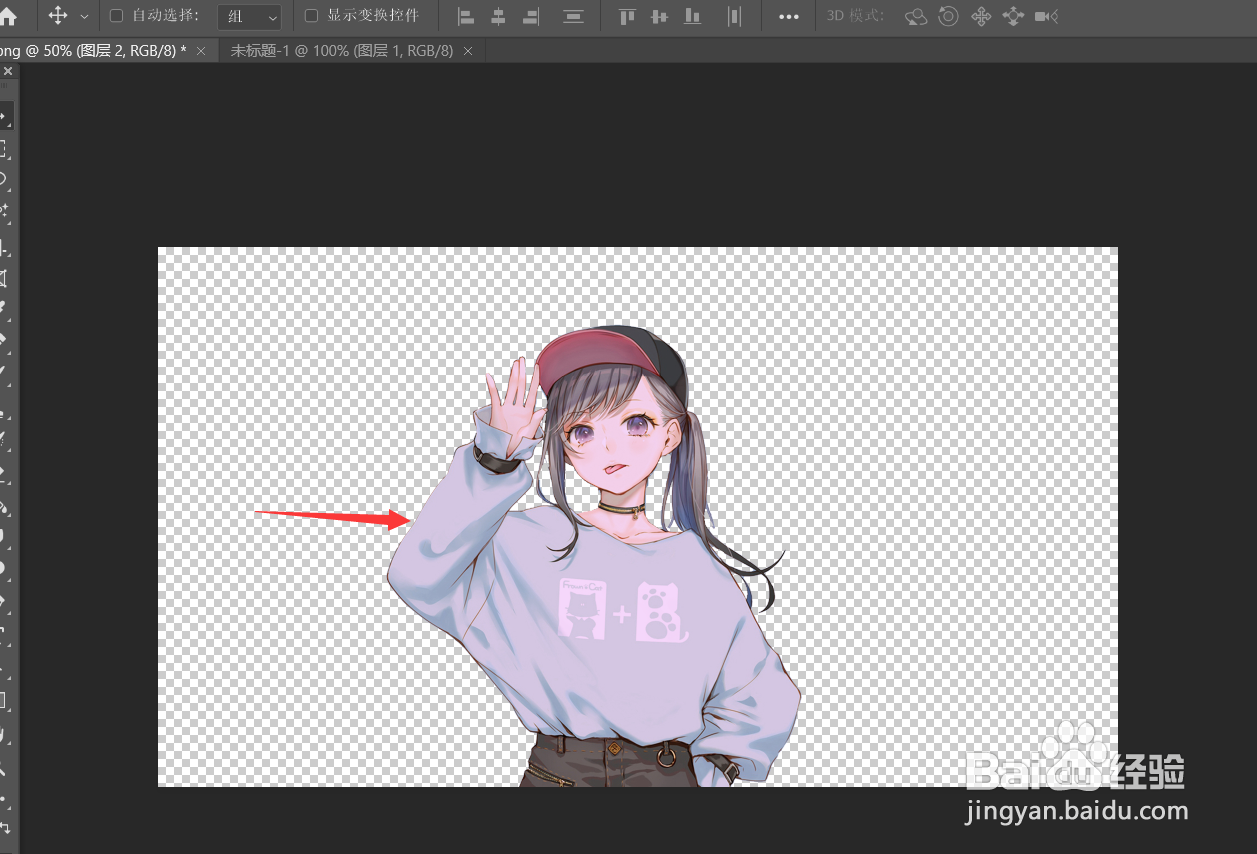
4、将其移动到刚才新建的文档中。
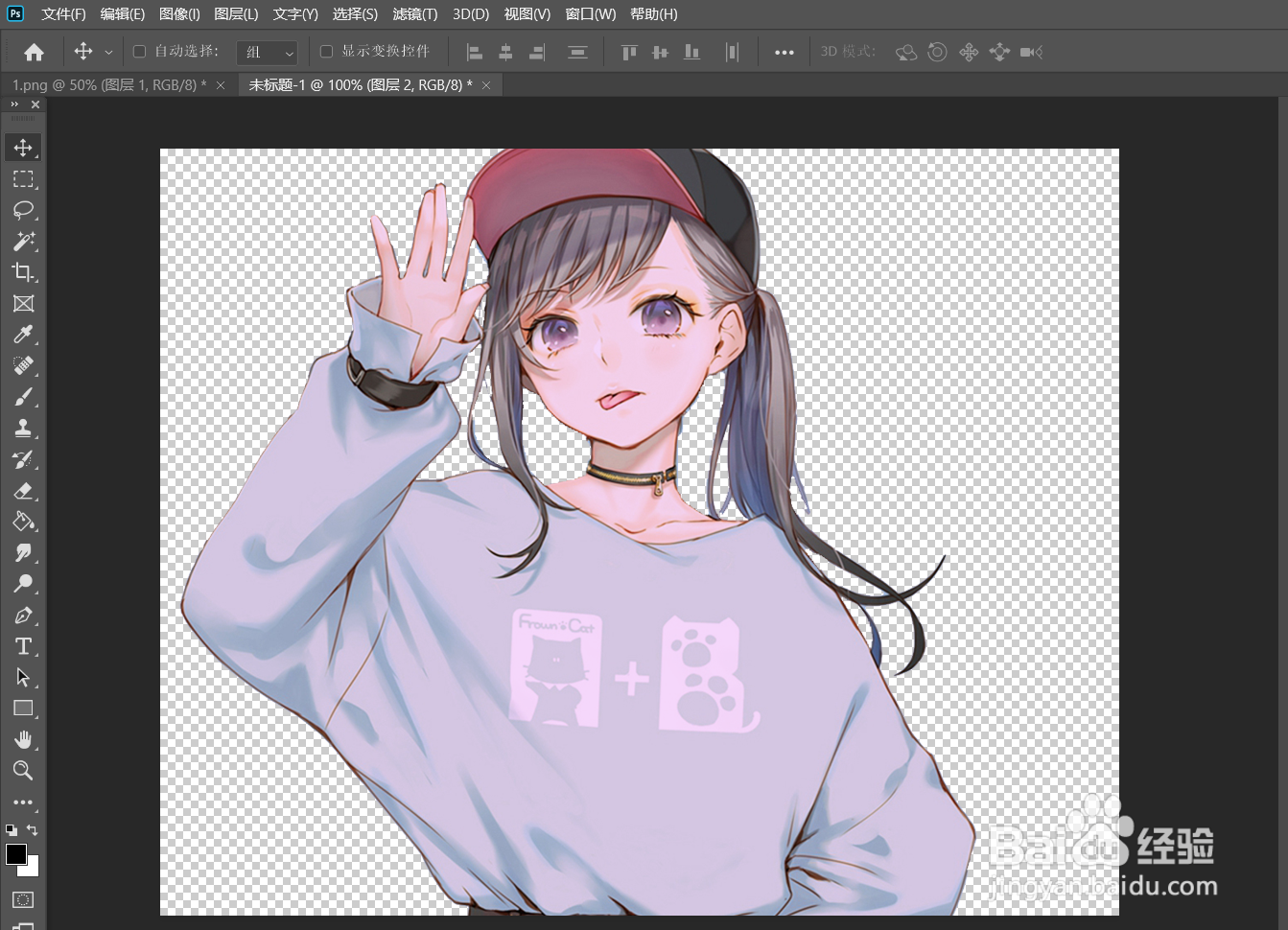
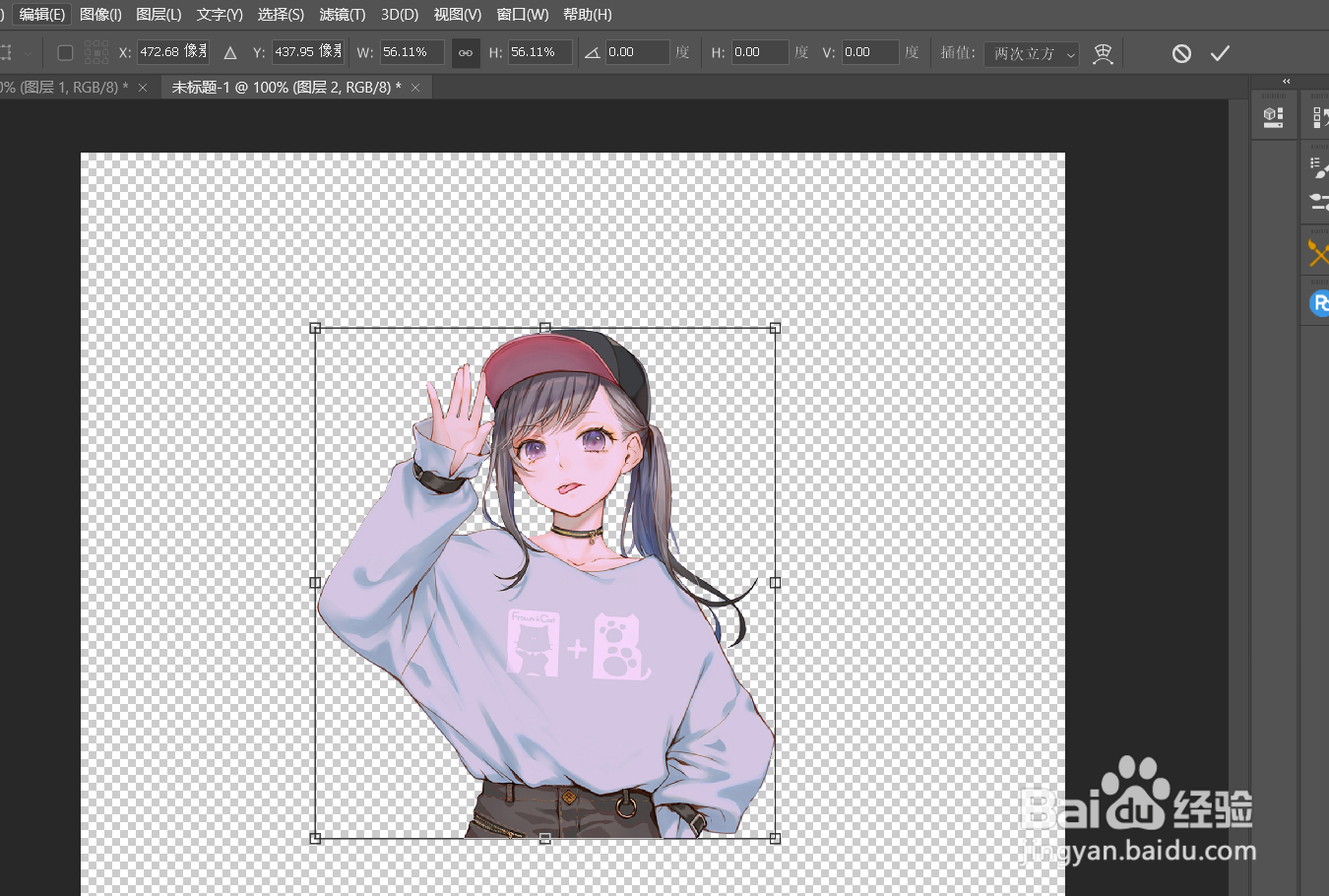
5、调整素材的大小的位置。
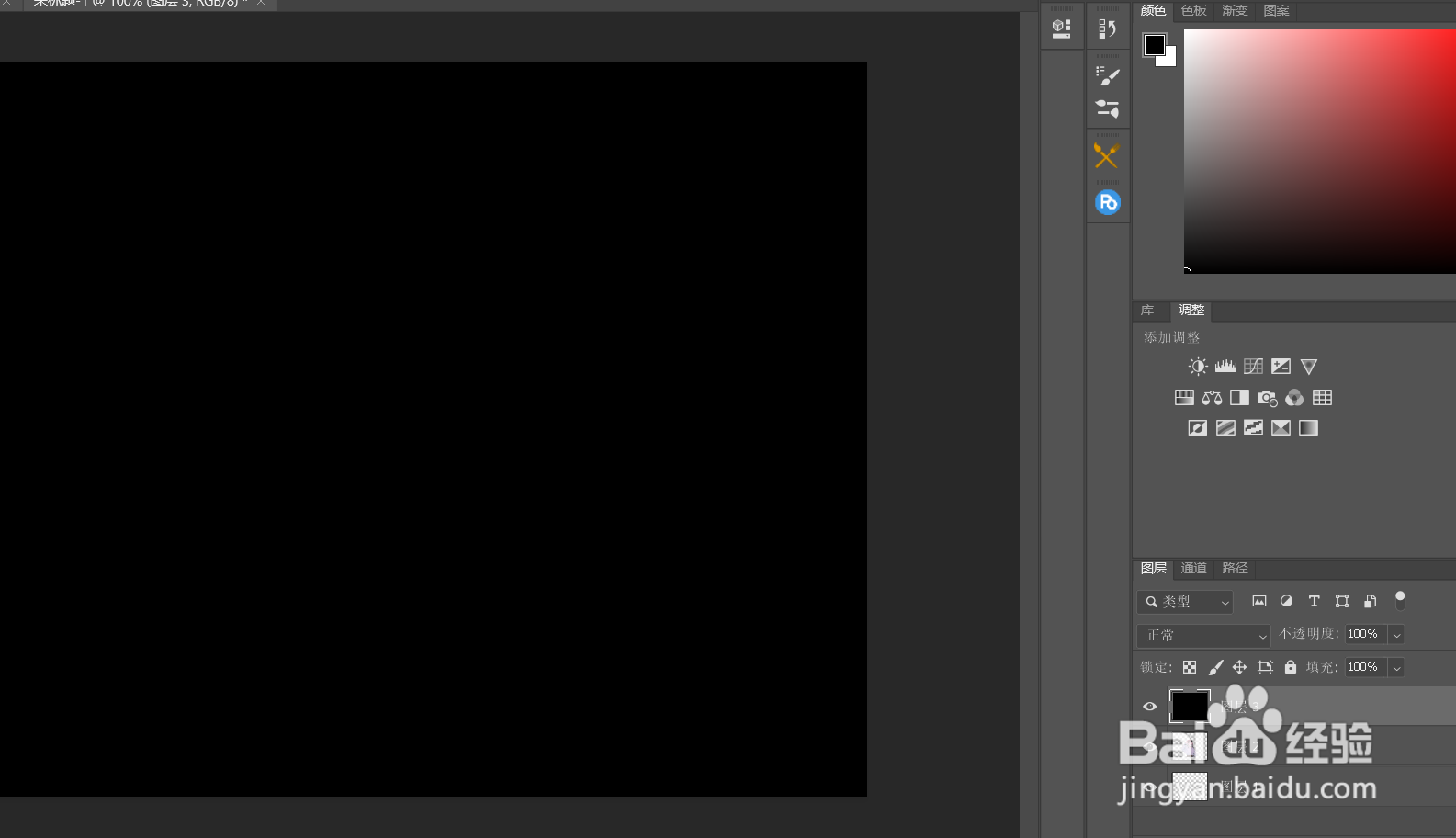
6、新建一个图层,并将其填充为黑色。
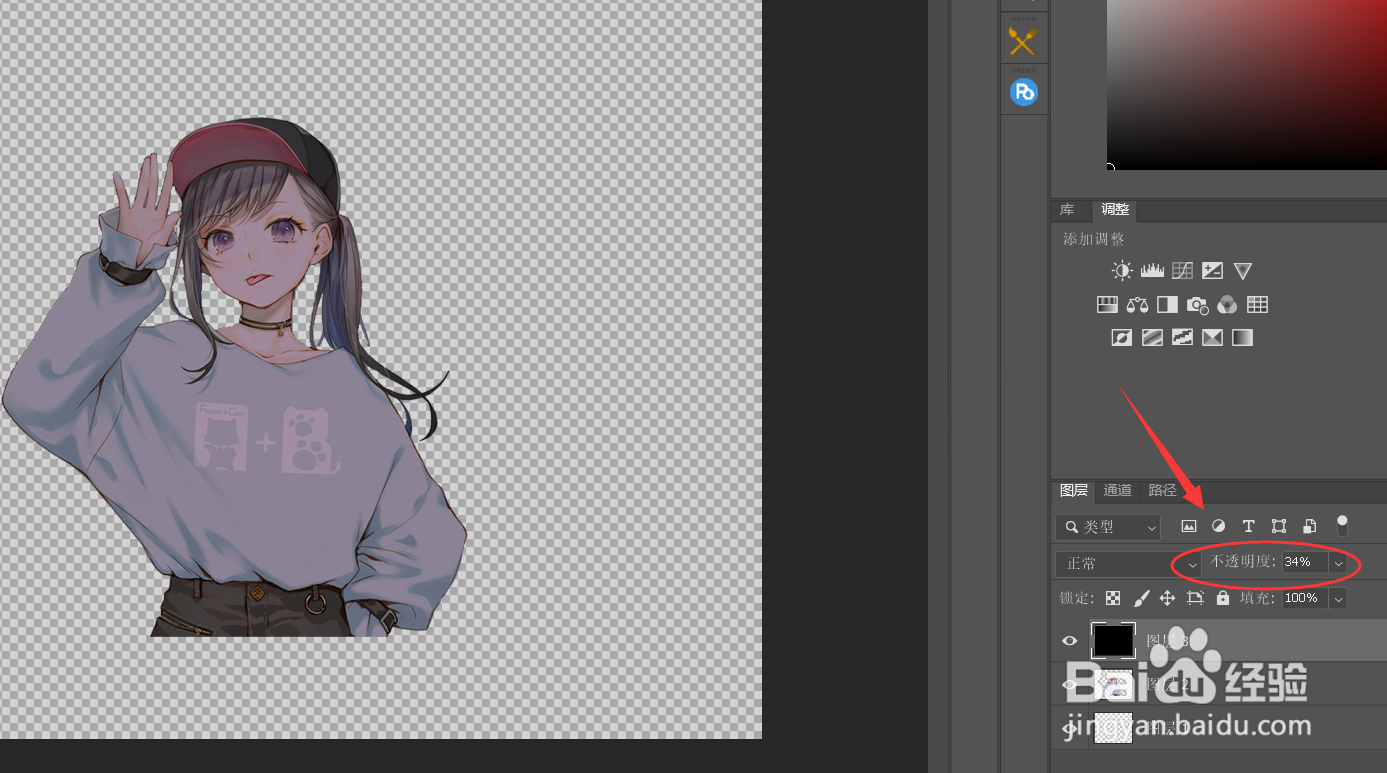
7、降低该图层的不透明度。
8、按住CTRL键点击素材的缩略图。
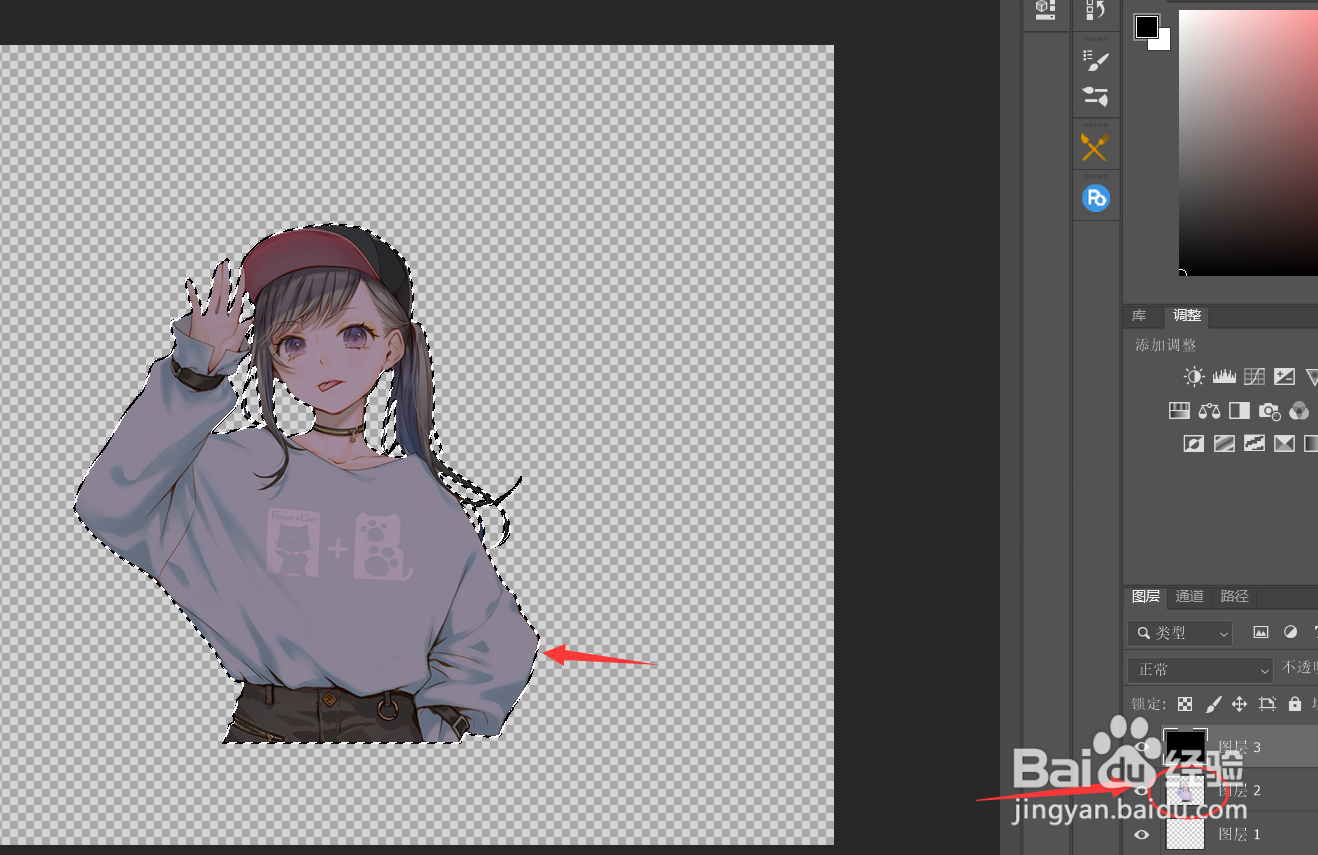
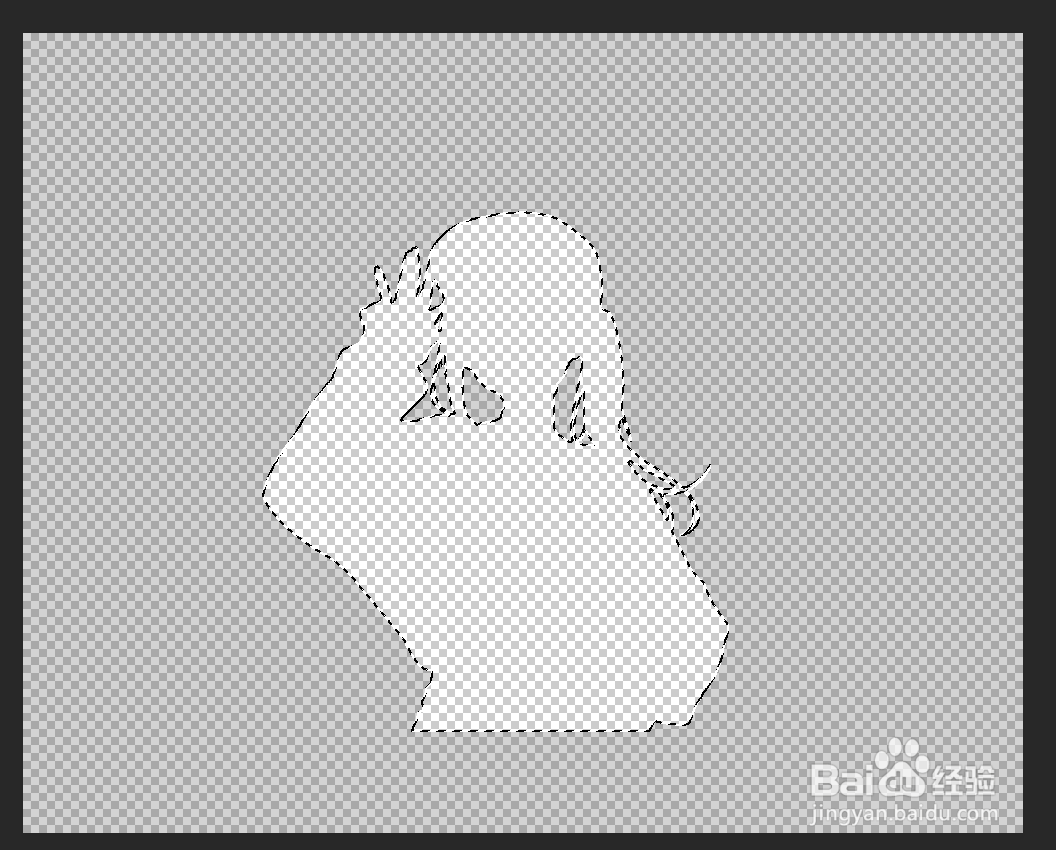
9、按下delete键,素材部分内容就被删除了。
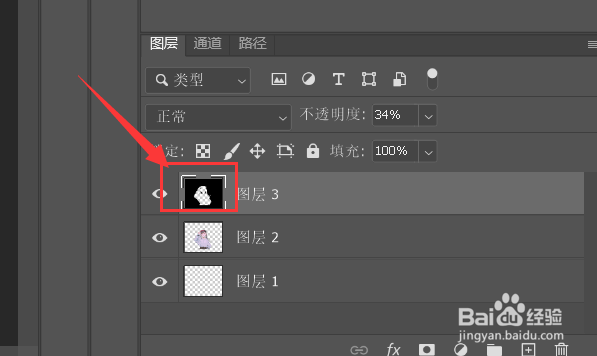
10、最后将素材图层隐藏,保存为png图片即可。
时间:2026-04-26 21:28:56
1、首先新建一个背景透明的文档。
2、打开要作为遮罩的图片。
3、将素材抠取出来。
4、将其移动到刚才新建的文档中。
5、调整素材的大小的位置。
6、新建一个图层,并将其填充为黑色。
7、降低该图层的不透明度。
8、按住CTRL键点击素材的缩略图。
9、按下delete键,素材部分内容就被删除了。
10、最后将素材图层隐藏,保存为png图片即可。
