Word截图工具怎么用 如何将Word文档转换成图片

 时间:2026-02-14 15:43:20

1、如何将Word文档转换成图片格式呢?

其实我们可以通过QQ等截图工具来实现。如图所示,同时按”Ctrl+Alt+A“进行截图。

Word截图工具怎么用 如何将Word文档转换成图片

2、在其完成截图操作后,点击“保存”按钮就可以将当前Word文档转换成图片格式并进行保存输出了。如图所示:

Word截图工具怎么用 如何将Word文档转换成图片

3、当然,我们可以直接利用Word提供的截图功能实现格式转换。如图所示,点击“屏幕截图”按钮。

Word截图工具怎么用 如何将Word文档转换成图片

4、从弹出的下拉列表中选择相应的“屏幕截图”工具,此时将自动将当前Word屏幕进行截图并保存到系统剪贴板中。

Word截图工具怎么用 如何将Word文档转换成图片

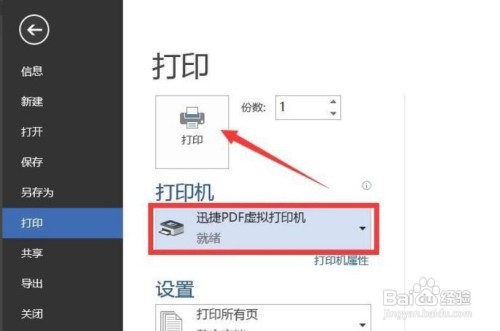
5、最后就可以实现Word转图片的操作了,如图所示,在“打印”界面中,选择相应的虚拟打印机即可实现对应的功能。
Word截图工具怎么用 如何将Word文档转换成图片

Word截图工具怎么用 如何将Word文档转换成图片

  • word怎么截图
  • 使用Word截图并保存为图片
  • word怎么裁剪图片
  • word截图快捷键ctrl加什么
  • word怎么截图整个页面
  • 热门搜索
    土鸡的做法 虾仁饺子馅的做法大全 菜花的做法 风筝怎么做 金针菇汤的做法 绽怎么读 小米电视怎么样 西餐做法 苹果怎么下载 西红柿疙瘩汤的做法