win10系统不更新直接关机该怎么设置

 时间:2024-10-15 20:09:45

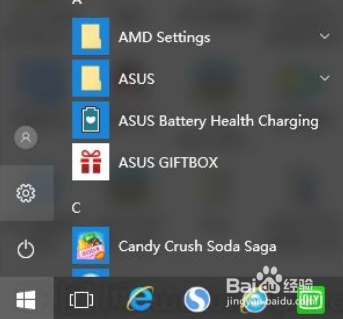
1、点击左下方的开始图标,点击设置。

win10系统不更新直接关机该怎么设置

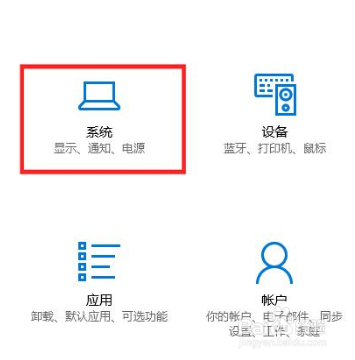
2、在设置页面,点击系统。

win10系统不更新直接关机该怎么设置

3、进入系统页面后,出现以下页面。

win10系统不更新直接关机该怎么设置

4、在系统页面往下滑,点击下面的关于。

win10系统不更新直接关机该怎么设置

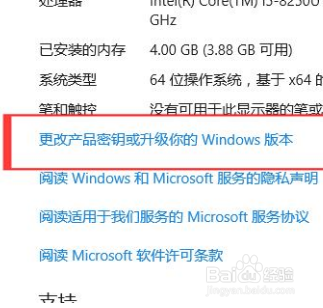
5、点击下面的“更改产品秘钥或升级你的Windows版本”。

win10系统不更新直接关机该怎么设置

6、会出现一个关于Windows版本的界面,点击左边的“window更新”设置按钮。
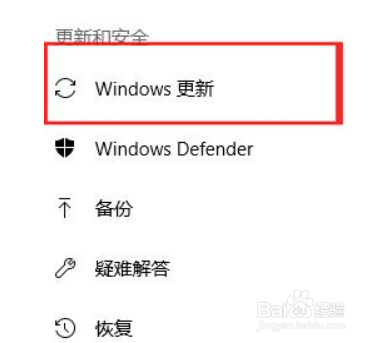
win10系统不更新直接关机该怎么设置

7、点击了“window更新”之后,会显示电脑Windows更新的状态的界面,点击下面的“高级选项”。

win10系统不更新直接关机该怎么设置

8、点击选择如何选择更新。

win10系统不更新直接关机该怎么设置

9、勾选“推迟升级”。

win10系统不更新直接关机该怎么设置

10、最后返回到关机界面,点击“电源”按钮,就只会出现“睡眠”、“关机”和“重启”三个选项了。

win10系统不更新直接关机该怎么设置
  • 电脑关机时总是出来更新并关机怎么办?
  • 电脑更新并关机怎么取消更新
  • 怎么取消每次关机都要安装更新
  • 电脑更新怎么关闭
  • win10关机键变成更新并关机
  • 热门搜索
    动脉硬化怎么治 怎么样才能快速减肥 肾囊肿怎么办 膀胱炎怎么检查 怎么注册微信账号 宏基笔记本怎么样 刀削面的面怎么和 狼牙套怎么用 孕妇感冒喉咙痛怎么办 无主之地2怎么调中文