1、双击打开CAD迷你画图,如下图。

2、点击新建图纸,新建新文件1,如下图。

3、点击矩形工具,会弹出提示,这是我们没有注册的缘故,如下图。

4、我们关闭提示,在空白处拉出一个矩形来,如下图。

5、点击工具栏的标注按钮,如下图。

6、在图纸上的标注起点点击鼠标左键,然后移动鼠标到标注中点,如下图。

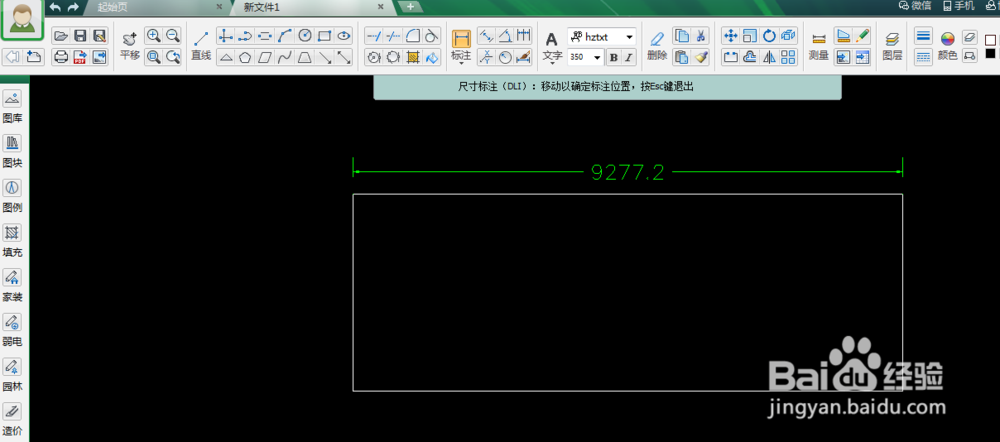
7、移动鼠标我们将看到绿色标注线和显示的长度,如下图。
时间:2026-04-22 20:37:28
1、双击打开CAD迷你画图,如下图。
2、点击新建图纸,新建新文件1,如下图。
3、点击矩形工具,会弹出提示,这是我们没有注册的缘故,如下图。
4、我们关闭提示,在空白处拉出一个矩形来,如下图。
5、点击工具栏的标注按钮,如下图。
6、在图纸上的标注起点点击鼠标左键,然后移动鼠标到标注中点,如下图。
7、移动鼠标我们将看到绿色标注线和显示的长度,如下图。
