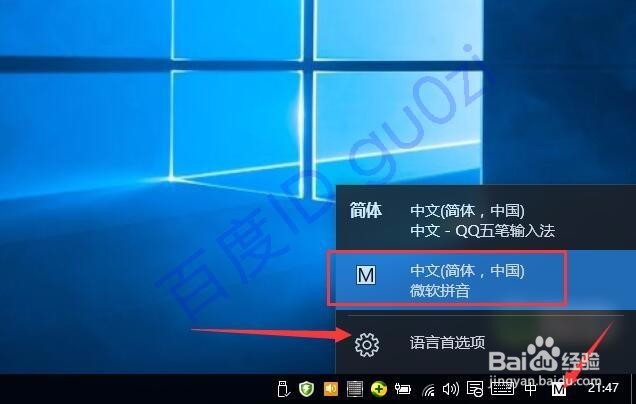
1、系统安装完成后,默认情况下的输入法是 微软拼音,可以通过右下角的M进入 语言首选项,
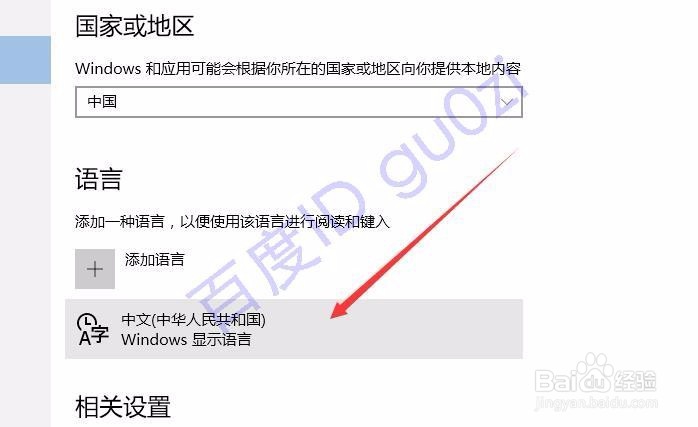
2、在打开的国家或地区界面中,进行语言的显示设置,
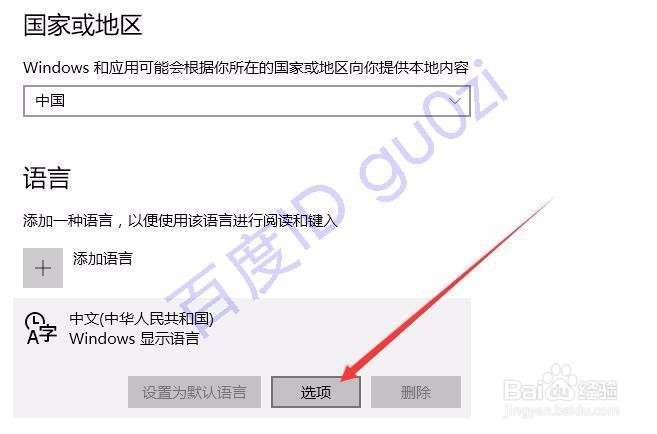
3、在打开的中文显示选择中,进入选项,
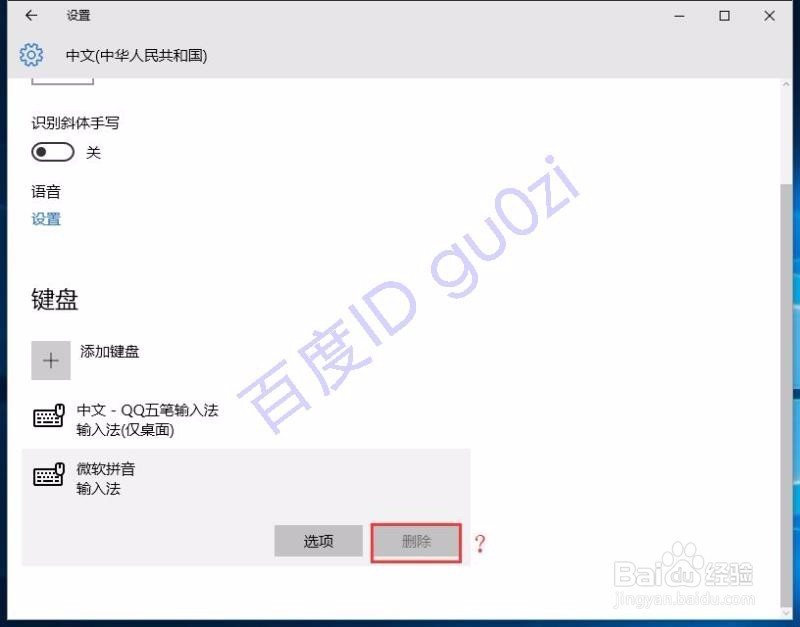
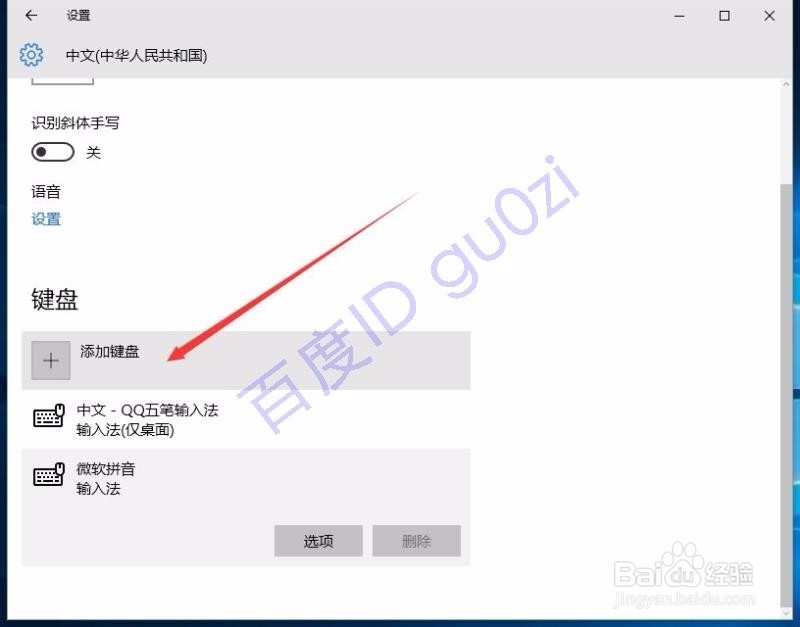
4、虽然安装了另一种输入法,但在这里却发现默认的微软拼音输入法,并不能删除,
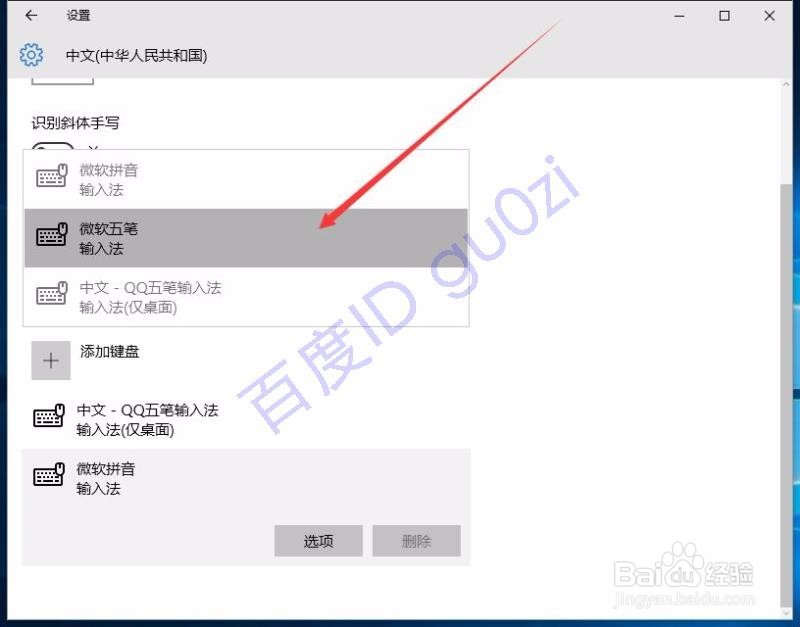
5、我们来先添加一个新的键盘输入形式,比如说微软五笔,
6、在添加微软五笔之后,现在拼音输入法就可以删除了,
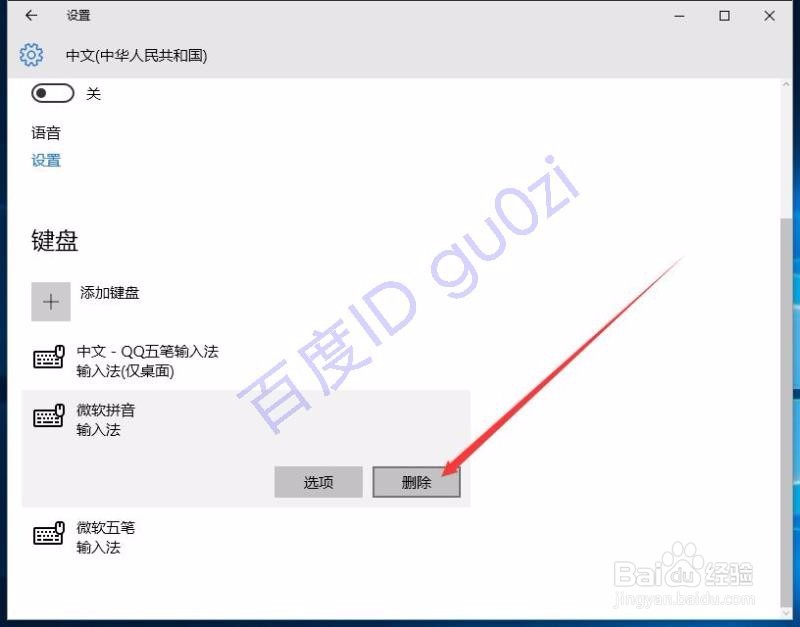
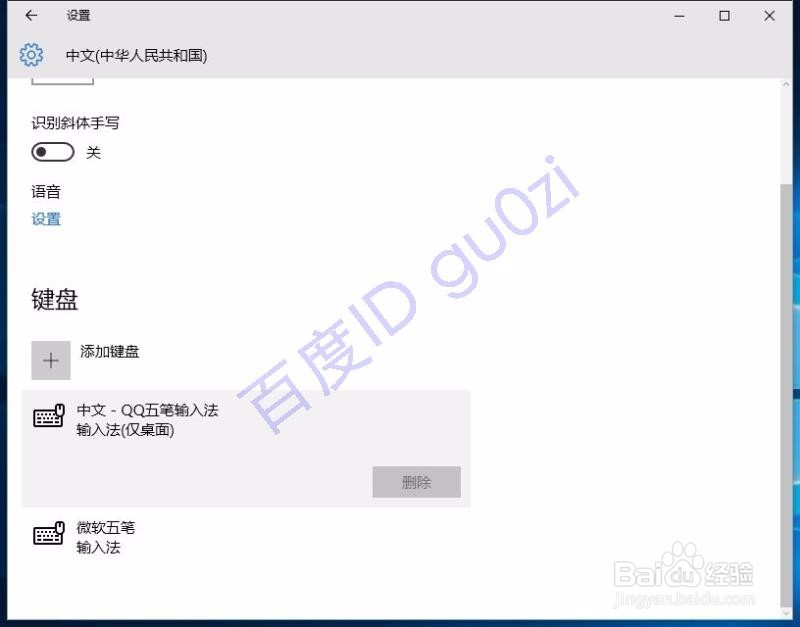
7、而且删除之后,之前的安装的输入法就会自动变成默认的了.是不是很诡异呢?
8:57 171213 星期三
时间:2026-04-23 11:43:44
1、系统安装完成后,默认情况下的输入法是 微软拼音,可以通过右下角的M进入 语言首选项,
2、在打开的国家或地区界面中,进行语言的显示设置,
3、在打开的中文显示选择中,进入选项,
4、虽然安装了另一种输入法,但在这里却发现默认的微软拼音输入法,并不能删除,
5、我们来先添加一个新的键盘输入形式,比如说微软五笔,
6、在添加微软五笔之后,现在拼音输入法就可以删除了,
7、而且删除之后,之前的安装的输入法就会自动变成默认的了.是不是很诡异呢?
8:57 171213 星期三
