PS中画布外围窗口颜色更改设置

 时间:2026-02-15 07:16:58

1、在PS中新建画布后,默认的画布外围颜色是黑灰色,如图所示位置

PS中画布外围窗口颜色更改设置

2、但是当我们遇到所建立的画布颜色与外围颜色很接近时,就不利于作图了

PS中画布外围窗口颜色更改设置

3、所以我们就必须要改变下外部颜色,选择打开编辑菜单下的首选项,快捷键ctrl+k

PS中画布外围窗口颜色更改设置

4、在首选项中选择界面,如图

PS中画布外围窗口颜色更改设置

5、然后找到其中的标准屏幕模式选项,如图所示位置,现在是默认的颜色

PS中画布外围窗口颜色更改设置

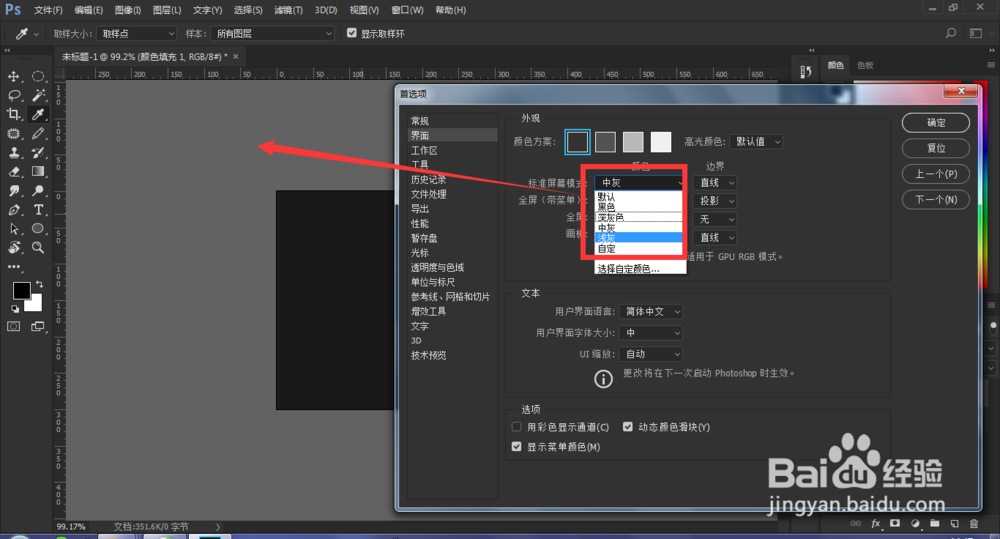
6、打开右侧下拉菜单,有几种可以直接选择的颜色:黑色、深灰色、中灰和浅灰色,点击选择颜色后,可以直接在画布中看到效果
PS中画布外围窗口颜色更改设置

7、还可以选择自定颜色,选择自己喜欢的颜色作为背景

PS中画布外围窗口颜色更改设置

8、在与画布接触的边缘部分,也可以修改,现在是选择的直线边界,

PS中画布外围窗口颜色更改设置

9、如果选择的是投影效果,则在画布四周会形成一个投影的效果,如图所示

PS中画布外围窗口颜色更改设置

  • ps如何将图像扩展或收缩像素
  • ps怎么把画布加长
  • ps图层全选快捷键是什么
  • ps怎么调色
  • ps液化工具在哪里
  • 热门搜索
    红烧肉怎么做好吃不腻 timex怎么样 浪琴表怎么样 赛尔号泰坦怎么打 地漏堵了怎么办 枸杞怎么吃效果好 卡鱼刺怎么办 怎么哄老婆不生气 怎么看共同好友 安徽理工大学怎么样